Português
Como atribuir um atalho de teclado a um botão do mouse no Mac
 Este app é totalmente gratuito. Você não precisa criar uma conta. Não há assinaturas nem downloads complicados, e nada fica bloqueado. Otimizado para Apple Silicon.
Para atribuir um atalho de teclado a um botão do mouse no Mac, escaneie o botão no InputConfig, o app gratuito que eu faço, e dê à linha a saída Keyboard Key (Tecla do teclado) com as teclas do atalho. Um aperto do botão então envia o atalho inteiro, como Command W ou Command Shift 4. O macOS não tem uma configuração para isso, porque a lista de atalhos dele só atribui teclas.
A versão geral, para qualquer botão, pedal ou pad, está em um atalho de teclado em um botão. Esta página trata do mouse: qual botão usar, o que fazer com a função antiga dele e quais atalhos merecem o lugar.
Passos
- Instale o InputConfig e permita o acesso de Acessibilidade.
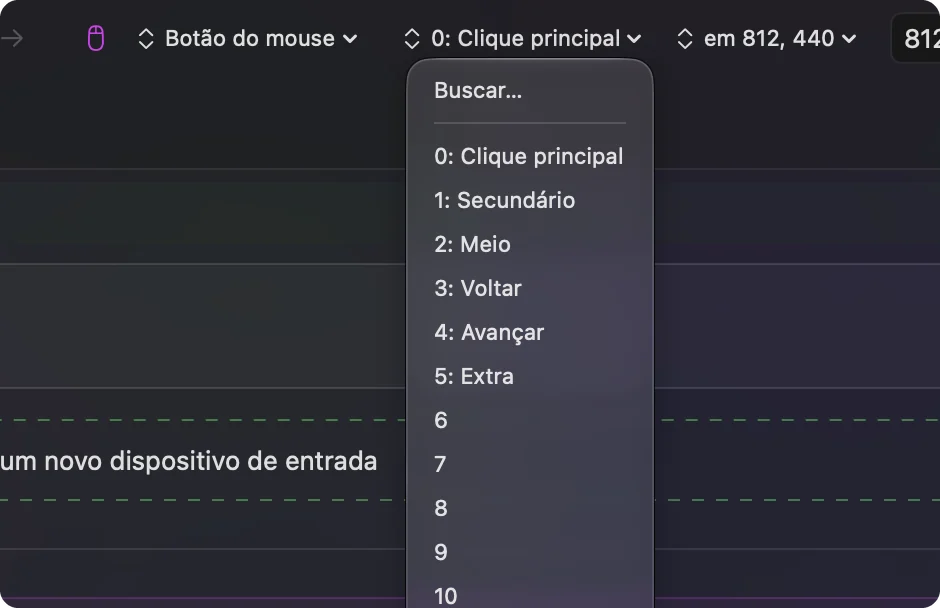
- Adicione uma linha com a entrada Mouse, o tipo Botão, pressione Escanear (Scan) e clique no botão do mouse.
- Defina a saída como Keyboard Key, escolha o modificador e depois aperte Add another output (Adicionar outra saída) e acrescente a letra.
- Abra as Opções da linha e ative Bloquear a ação própria do botão se for um botão lateral ou do meio.
- Clique em Ativar (Activate) e aperte o botão no app em que você quer usá-lo.
O que o macOS oferece e o que não oferece
O macOS pode mudar os próprios atalhos de teclado em Ajustes do Sistema, Teclado, Atalhos de Teclado, e em alguns mouses, Mesa & Dock, Atalhos coloca Mission Control, Janelas de Aplicativos ou Mostrar Mesa em um botão. Nada mais em Ajustes do Sistema atribui uma função a um botão do mouse. Ele não consegue fazer um botão do mouse pressionar Command Z nem qualquer outra combinação.
Colocar uma combinação em um botão é trabalho de um mapeador, e este é o caso para o qual eu mais uso o meu.
Escolha o botão do mouse que vai carregar o atalho
Nem todo botão é um bom lugar. O InputConfig escuta junto com o macOS, então o botão mantém a função antiga e recebe uma segunda por cima, e um botão que não faz nada é a melhor escolha. Veja como eu os ordenaria:
| Botão | Quão bom é | Por quê |
|---|---|---|
| Botão 4 e Botão 5 | Melhor | Os botões laterais. Muitos apps os usam para voltar e avançar, e você pode bloquear isso. |
| Botão 6 em diante | Excelente | Uma grade do polegar ou botões extras que nenhum app usa. |
| Clique do meio | Bom | O clique da roda. Bloqueie o original se não quiser uma nova aba ou rolagem automática. |
| Roda de rolagem e inclinação | Bom | Funciona também como entrada. Veja atalhos da roda de rolagem. |
| Clique esquerdo e direito | Evitar | Não podem ser bloqueados, então todo clique normal também dispararia o atalho. |
Se não tiver certeza de como um botão informa, pressione Escanear e veja. Um botão que envia uma tecla em vez de um botão do mouse precisa ser configurado para F13 até F20 no software do próprio mouse antes, e F13 a F19 no Mac explica o motivo.
Para ver quais botões o seu mouse envia antes de escolher um, o testador de mouse grátis acende o esquerdo, o direito, a roda e os dois botões laterais quando você os aperta. Um botão lateral que continua escuro ali pode ser uma tecla ou um botão que só o software do fabricante lê, então aperte Scan no InputConfig para ter certeza.
Coloque o atalho no botão
Passo 1: escaneie o botão
- Você: Adicione uma linha, defina o dispositivo como This Mac's mouse or trackpad, a entrada como Mouse e o tipo como Botão, depois pressione Escanear (Scan) e clique no botão.
- InputConfig: Dá o nome, por exemplo Botão 5.
- Conferir: A linha mostra o nome do botão.
Passo 2: acrescente as teclas
- Você: Defina a saída como Keyboard Key e escolha Command em Modifier Keys (Teclas modificadoras). Clique em Add another output e escolha a letra. Para uma terceira tecla, como Command Shift 4, clique em Add another output de novo.
- InputConfig: Pressiona as teclas juntas a cada aperto do botão.
- Conferir: A linha lista as saídas em ordem, os modificadores primeiro e a letra por último.
Passo 3: pare a função antiga
- Você: Abra as Opções da linha e, na caixa Pressionar, marque Bloquear a ação própria do botão.
- InputConfig: Enquanto o preset roda, os apps deixam de ver esse botão.
- Conferir: Em um navegador, aperte o botão uma vez. Ele deve fazer só o atalho, e não voltar e depois rodar o atalho.

Atalhos que valem um botão do mouse
| Botão | Atalho | O que faz |
|---|---|---|
| Botão 4 | Command colchete esquerdo | Voltar no Safari, no Chrome e no Finder |
| Botão 5 | Command colchete direito | Avançar nos mesmos lugares |
| Um botão do polegar | Command W | Fechar a aba ou a janela |
| Um botão do polegar | Command Z | Desfazer |
| Pressionar a roda | Shift Command T | Reabrir a última aba fechada em um navegador |
| Um botão do polegar | Command Shift 4 | Captura de tela de uma área |
Algumas funções comuns não precisam de teclas. Mission Control, volume, captura de tela e teclas de mídia estão na lista de System Function (Função do sistema), então use-as em vez de decorar a combinação.
Mantenha um atalho perigoso seguro
Um botão do polegar é fácil de apertar sem querer, e Command Q ou Command W custam mais quando isso acontece. Há duas proteções:
- Um segurar. Coloque o atalho arriscado na ação de segurar da linha, para que um aperto rápido faça algo inofensivo e um aperto longo feche ou saia. Veja ações de clique duplo e de segurar em um botão do mouse.
- Uma combinação. Use While also holding (Enquanto também segura), para que o atalho só dispare enquanto um segundo controle estiver pressionado.
Junte dois botões que pertencem um ao outro
Atalhos vêm em famílias, e um mouse tem botões em pares. Voltar e avançar são um par, desfazer e refazer outro, e copiar e colar um terceiro. Coloque as duas metades em botões vizinhos, como o Botão 4 e o Botão 5, para que o seu polegar as aprenda como um único gesto. Deixe a metade mais perigosa no botão mais difícil de apertar. Um par que você sente com o polegar, sem olhar, é o teste de verdade.
Se o atalho não fizer nada
Suba esta escada, começando pelo passo menor:
- Confira se a predefinição está ligada. As linhas não fazem nada até você clicar em Ativar (Activate).
- Confira a Acessibilidade. Em Ajustes do Sistema, Privacidade e Segurança, Acessibilidade.
- Confira a ordem. Coloque o modificador primeiro e a letra por último.
- Confira se o botão é escaneado. Se o Escanear mostrar uma tecla, configure o botão para F13 até F20 no software do fabricante, depois escaneie a tecla F.
- Teste no Notas ou no TextEdit. Alguns apps e jogos leem as teclas antes do macOS, então um app simples mostra se o próprio atalho funciona.
O que ele não consegue fazer
- Remover a função antiga sem o bloqueio. Um clique esquerdo ou direito sempre mantém a própria ação.
- Diferenciar dois mouses. Cada mouse conectado conta como um.
- Ler botões privados. Um botão de DPI ou de perfil que nunca chega ao Mac não pode carregar um atalho.
Resumo
- Escaneie. Dê nome ao botão.
- Acrescente as teclas. O modificador primeiro e depois a letra, com Add another output.
- Bloqueie. A função antiga em um botão lateral ou do meio.
Voltar e avançar nos Botões 4 e 5 é a configuração que eu tentaria primeiro.
Perguntas
Posso atribuir um atalho de teclado a um botão do mouse no Mac?
Sim, com um app. No InputConfig, escaneie o botão do mouse, defina a saída como Keyboard Key e acrescente o modificador e a letra em uma linha.
Qual botão do mouse é o melhor para um atalho?
Os botões laterais, Botão 4 e Botão 5, ou qualquer botão do polegar mais alto. Clique esquerdo e direito são escolhas ruins porque não podem ser bloqueados.
Como impeço que um botão lateral também faça a função antiga?
Abra as Opções da linha e marque Bloquear a ação própria do botão na caixa Pressionar. Funciona para o botão do meio e para os botões laterais.
Um botão do mouse pode enviar Command Shift 4?
Sim. Adicione Command como primeira saída, clique em Add another output e acrescente Shift, depois 4. Elas são pressionadas juntas.
Mais em português
Quem escreve. Ryleigh Newman desenvolve o InputConfig e usa o próprio Mac todos os dias com um controle, porque as mãos não funcionam bem. Esta página foi traduzida do inglês. O InputConfig aparece em português quando o Mac está em português. Algumas páginas do site estão só em inglês.
Esta página em outros idiomas: English, 日本語, 繁體中文
Grátis. macOS 14 ou posterior. Sem conta, nada sai do seu Mac. Código aberto no GitHub.