Português
Um passador de slides em um Mac: configuração e o que fazer quando ele não faz nada
 Este app é totalmente gratuito. Você não precisa criar uma conta. Não há assinaturas nem downloads complicados, e nada fica bloqueado. Otimizado para Apple Silicon.
A maioria dos passadores de slides funciona em um Mac sem driver, porque aparece como um teclado pequeno: cada botão envia uma tecla, em geral Right arrow ou Page Down para avançar, Left arrow ou Page Up para voltar, e algo para iniciar e para tela preta. É também por isso que quase todo problema é uma de três coisas: a apresentação não é o app da frente, o botão envia uma tecla que o seu app não usa, ou o receptor não está sendo alcançado.
Passos
- Ligue o receptor USB, ou emparelhe um passador Bluetooth em Ajustes do Sistema, Bluetooth.
- Feche ou siga o Keyboard Setup Assistant se ele abrir.
- Inicie a apresentação e clique uma vez na janela dela.
- Pressione avançar no passador.
Configure um
- Ligue o receptor USB direto no Mac, ou em um adaptador simples de USB-C para USB-A. Para um passador Bluetooth, emparelhe em Ajustes do Sistema, Bluetooth.
- Se uma janela do Keyboard Setup Assistant abrir, é o macOS conhecendo um teclado novo. Feche, ou siga as instruções. Qualquer um dos dois serve.
- Você: Inicie a apresentação e clique uma vez na janela do Keynote, do PowerPoint ou do navegador, para que ela seja o app da frente. Depois pressione avançar.
- macOS: Envia a tecla do passador para a apresentação.
- Confira: O slide avança.
O app do próprio fabricante, quando existe, acrescenta extras como um destaque na tela. Avançar e voltar funcionam sem ele.
Se ele não avança
Suba esta escada, começando pelo menor passo:
- Traga a apresentação para a frente. As teclas vão para o app da frente. Se uma notificação, uma segunda tela ou a janela de notas está com o foco, a apresentação nunca vê o toque. Clique uma vez no slide.
- Inicie a apresentação. As setas só trocam de slide enquanto a apresentação está rodando: Option Command P no Keynote, Command Shift Return no PowerPoint.
- Faça o receptor ser alcançado. Tente outra porta, tire-o de um hub ou dock e troque a pilha. Um receptor atrás do notebook e de uma parede de pessoas é um elo fraco.
- Confira a tecla. O botão pode enviar uma tecla que o app ignora. Veja o que ele realmente envia, abaixo.
Veja exatamente o que cada botão envia
Abra o TextEdit e pressione os botões: as setas movem o cursor, Page Down rola, B digita um b. Para o nome da tecla, o Escanear (Scan) do InputConfig faz isso direto.
- Você: Adicione uma linha de teclado, clique em Escanear (Scan) e pressione o botão do passador.
- InputConfig: Mostra na linha a tecla que ele enviou.
- Confira: Compare com a lista de atalhos do próprio app.
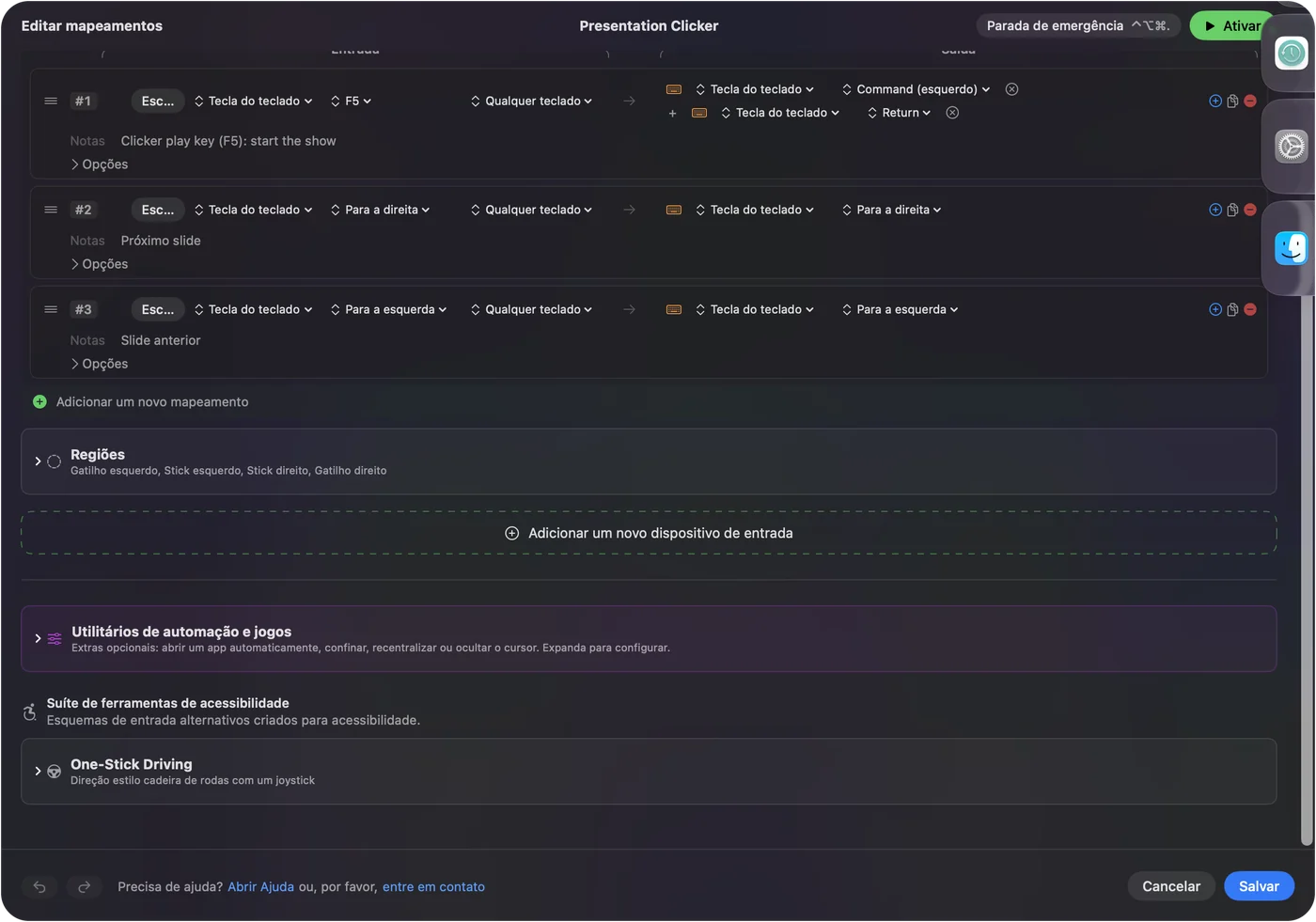
Se o botão de iniciar não faz nada no PowerPoint
Muitos passadores enviam F5 pelo botão de iniciar, às vezes alternando com Escape. O F5 inicia uma apresentação no PowerPoint para Windows. A lista de atalhos da Microsoft para o PowerPoint em um Mac usa Command Shift Return no lugar, e o Keynote usa Option Command P.
- Você: Crie uma linha no InputConfig com F5 como entrada e Command Shift Return como saída, e adicione o PowerPoint à lista de troca automática do preset para que ele rode só ali.
- InputConfig: Envia Command Shift Return sempre que o F5 chega no PowerPoint.
- Confira: Pressione o botão de iniciar e a apresentação começa.
Há dois limites que você deve conhecer. O app escuta junto com o macOS, então o próprio F5 também continua chegando. E todo teclado se reporta a ele como um dispositivo só, então ele não distingue o passador do teclado do seu Mac, e fn F5 no notebook também inicia a apresentação.
Se um passador não é a ferramenta certa
Dois botões não bastam para algumas palestras, e algumas mãos não conseguem usar um controle remoto pequeno.
- Um controle de videogame. Por Bluetooth, ele dá avançar e voltar sob todos os dedos, um analógico para o ponteiro e espaço para tela preta e ir para um slide. O layout de controle remoto de apresentação configura isso.
- Um pé. O pedal de sustain de um teclado MIDI USB pode trocar os slides.
- Uma batida. Uma batida dupla no apoio de mão de um MacBook também pode, com o Tap the Mac. Foi testado em MacBooks M4. Não funcionou em um M1 Pro em nossos testes. O chip de status do calibrador diz se o seu escuta.
Em resumo
- Sem driver. Um passador é um teclado pequeno.
- A maioria das falhas. A apresentação não está na frente, não está rodando, ou o receptor está bloqueado.
- Um botão de iniciar que falha no PowerPoint. Ele envia F5. Atribua-o a Command Shift Return.
Clique uma vez no slide antes de começar a falar.
Perguntas
Passadores de slides funcionam com um Mac?
A maioria funciona, sem driver. Um passador que age como um teclado funciona no Keynote, no PowerPoint e no Google Slides assim que a apresentação está rodando e na frente.
Por que meu passador funciona em um app e em outro não?
Cada app escuta as próprias teclas. Descubra o que o botão envia (TextEdit, ou Escanear (Scan) no InputConfig) e confira a lista de atalhos desse app. Se a tecla não está lá, uma linha no InputConfig pode enviar a tecla que o app quer sempre que esse botão for pressionado.
Posso reatribuir os botões do meu passador?
Em parte. O InputConfig pode acrescentar uma ação a qualquer tecla que um passador envia, mas não consegue impedir a tecla original, e não distingue o passador do teclado do próprio Mac. Para um passador que envia teclas comuns como as setas, isso em geral não é problema.
Posso usar um controle de PS5 ou Xbox como passador no lugar?
Sim. Emparelhe por Bluetooth e ative o layout Presentation Remote no InputConfig. Funciona no Keynote, no PowerPoint e no Google Slides.
Mais em português
Guias completos, em inglês
Quem escreve. Ryleigh Newman desenvolve o InputConfig e usa o próprio Mac todos os dias com um controle, porque as mãos não funcionam bem. Esta página foi traduzida do inglês. O InputConfig aparece em português quando o Mac está em português. Algumas páginas do site estão só em inglês.
Esta página em outros idiomas: English, Deutsch, Español, Français, Bahasa Indonesia, Nederlands, Tiếng Việt, 繁體中文
Grátis. macOS 14 ou posterior. Sem conta, nada sai do seu Mac. Código aberto no GitHub.