Português
Como usar o direcional do controle como teclas de seta no Mac
 Este app é totalmente gratuito. Você não precisa criar uma conta. Não há assinaturas nem downloads complicados, e nada fica bloqueado. Otimizado para Apple Silicon.
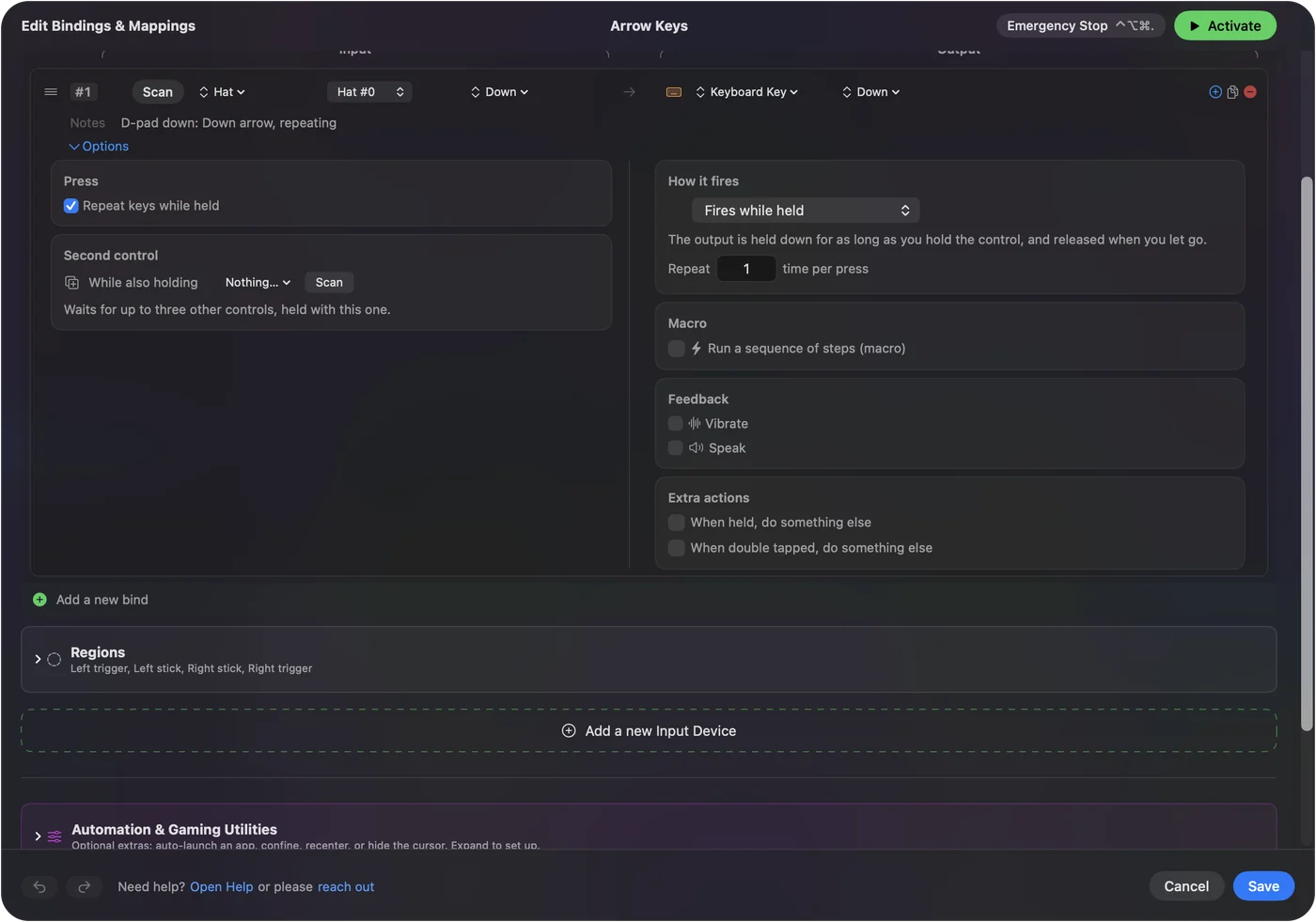
Ative o preset embutido Desktop Navigation (Navegação no Desktop) no InputConfig e o direcional envia as quatro setas em todos os apps. Para adicionar isso ao seu próprio preset, associe cada direção do direcional à sua seta como Keyboard Key, e marque Repeat keys while held para que uma direção mantida continue andando.
Eu faço o InputConfig, um app grátis para Mac. As setas vindas de um direcional são úteis em menus, apresentações, planilhas e jogos antigos que só conhecem o teclado.
Passos
- Instale o InputConfig pela Mac App Store e conecte um controle.
- Ative Desktop Navigation. O direcional agora envia as setas.
- No seu próprio preset, adicione uma linha para cada direção do direcional.
- Defina cada saída como Keyboard Key (Tecla do teclado) e escolha a seta correspondente.
- Marque Repeat keys while held (Repetir teclas enquanto segura) nas Options de cada linha.
Comece pelo Desktop Navigation
- Você: Selecione Desktop Navigation na barra lateral e clique em Activate (Ativar).
- InputConfig: Envia as setas a partir do direcional, junto com um ponteiro no analógico esquerdo.
- Confira: Abra um documento e aperte o direcional. O cursor se move.
Adicione setas ao seu próprio preset
- Você: Adicione quatro linhas. Em cada uma, aperte Scan (Escanear) e aperte uma direção do direcional, defina o tipo de saída como Keyboard Key e escolha aquela seta. Em Options, marque Repeat keys while held.
- InputConfig: Envia a seta e a repete como um teclado de verdade enquanto a direção estiver pressionada.
- Confira: Segure o direcional para baixo em uma lista longa. Ela continua rolando.
Evite diagonais
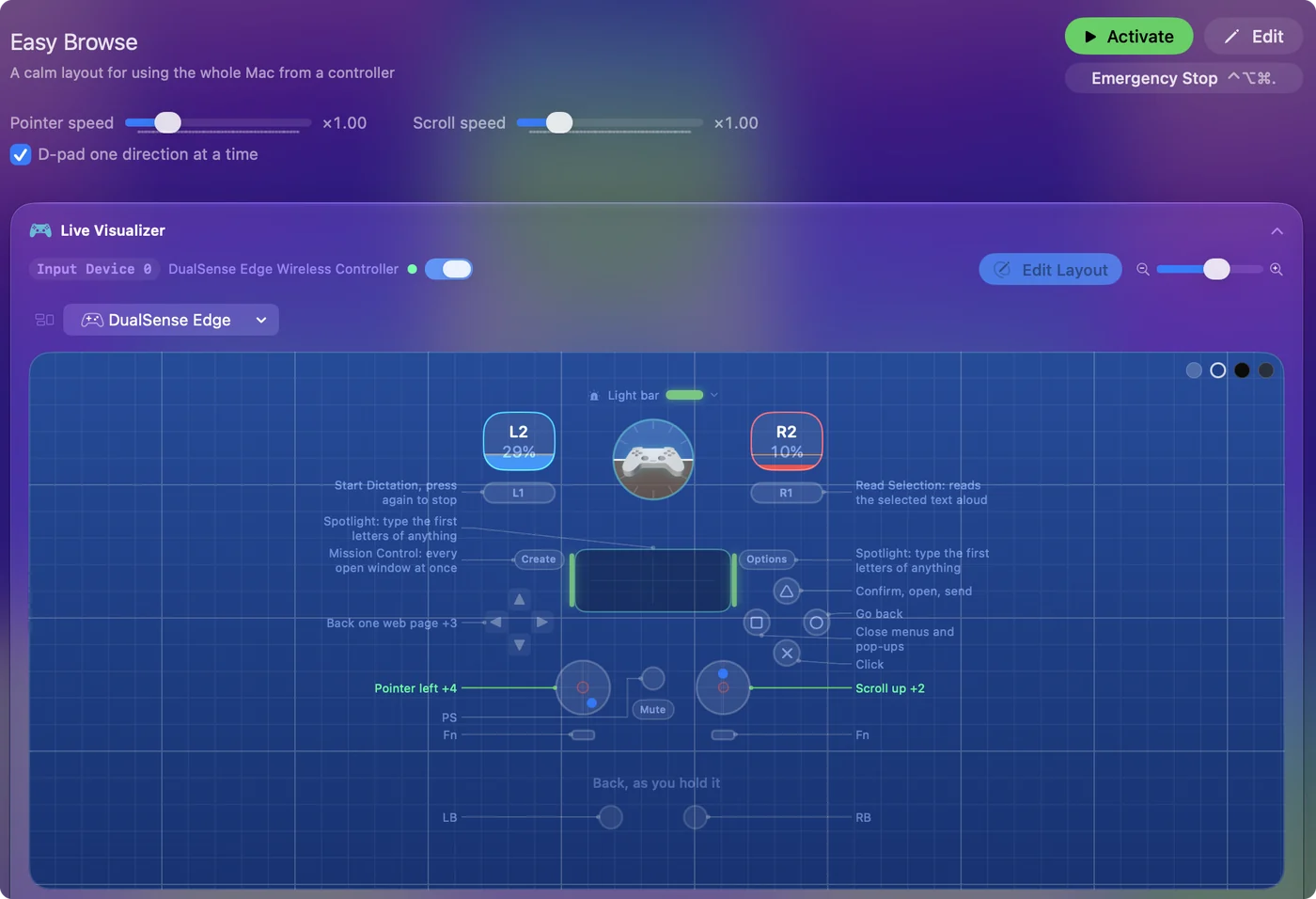
Um direcional pode informar duas direções ao mesmo tempo, o que envia duas setas juntas. Se um menu pula para o lado errado, marque D-pad one direction at a time (D-pad em uma direção por vez) na página do preset. Com isso marcado, o direcional envia só uma seta por vez, como um teclado usado com um dedo.
O que não consegue fazer
Estas são teclas de seta reais, então fazem o que as setas fazem no app que está na frente, e nada além disso. Um jogo que lê o controle por conta própria ainda vê o direcional como um direcional, então nesse jogo você pode receber as duas coisas.
Resumo
- Mais rápido. Ative Desktop Navigation.
- Seu próprio preset. Quatro linhas Keyboard Key, com Repeat keys while held.
- Sem diagonais. D-pad one direction at a time.
Perguntas
Um direcional de controle pode funcionar como teclas de seta no Mac?
Sim. O preset Desktop Navigation do InputConfig envia as setas a partir do direcional. No seu próprio preset, associe cada direção à sua seta como Keyboard Key.
Por que segurar o direcional só move uma vez?
A linha está enviando um só aperto de tecla. Marque Repeat keys while held nas Options da linha, e uma direção mantida se repete como uma tecla de seta mantida.
Como impeço o direcional de enviar diagonais?
Marque D-pad one direction at a time na página do preset. Assim o direcional envia uma seta por vez.
Mais em português
Guias completos, em inglês
Quem escreve. Ryleigh Newman desenvolve o InputConfig e usa o próprio Mac todos os dias com um controle, porque as mãos não funcionam bem. Esta página foi traduzida do inglês. O InputConfig aparece em português quando o Mac está em português. Algumas páginas do site estão só em inglês.
Esta página em outros idiomas: English, Français
Grátis. macOS 14 ou posterior. Sem conta, nada sai do seu Mac. Código aberto no GitHub.