Português
Teclado do OpenEmu não funciona em um Mac
 Este app é totalmente gratuito. Você não precisa criar uma conta. Não há assinaturas nem downloads complicados, e nada fica bloqueado. Otimizado para Apple Silicon.
Quando o OpenEmu não reconhece o teclado de um Mac, a causa quase sempre é a permissão Monitoração de Entrada. O OpenEmu lê o teclado em um nível mais baixo do que a maioria dos apps, e desde o macOS Mojave isso exige a sua permissão. Sem ela, o OpenEmu não consegue ler o teclado de jeito nenhum. A segunda causa é outro app que tomou o teclado para si. As duas estão na página de solução de problemas de entrada do OpenEmu, e esta página coloca as verificações em ordem.
Se for um controle que o OpenEmu ignora, as permissões são as mesmas e o resto muda: controle do OpenEmu que não funciona em um Mac. Se o teclado e um controle falham juntos, controles do OpenEmu não funcionam trata os dois de uma vez.
Passos
- Abra Ajustes do Sistema, Privacidade e Segurança, Monitoração de Entrada, e ligue o OpenEmu.
- Se já está ligado, desligue e ligue de novo, depois feche o OpenEmu por completo e abra-o outra vez.
- Feche o Terminal, o iTerm2, o Steam, o software de segurança e qualquer app de remapeamento de teclas, e teste.
- Nos ajustes do OpenEmu, em Controls, escolha o console, escolha Keyboard como entrada e atribua as teclas.
- Se ainda falhar, reinicie o Mac e abra só o OpenEmu.
O OpenEmu não reconhece o teclado, ou os controles dele não funcionam
Suba esta escada, sempre do passo menor para o maior. Cada degrau tem a própria seção abaixo:
- Ligue a Monitoração de Entrada. Ajustes do Sistema, Privacidade e Segurança, Monitoração de Entrada, OpenEmu ligado.
- Desligue e ligue, depois feche e abra. Se o OpenEmu já está na lista, desligue e ligue de novo, feche o OpenEmu por completo e abra-o outra vez. Essa é uma cautela minha, não um passo do guia do OpenEmu.
- Feche os apps que tomam o teclado. Terminal, iTerm2, Steam, remapeadores de teclas e software de segurança que usa o Secure Keyboard Entry.
- Confira o Controls. Escolha o console, escolha o teclado como entrada e atribua as teclas.
- Reinicie o Mac. Depois abra só o OpenEmu, que é o que o guia manda tentar por último.
Se o que o OpenEmu ignora é um controle, controle do OpenEmu não funciona num Mac tem a permissão de Bluetooth e os passos do PS5. Quase toda correção da lista é um interruptor de permissão, então comece pelo topo.
Ligue a Monitoração de Entrada para o OpenEmu
- Você: Abra Ajustes do Sistema, Privacidade e Segurança, Monitoração de Entrada. Ligue o OpenEmu, ou adicione-o com o botão de mais se ele não estiver na lista. Depois feche o OpenEmu e abra-o de novo.
- macOS: Deixa o OpenEmu ler os dispositivos de entrada diretamente. O guia do OpenEmu diz que a permissão cobre teclados e todo tipo de controle, qualquer que seja o texto da janela de ajustes.
- Confira: Comece um jogo e aperte as teclas definidas em Controls.
Sem a Monitoração de Entrada, o OpenEmu não consegue ler o teclado em nenhuma circunstância. As versões recentes do OpenEmu avisam quando a permissão está faltando, e o guia diz para seguir estes passos se o teclado ainda não fizer nada.
Feche os apps que tomam o teclado
Alguns apps abrem um dispositivo de entrada só para eles, e o OpenEmu então não recebe nada dele. O guia do OpenEmu nomeia esses apps, e diz que a lista não está completa.
- Terminal e antivírus ou outro software de segurança, com Secure Keyboard Entry. O guia nomeia o Terminal e o Webroot Antivirus. Essa opção impede de propósito que os pressionamentos cheguem a outros apps.
- iTerm2, Keybase, DOSBox e Google Chrome. Feche-os enquanto testa.
- Steam. Feche-o, e reconecte um controle depois.
- Apps de remapeamento de teclas e controles. O guia lista o Karabiner e o Karabiner-Elements, o USB Overdrive, o SteelSeries Engine, o ControllerMate, o Enjoyable, o Joystick Mapper e o GamePad Companion como não compatíveis com o OpenEmu.
- Apps de área de trabalho remota. Splashtop, Synergy e TeamViewer não conseguem entregar entradas ao OpenEmu.
Se o teclado funciona depois de reiniciar com só o OpenEmu aberto, um dos seus outros apps estava segurando-o. Abra-os de novo, um de cada vez, para descobrir qual.
Escolha o teclado em Controls
- Você: Abra os ajustes do OpenEmu e vá em Controls. Escolha o console no topo, depois escolha o teclado no menu Input. Clique em um controle e aperte a tecla que você quer para ele.
- OpenEmu: Guarda as teclas para aquele console e aquele jogador. Cada console tem o seu próprio conjunto.
- Confira: A tecla que você apertou aparece ao lado do controle, e funciona em um jogo daquele console.
Teclas definidas para um console não passam para outro, então um teclado que funciona em um sistema e não no seguinte geralmente não está atribuído ali.
Saiba o que a Monitoração de Entrada deixa o OpenEmu ver
A permissão soa ampla, então o guia do OpenEmu responde à preocupação óbvia. O macOS não entrega ao OpenEmu os pressionamentos digitados em um campo de senha, mesmo com a permissão concedida. Ligar a Monitoração de Entrada para o OpenEmu não entrega a ele as suas senhas.
O guia também explica por que outros apps não pedem isso: eles leem controles pela interface Game Controller da Apple, que não exige essa permissão, enquanto o OpenEmu lê os dispositivos diretamente.
Jogue com um controle, ou mapeie um para essas teclas
O OpenEmu lê a maioria dos controles por conta própria, então um controle é o próximo passo habitual quando o teclado funciona. Escolha-o no mesmo menu Input. Se o OpenEmu ignorar um controle que o Mac vê, a página do controle percorre isso.
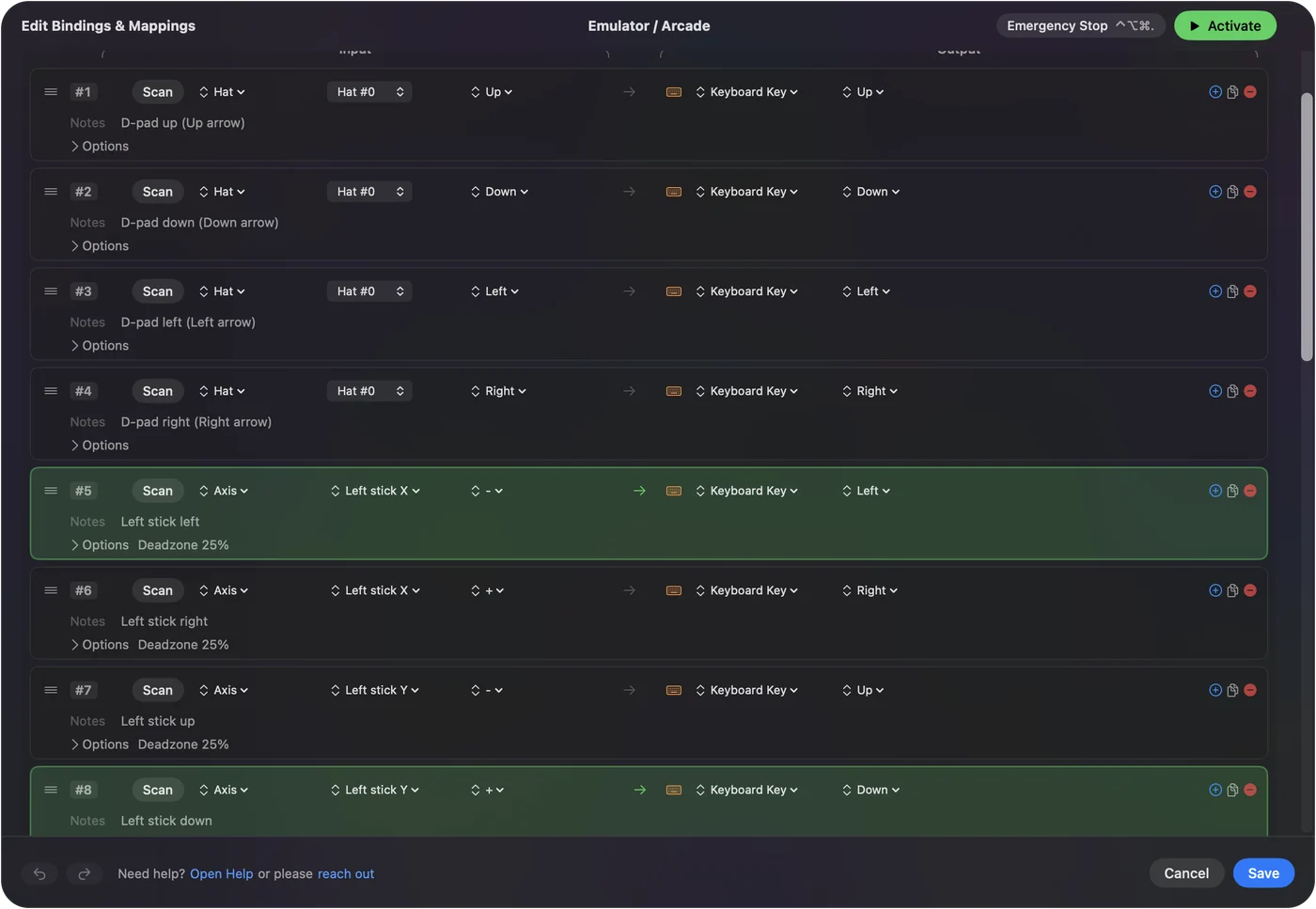
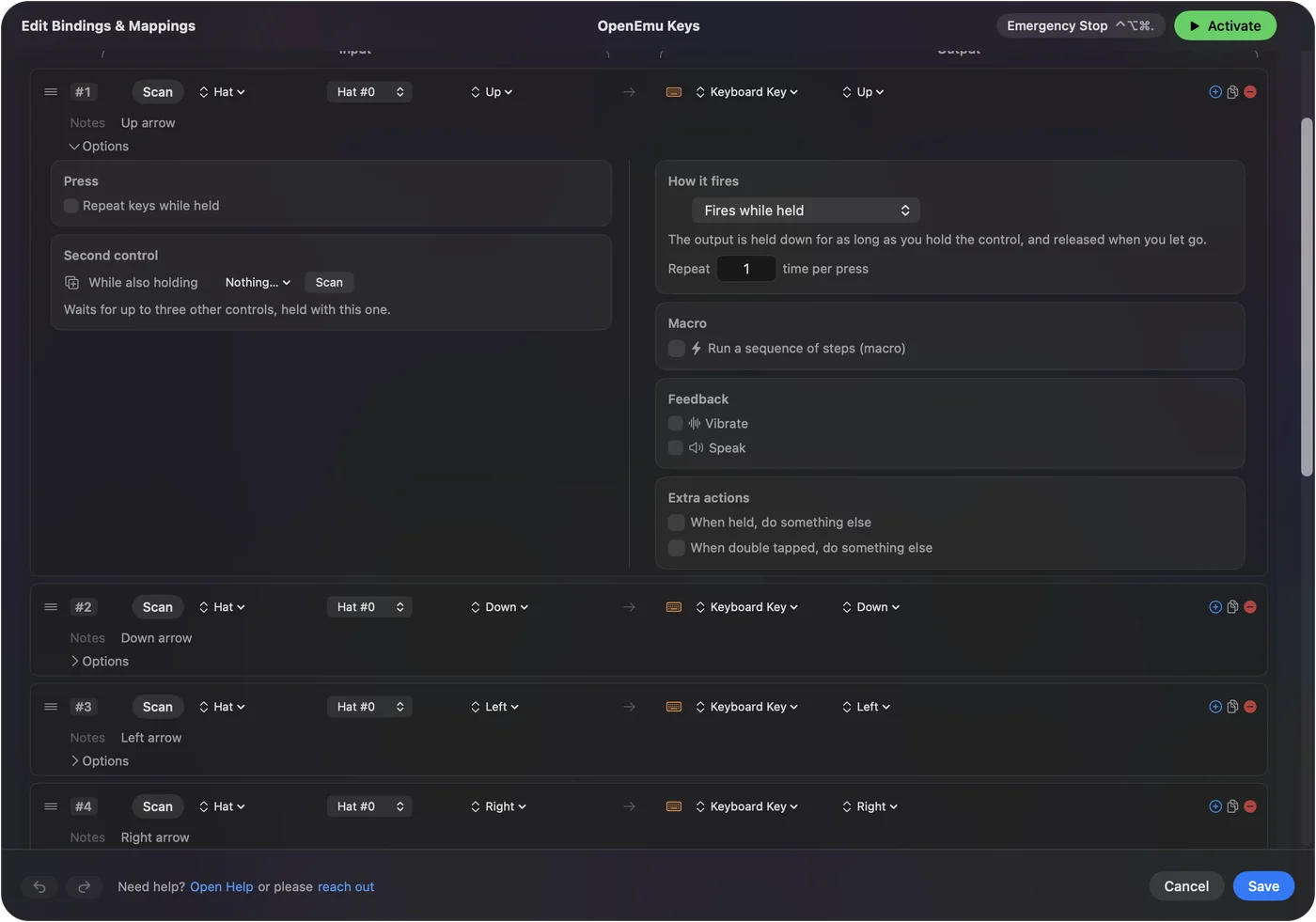
Eu faço o InputConfig, um app grátis para Mac que transforma botões de controle em pressionamentos de tecla. Ele escuta ao lado do macOS e não toma o teclado para si. Enquanto você procura a falha, pare o preset dele de qualquer forma, como faria com qualquer outro app de entrada.
Resumo
- Permissão. Ligue a Monitoração de Entrada para o OpenEmu, depois reabra-o.
- Outros apps. Feche terminais com Secure Keyboard Entry, o Steam e os remapeadores de teclas.
- Controls. Escolha o teclado e atribua as teclas em cada console.
Eu conferiria a permissão primeiro, depois os outros apps, depois o Controls, porque essa ordem encontra a falha mais rápido.
Perguntas
Por que o OpenEmu não reconhece o meu teclado em um Mac?
Quase sempre porque falta a permissão Monitoração de Entrada para o OpenEmu. Ligue-a em Ajustes do Sistema, Privacidade e Segurança, Monitoração de Entrada, depois feche e reabra o OpenEmu. Se ela já está ligada, outro app, como o Terminal com Secure Keyboard Entry, pode estar segurando o teclado.
Onde fica a Monitoração de Entrada em um Mac?
Em Ajustes do Sistema, dentro de Privacidade e Segurança. Abra Monitoração de Entrada e ligue a chave ao lado do OpenEmu, ou adicione o OpenEmu com o botão de mais.
O OpenEmu consegue ver as minhas senhas com a Monitoração de Entrada ligada?
Não. O próprio guia do OpenEmu diz que o macOS não entrega a ele os pressionamentos digitados em um campo de senha, mesmo com a permissão concedida.
Quais apps impedem o teclado de funcionar no OpenEmu?
O guia do OpenEmu nomeia o Terminal e o Webroot com Secure Keyboard Entry, o iTerm2, o Keybase, o DOSBox, o Google Chrome e o Steam, e diz que apps de remapeamento como o Karabiner-Elements e o USB Overdrive não são compatíveis com ele.
O Karabiner-Elements funciona com o OpenEmu?
O guia do OpenEmu lista o Karabiner e o Karabiner-Elements entre os apps modificadores de entrada que não são compatíveis com ele, e que devem ser fechados ou desinstalados.
Por que o teclado funciona em um console e não em outro?
Os controles são guardados separadamente para cada console. Abra Controls, escolha o console que falha, escolha o teclado como entrada e atribua as suas teclas.
Mais em português
Quem escreve. Ryleigh Newman desenvolve o InputConfig e usa o próprio Mac todos os dias com um controle, porque as mãos não funcionam bem. Esta página foi traduzida do inglês. O InputConfig aparece em português quando o Mac está em português. Algumas páginas do site estão só em inglês.
Esta página em outros idiomas: English, Русский, 繁體中文
Grátis. macOS 14 ou posterior. Sem conta, nada sai do seu Mac. Código aberto no GitHub.