Português
Como usar botões do mouse no Excel e no Google Sheets no Mac
 Este app é totalmente gratuito. Você não precisa criar uma conta. Não há assinaturas nem downloads complicados, e nada fica bloqueado. Otimizado para Apple Silicon.
As funções que valem a pena em um botão do mouse numa planilha são as que você faz entre as células: desfazer, refazer, preencher para baixo, preencher para a direita e ir para a próxima planilha. Nem o Excel nem o Google Sheets têm uma configuração de botão do mouse, então o botão aperta a tecla de atalho. O InputConfig, o app gratuito para Mac que eu faço, detecta qualquer botão do mouse e envia uma tecla ou um atalho inteiro, e pode seguir o Excel como app em primeiro plano. Este app é totalmente gratuito, e você não precisa criar uma conta.
As teclas vêm da página de atalhos de teclado do Excel da Microsoft e da página de atalhos de teclado do Google Sheets, que li em 21 de outubro de 2026. O Sheets roda no navegador, o que muda a parte por app, e eu explico abaixo como.
Passos
- Instale o InputConfig e permita o acesso de Acessibilidade em Ajustes do Sistema, Privacy & Security, Acessibilidade.
- Adicione uma linha, defina a entrada como Mouse, pressione Escanear (Scan) e clique em um botão lateral.
- Defina a saída como Keyboard Key (Tecla do teclado) e escolha Command, depois acrescente Z para desfazer, ou a tecla da função que você quer.
- Marque Bloquear a ação própria do botão nos botões laterais e no do meio, para que Voltar e Avançar parem de disparar no navegador.
- Para o Excel, liste-o em Activate when these apps are in front, ligue Switch presets when the front app changes e clique em Ativar (Activate).
O que o Excel, o Sheets e o macOS oferecem a um mouse
Os dois apps leem o botão esquerdo, o botão direito e a roda. O Excel é um app para Mac, então um preset pode segui-lo. O Google Sheets é uma página da web, então o app em primeiro plano é o Safari ou o Chrome, e um preset que segue o Chrome segue todas as abas dele. Isso é o que você precisa planejar.
Muitos mouses para Mac enviam o Botão 4 e o Botão 5 como voltar e avançar, que num navegador deixam a planilha e vão para a página anterior. É uma surpresa ruim no meio de uma planilha longa, e é o primeiro motivo para atribuir esses botões por conta própria. No Sheets, os botões laterais podem ser os perigosos, então bloqueie-os ou dê a eles uma função de planilha.
Descubra o que cada botão envia
Um botão do mouse chega ao Mac como clique esquerdo, clique direito, clique central ou Botão 4 em diante. Pressione Escanear (Scan) e clique no botão. Se o Escanear mostrar uma tecla em vez de um botão do mouse, o mouse está enviando uma tecla, e a solução está em F13 a F19 no Mac.
| Botão | Como costuma informar | Uma boa função em planilha |
|---|---|---|
| Clique esquerdo e direito | Clique esquerdo e clique direito | Deixe como estão. Não podem ser bloqueados. |
| Pressionar a roda | Clique do meio | Preencher para baixo, ou Colar apenas valores. |
| Botões laterais | Botão 4 e Botão 5 | Desfazer e refazer, ou planilha anterior e seguinte. |
| Grade do polegar ou botões extras | Teclas, quase sempre a fileira de números, na maioria dos mouses MMO. Os outros botões extras chegam como Botão 6 e acima, em Mais botões. | Preencher para a direita, Localizar, Colar Especial. |
| Roda de inclinação | Scroll X, lateral | Rolar por planilhas largas. Veja a página da roda de inclinação. |
| Botão de DPI ou de perfil | Muitas vezes algo que o Mac não lê | Nada. Se o Escanear não ouvir nenhum toque, nenhum app consegue lê-lo. |
A página da roda de inclinação trata da rolagem lateral, que é a outra coisa boa de um mouse para planilhas.
O testador de mouse mostra quais dos seus botões o Mac recebe, e mostra se a roda anda limpo, o que importa numa planilha longa.
Coloque os atalhos nos botões
Passo 1: escaneie e atribua desfazer
- Você: Adicione uma linha, defina o dispositivo como This Mac's mouse or trackpad, a entrada como Mouse e o tipo como Botão, depois pressione Escanear (Scan) e clique no botão lateral. Defina a saída como Keyboard Key, escolha Command em Modifier Keys (Teclas modificadoras), clique no botão de mais e acrescente Z.
- InputConfig: Pressiona Command Z toda vez que você aperta o botão.
- Conferir: Digite algo em uma célula, aperte o botão, e a entrada some.
Passo 2: pare a função antiga
- Você: Abra as Opções da linha e marque Bloquear a ação própria do botão na caixa Pressionar.
- InputConfig: Enquanto o preset roda, os apps deixam de ver esse botão.
- Conferir: Em um navegador, o botão não volta mais uma página.

| Função | Excel no Mac | Google Sheets no Mac |
|---|---|---|
| Desfazer | Command Z | Command Z |
| Refazer | Command Y ou Shift Command Z | Command Y ou Shift Command Z |
| Preencher para baixo | Command D | Command D |
| Preencher para a direita | Command R | Command R |
| Próxima planilha | Option seta para a direita | Option seta para a direita em um MacBook, Option seta para baixo nos outros |
| Planilha anterior | Option seta para a esquerda | Option seta para a esquerda em um MacBook, Option seta para cima nos outros |
| Colar especial ou colar valores | Command Control V abre Colar Especial | Shift Command V cola apenas valores |
| Preencher um intervalo selecionado | Não está nesta lista | Command Return |
| Localizar e substituir | Shift Command H | Shift Command H |
A página da Microsoft também lista Control Page Down para a próxima planilha, e as setas com Option são as que ela apresenta junto para um Mac. Se um par não fizer nada no seu teclado, tente o outro.
Macros e tarefas com várias etapas
Uma macro é uma linha com Run a sequence of steps marcado, e cada etapa é uma tecla, um atalho ou um clique com a sua própria espera. Três que servem para uma planilha:
- Preencher para baixo, depois para a direita. Command D, uma espera curta, depois Command R. Selecione um bloco antes, e ele copia a linha de cima e a coluna da esquerda por todo o bloco.
- Copiar, depois colar valores. Command C, depois Shift Command V no Sheets. Selecione o destino antes de apertar.
- Data de hoje e assim por diante. O Sheets lista Command ponto e vírgula para a data. Acrescente Tab como próxima etapa para ir à célula seguinte.
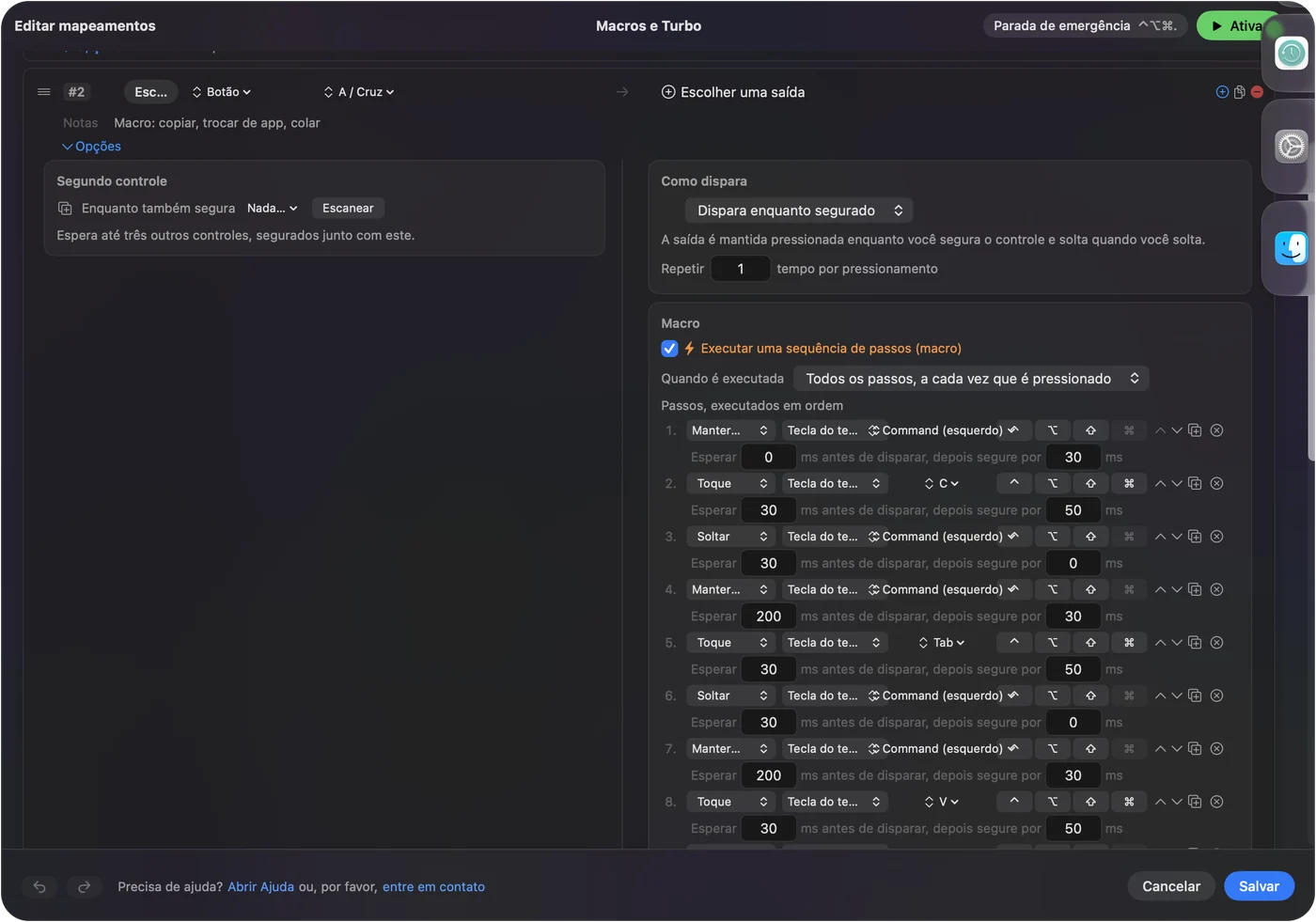
Não rodei estas macros no Excel nem no Sheets, então teste cada uma em uma cópia da planilha. Uma macro que preenche células sobrescreve o conteúdo delas, então teste onde a sobrescrita não cause dano.
Segurar, repetir, tocar duas vezes e trocar por app
- Um toque e um segurar. Desfazer no toque e refazer no segurar. Um toque rápido envia a saída normal, e segurar além de um tempo que você define envia outra coisa.
- Repetir teclas enquanto segurado. Para percorrer planilhas, um botão segurado continua apertando. Para desfazer, ele pode voltar mais do que você quer, então deixe desligado.
- Clique duplo. Uma linha do tipo Clique duplo dispara no segundo clique de um par. Serve para pressionar a roda para preencher para baixo.
- Bloquear a ação própria do botão. Disponível para o botão do meio e para os botões laterais.
Para o Excel, abra a seção Automation & Gaming Utilities do preset, inclua o Excel em Activate when these apps are in front, e em Settings, Advanced, ligue Switch presets when the front app changes. Só um preset roda por vez, então cada app tem o seu próprio preset.
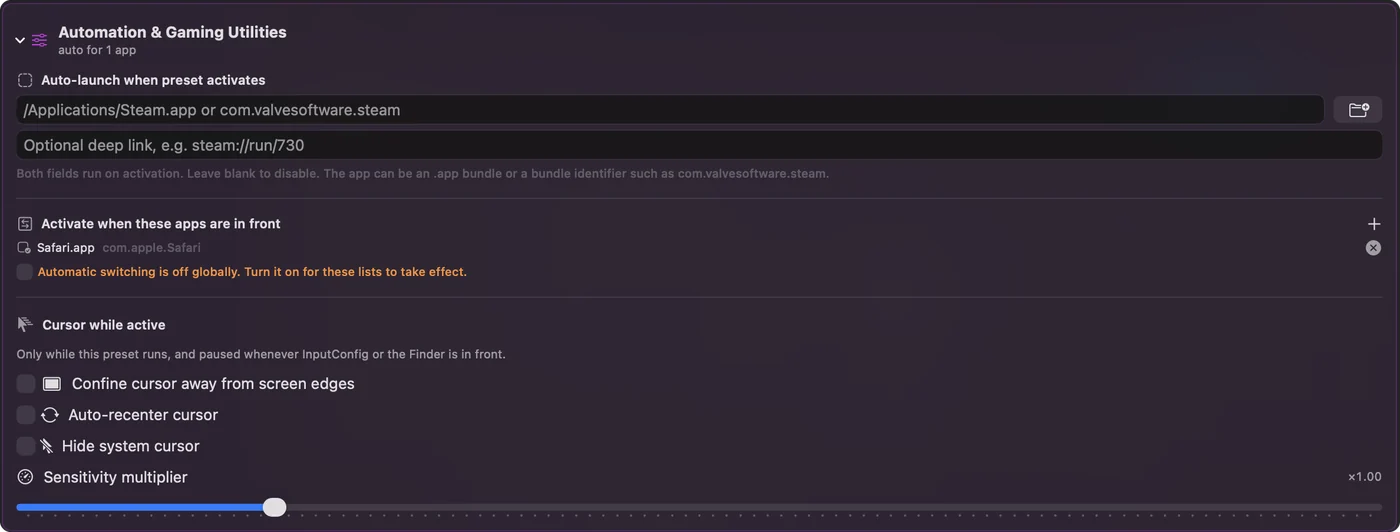
Para o Sheets, eu não usaria um preset por app no navegador, porque Command Y e Command D fazem outras coisas em outras abas. Um preset que você liga quando trabalha com planilhas e desliga depois é mais seguro. No navegador, um layout de planilha fica ativo em todas as abas, então mantenha-o só pelas horas em que precisar dele.
Layouts para o mouse que você tem
- Um mouse com grade no polegar. Primeiro configure a grade para F13 a F20 no software do próprio mouse, ou ela digita números no app. Desfazer, refazer, preencher para baixo e preencher para a direita na primeira linha, e movimentos entre planilhas e Localizar na segunda. A página sobre mouse MMO trata da própria grade.
- Um trackball. A bola posiciona o cursor da célula. Os botões pequenos fazem desfazer e refazer.
- Um mouse vertical. Dois botões laterais: desfazer e refazer, ou planilha anterior e seguinte se você trabalha muito com pastas de trabalho.
- Um mouse para digitação de dados. Um segurar no botão da roda pode digitar uma palavra repetida com a saída Type Text (Digitar texto), como um status que você digita o dia todo.
Desfazer e refazer primeiro, depois preencher para baixo.
Se um botão não fizer nada no Excel ou no Sheets
Suba esta escada, começando pelo passo menor:
- Confira se o preset está ligado. Clique em Ativar (Activate) e veja se o app em primeiro plano é o que o preset segue.
- Confira a Acessibilidade. Em Ajustes do Sistema, Privacy & Security (Privacidade e Segurança), Acessibilidade.
- Clique em uma célula. Muitos atalhos de planilha precisam que a grade esteja em foco, e não a barra de fórmulas ou uma caixa de diálogo.
- Tente a outra tecla. Refazer tem duas teclas e as planilhas têm dois pares. Tente o segundo se o primeiro não fizer nada.
- Confira o Escanear. Se o botão aparecer como tecla, configure-o para F13 até F20 no software do fabricante antes.
- Feche o software do fabricante. O Logi Options+ e apps parecidos podem assumir um botão antes que o Excel ou o Sheets o veja.
O que ele não consegue fazer
- Ler a planilha. O InputConfig envia teclas, cliques e rolagens. Ele não consegue ler uma célula nem saber qual planilha está aberta.
- Seguir uma única aba do navegador. Um preset segue o app em primeiro plano, e o Chrome é um único app para todas as abas.
- Diferenciar dois mouses. Cada mouse conectado conta como um dispositivo.
- Mudar a sensação da rolagem. A velocidade e a direção da rolagem são do macOS, do app do fabricante, ou do LinearMouse, do Mac Mouse Fix e do SteerMouse.
Resumo
- Teclas, não botões. Command Z, Command Y, Command D e Command R funcionam nos dois apps.
- Bloqueie os botões do navegador. Um botão Voltar no Sheets sai da página, então bloqueie-o ou atribua outra função.
- Siga o app, com cuidado. O Excel pode seguir o próprio preset. O Sheets fica no navegador, então use um preset que você liga manualmente.
Desfazer e refazer nos dois botões laterais é a mudança que eu faria primeiro.
Perguntas
Posso usar botões laterais do mouse para desfazer no Excel no Mac?
Sim. Escaneie o botão no InputConfig e dê a ele Command Z, com Command Y ou Shift Command Z para refazer no outro. Marque Bloquear a ação própria do botão para que ele deixe de fazer a função antiga.
Como troco de planilha no Excel com um botão do mouse?
Dê a um botão lateral Option seta para a direita e ao outro Option seta para a esquerda, que a Microsoft lista para a próxima e a anterior planilha no Mac. Control Page Down e Control Page Up são o outro par.
Por que o botão de voltar do meu mouse sai do Google Sheets?
Em um navegador, o Botão 4 costuma ser voltar, então ele vai para a página anterior. Atribua o botão a um atalho de planilha no InputConfig e bloqueie a ação original dele.
Qual é o atalho para preencher para baixo no Mac?
Command D, tanto no Excel quanto no Sheets. Command R preenche para a direita.
Um preset pode seguir só a aba do Google Sheets?
Não. Um preset segue o app em primeiro plano, e um navegador é um único app para todas as abas, então ligue o layout você mesmo quando precisar.
Mais em português
Quem escreve. Ryleigh Newman desenvolve o InputConfig e usa o próprio Mac todos os dias com um controle, porque as mãos não funcionam bem. Esta página foi traduzida do inglês. O InputConfig aparece em português quando o Mac está em português. Algumas páginas do site estão só em inglês.
Esta página em outros idiomas: English
Grátis. macOS 14 ou posterior. Sem conta, nada sai do seu Mac. Código aberto no GitHub.