Português
Como mudar o volume e a mídia com um botão ou a roda do mouse no Mac
 Este app é totalmente gratuito. Você não precisa criar uma conta. Não há assinaturas nem downloads complicados, e nada fica bloqueado. Otimizado para Apple Silicon.
Você pode mudar o volume e controlar a música com um botão do mouse no Mac, mas o macOS precisa de ajuda para isso. No InputConfig, o app gratuito que eu faço, uma linha de Mouse definida como System Function (Função do sistema) pode executar Volume Up, Volume Down, Mute / Unmute, Play / Pause, Next Track e Previous Track. Dois botões laterais viram volume para baixo e para cima, o clique da roda vira reproduzir e pausar, e a roda de rolagem também pode fazer volume, com uma ressalva que explico abaixo.
Sem app, o jeito de usar só o mouse é o controle de Som na barra de menus. Isso funciona, mas exige um clique, um arrastar e outro clique toda vez.
Passos
- Escolha os botões que você quer, por exemplo Botão 4 e Botão 5 para o volume e o clique do meio para reproduzir e pausar.
- No InputConfig, adicione uma linha, pressione Escanear (Scan) e clique no primeiro botão.
- Defina o tipo de saída como System Function e escolha Volume Down (Diminuir volume). Adicione uma segunda linha para Volume Up.
- Marque Bloquear a ação própria do botão nas Opções de qualquer botão lateral ou do meio.
- Clique em Ativar (Activate) e aperte os botões enquanto a música toca.
O que um mouse consegue fazer sozinho
Um mouse sem app pode mudar o volume clicando no controle de Som na barra de menus ou no Centro de Controle e arrastando o controle deslizante. Essa é a única rota embutida que conheço, e ela ocupa os olhos e a mão. Muitos teclados têm teclas de volume e de mídia, mas um mouse não tem nenhuma. O InputConfig lista essas funções como System Functions, que enviam para você os controles de volume, mudo e mídia do próprio Mac.
Um botão do mouse não consegue pressionar uma tecla que você não tem, mas consegue enviar a mesma função de sistema que a tecla envia.
Descubra o que o seu botão envia
Pressione Escanear (Scan) em uma linha e clique no botão. Uma escolha de botão que funciona bem:
| Botão | Boa função | Por quê |
|---|---|---|
| Botão 4 e Botão 5 | Volume Down e Volume Up (Aumentar volume) | Um par natural sob o polegar. |
| Clique do meio | Play / Pause (Reproduzir/Pausar) ou Mute / Unmute | O clique da roda, fácil de achar, e você pode bloquear a abertura de aba dele. |
| Botão 6 e Botão 7 | Previous Track (Faixa anterior) e Next Track | Um segundo par em um mouse com grade do polegar. |
| Roda com um botão do polegar segurado | Volume Up e Volume Down | Uma combinação, para que uma rolagem simples continue rolando. |
Se um botão aparecer no Escanear como tecla, configure-o para F13 até F20 no software do fabricante antes. Um botão de DPI que nunca chega ao Mac não pode ser atribuído.
Para conferir os botões antes de mapeá-los, o teste de botões do mouse no navegador acende cada um conforme o Mac o recebe, e também pega um botão que dá clique duplo sozinho.
Coloque o volume em dois botões
Passo 1: Volume Up
- Você: Adicione uma linha, defina o dispositivo como This Mac's mouse or trackpad e a entrada como Mouse, pressione Escanear (Scan) e clique no Botão 5. Defina o tipo de saída como System Function e escolha Volume Up.
- InputConfig: Envia o aumento de volume do Mac toda vez que o botão dispara.
- Conferir: Toque algo e aperte o botão. A barra de volume na tela sobe um passo.
Passo 2: Volume Down
- Você: Adicione uma linha para o Botão 4 com Volume Down. Nas Opções das duas linhas, marque Bloquear a ação própria do botão.
- InputConfig: Impede que os apps vejam esses botões enquanto o preset roda.
- Conferir: Aperte cada botão em um navegador. O volume muda, e a página não volta nem avança.
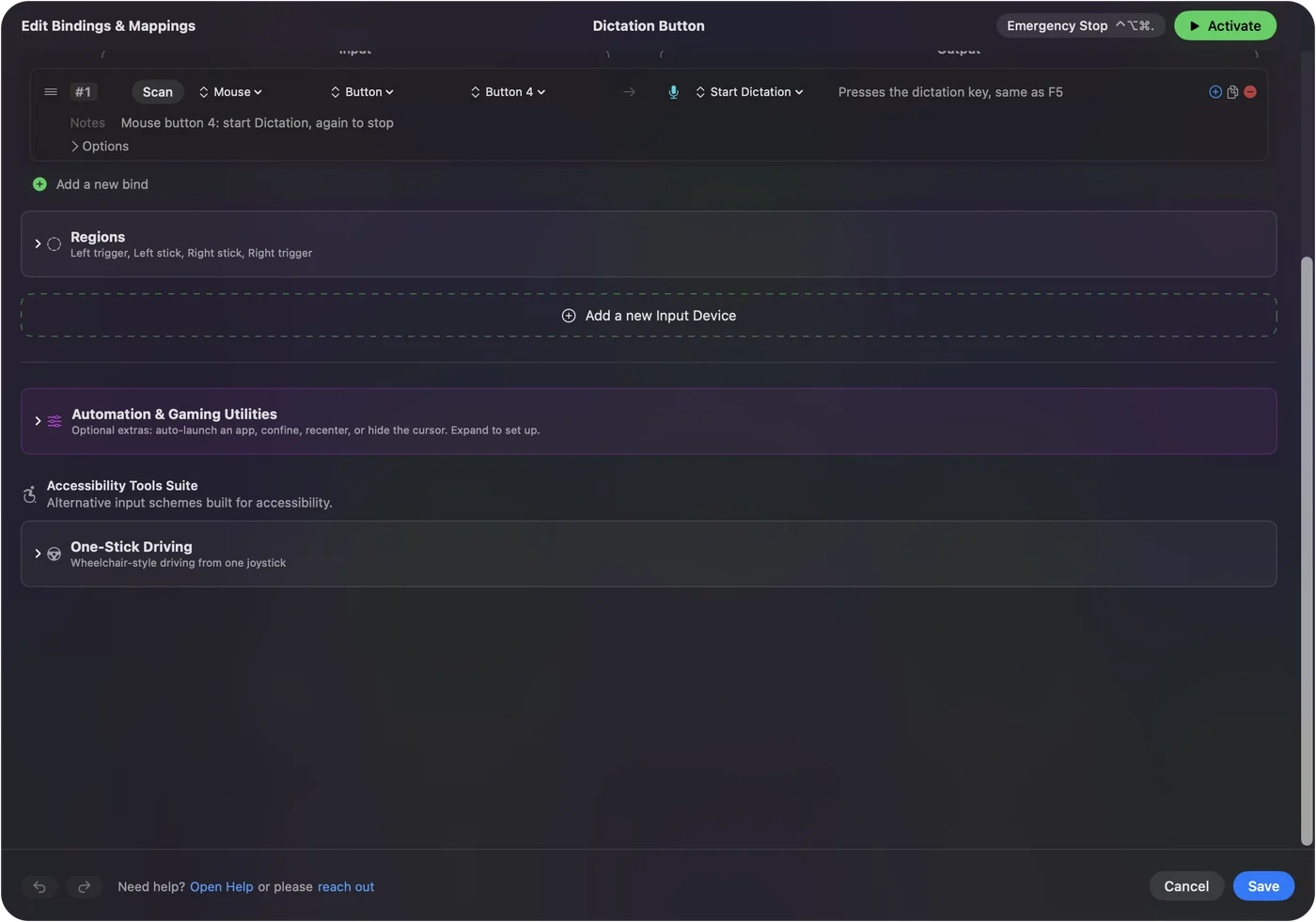
Segure para uma subida suave
Uma tecla de volume muda um passo a cada pressão, e segurá-la faz a tecla se repetir em um teclado. Uma linha pode fazer o mesmo: nas Opções, o menu de pressionar tem Repeats while held (Repete enquanto segurado), com um intervalo entre as pressões em milissegundos. Segure o Botão 5 e o volume sobe, solte e ele para. Eu começaria com um intervalo de cerca de um décimo de segundo e o aumentaria se os passos ficarem embaralhados.
Mute / Unmute (Silenciar / Reativar som) já alterna o som toda vez que dispara, então deixe a linha dele no modo de pressionar normal. E Extra actions dá uma segunda função em um segurar: um toque no clique da roda pode ser reproduzir e pausar, e um segurar além de cerca de 400 ms pode ser Mute / Unmute. Um toque para o que você faz o dia todo, e um segurar para o que você faz de vez em quando, mantém um botão útil.

Use a roda de rolagem para o volume
A roda também é uma entrada, e o Escanear registra uma direção de rolagem quando você a gira. Uma linha para rolar para cima pode enviar Volume Up, e uma linha para rolar para baixo pode enviar Volume Down. Aqui está a armadilha: o InputConfig acrescenta uma função e não consegue parar a rolagem, então um giro rola a página sob o ponteiro e também muda o volume. A página sobre atalhos da roda de rolagem explica o mesmo limite.
Há duas formas de contornar isso, e não medi quantas linhas um giro rápido dispara:
- Segure um botão. Dê à linha um segundo controle, While also holding (Enquanto também segura), definido para um botão do polegar. Um giro simples rola, e um giro com o botão do polegar pressionado muda o volume.
- Deixe o ponteiro parado. Deixe-o sobre a mesa de trabalho ou sobre um app sem nada para rolar enquanto muda o volume.

Ideias para pessoas diferentes
- Quem trabalha na mesa com música ligada. Volume nos botões laterais e reproduzir e pausar no clique da roda, sem sair do documento.
- Quem recebe ligações. Volume para baixo em um botão quando alguém começa a falar, e mudo em um segurar.
- Quem assiste vídeos. Próxima faixa e faixa anterior nos Botões 6 e 7, e volume na roda com um botão segurado.
- Jogadores. Mantenha a grade do polegar para o jogo e coloque o volume em um segurar do botão lateral. Veja a página sobre mouse para jogos.
- Por app. Um app de música pode ter o conjunto inteiro nos botões laterais, enquanto um navegador mantém voltar e avançar. Veja botões do mouse por app.
Se os botões não mudarem nada
Suba esta escada, começando pelo passo menor:
- Confira o volume do próprio Mac. Se o dispositivo de saída é um monitor ou um alto-falante com um botão próprio, o volume do Mac pode não fazer nada. Tente as teclas do teclado.
- Confira se o preset está ligado. As linhas não fazem nada até você clicar em Ativar (Activate), e o InputConfig precisa de Acessibilidade em Ajustes do Sistema, Privacidade e Segurança.
- Confira se o botão é escaneado. Se o Escanear mostrar uma tecla, configure esse botão para F13 até F20 no software do fabricante.
- Confira o player de mídia. Reproduzir e pausar vai para o app que o Mac considera estar tocando. Uma aba pausada em um navegador pode ficar com os controles.
- Feche o app do fabricante. Um app de mouse pode pegar um botão e escondê-lo do Mac, então um botão trocado pode nunca chegar.
O que ele não consegue fazer
- Parar a rolagem. Uma linha de roda não impede a página de rolar.
- Mudar os passos de volume. O tamanho de um passo é do macOS.
- Consertar um botão de um alto-falante externo. Esse volume está fora do Mac.
- Diferenciar dois mouses. Cada mouse conectado conta como um dispositivo.
Resumo
- Volume. Volume Down e Volume Up nos Botões 4 e 5.
- Mídia. Reproduzir e pausar no clique da roda, e as faixas em um segundo par.
- A roda. Uma combinação com um botão do polegar segurado, para que a rolagem continue normal.
Comece pelos botões laterais e pelo clique da roda, e acrescente a roda só se você realmente quiser.
Perguntas
Posso mudar o volume com um botão do mouse no Mac?
Sim. No InputConfig, atribua um botão à função de sistema Volume Up ou Volume Down. O macOS não tem uma configuração de botão de mouse para isso.
Posso controlar o volume do Mac com a roda de rolagem?
Sim, com uma linha para cada direção de rolagem. A página continua rolando sob o ponteiro, então funciona melhor com um botão do polegar segurado por meio de While also holding.
Como reproduzo e pauso música com um botão do mouse no Mac?
Atribua o clique do meio ou outro botão à função de sistema Play / Pause. Ela vai para o app que o Mac considera estar tocando.
Como silencio com um botão do mouse?
Dê a uma linha a função de sistema Mute / Unmute. Cada pressão corta o som ou o traz de volta, então ela não precisa de um modo de alternância.
Mais em português
Guias completos, em inglês
Quem escreve. Ryleigh Newman desenvolve o InputConfig e usa o próprio Mac todos os dias com um controle, porque as mãos não funcionam bem. Esta página foi traduzida do inglês. O InputConfig aparece em português quando o Mac está em português. Algumas páginas do site estão só em inglês.
Esta página em outros idiomas: English, 日本語
Grátis. macOS 14 ou posterior. Sem conta, nada sai do seu Mac. Código aberto no GitHub.