Português
Controle de jogo para OSC em um Mac
 Este app é totalmente gratuito. Você não precisa criar uma conta. Não há assinaturas nem downloads complicados, e nada fica bloqueado. Otimizado para Apple Silicon.
Você pode enviar OSC de um controle de jogo em um Mac hoje, por uma ponte. O InputConfig não envia OSC sozinho, mas envia MIDI, e o app-ponte grátis Chataigne transforma esse MIDI em OSC para qualquer coisa que escute: Resolume, TouchDesigner, QLab, Max, consoles Eos e mais.
Este guia é como eu montaria isso hoje, em cerca de quinze minutos, mais uma olhada nas outras opções.
Passos
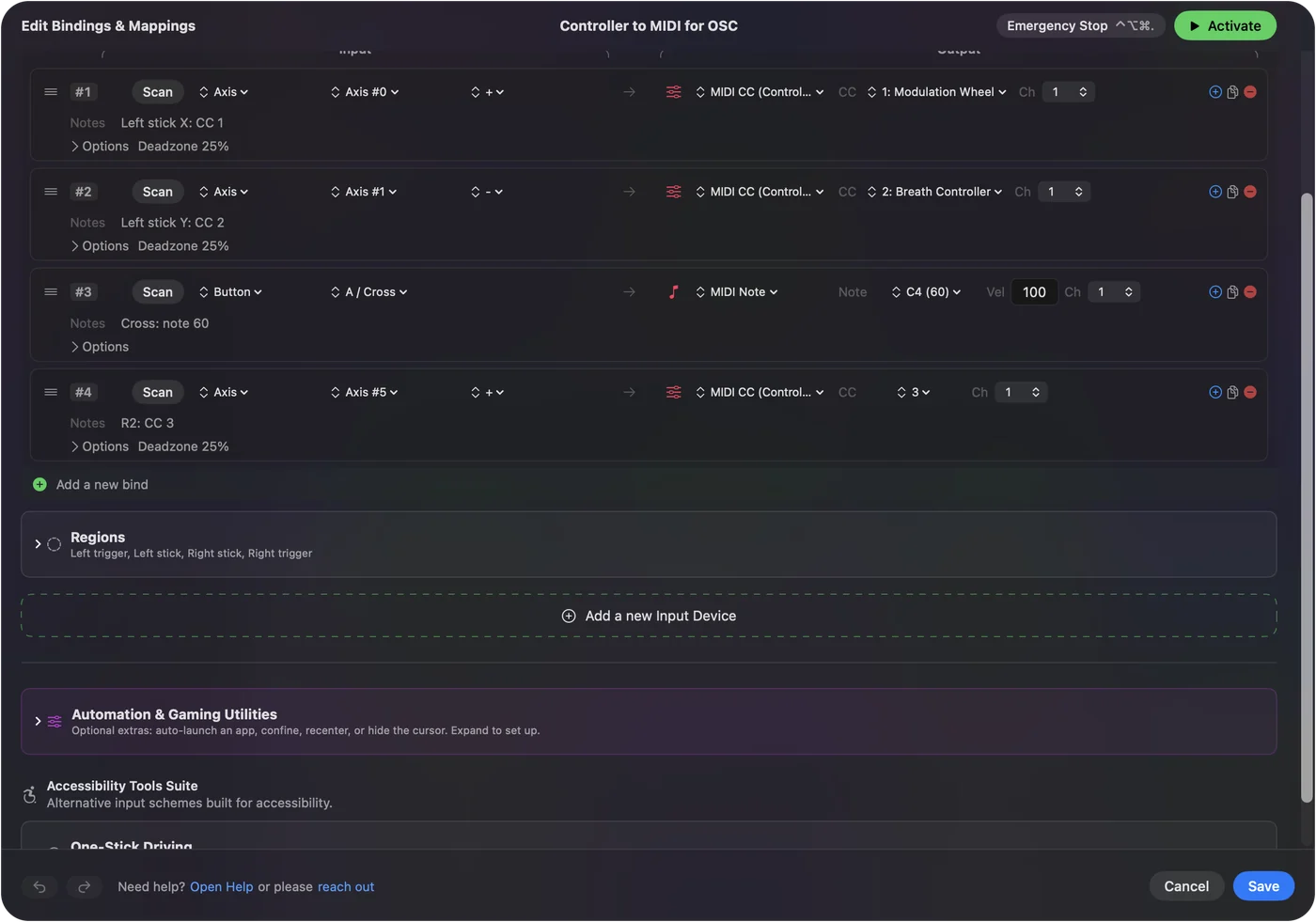
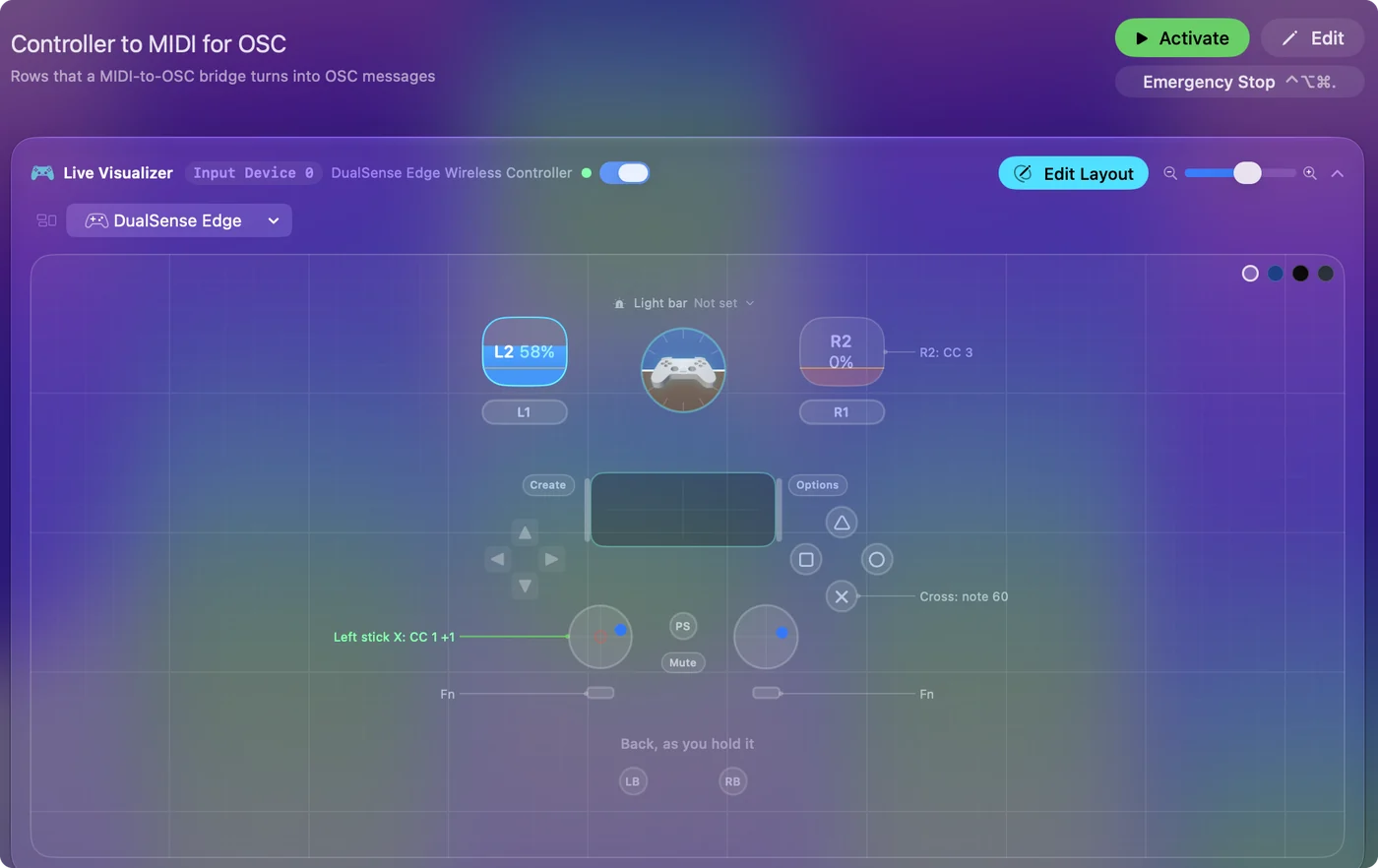
- Conecte o controle, abra o InputConfig e ative um preset que envie MIDI (os presets Lighting Desk ou Gamepad Synth funcionam os dois).
- Instale o Chataigne, que é grátis e roda nativamente em Apple silicon.
- No Chataigne, adicione um módulo MIDI e escolha o InputConfig como dispositivo de entrada.
- Adicione um módulo OSC e defina o alvo como o app que você quer controlar: 127.0.0.1 se ele estiver no mesmo Mac, mais a porta que esse app escuta.
- Crie um mapeamento de cada controle MIDI para um endereço OSC, e reduza de 0 a 127 para 0 a 1 se o app receptor esperar isso.
- Mova o controle e veja os valores chegarem ao app receptor.
Por que há uma ponte
OSC roda pela rede, e o InputConfig não faz nenhuma conexão de rede. Eu me importo com isso, e é uma promessa da política de privacidade do app. Então a parte de rede fica com a ponte.
O MIDI, por outro lado, fica inteiramente no seu Mac. O InputConfig entrega o MIDI à ponte, e a ponte faz a parte de rede.
Pule o OSCulator em configurações novas
Por anos o OSCulator foi a resposta para essa pergunta exata, e muitos posts antigos de fórum ainda o recomendam. A última versão é só para Intel, o que significa que depende do Rosetta, e a Apple disse que o macOS 27 é a última versão a suportar totalmente apps Intel. O Chataigne é a substituição mais próxima que encontrei.
Envie OSC pelo Chataigne
O Chataigne é grátis, de código aberto, e roda nativamente em Apple silicon. Ele recebe MIDI e envia OSC, e também pode enviar DMX, Art-Net e sACN se você acabar fazendo iluminação.
Passo 1: envie MIDI do InputConfig
- Você: Ative um preset que envie MIDI. O preset Lighting Desk coloca faders nos gatilhos e notas nos botões. O preset Gamepad Synth cobre os analógicos também.
- InputConfig: Envia os movimentos do controle na porta MIDI dele, com o nome InputConfig.
- Confira: O preset aparece como rodando no InputConfig.
Passo 2: leia no Chataigne
- Você: No Chataigne, adicione um módulo MIDI e escolha o InputConfig como dispositivo.
- Chataigne: Lista cada valor que chega pela porta.
- Confira: Mova um gatilho e o valor dele muda no módulo.
Passo 3: aponte o OSC para o alvo
- Você: Adicione um módulo OSC e defina o alvo: 127.0.0.1 quando o app receptor estiver no mesmo Mac, ou o endereço IP do outro computador se ele estiver na sua rede, mais a porta que esse app escuta.
- Chataigne: Envia mensagens OSC para esse endereço e porta.
- Confira: A porta é a mesma que o app receptor escuta.
Passo 4: mapeie cada controle
- Você: Crie um mapeamento com o valor MIDI como entrada e uma mensagem OSC como saída. A maioria dos apps quer de 0 a 1 em vez de 0 a 127, e o Chataigne pode remapear isso no mapeamento.
- Chataigne: Converte cada movimento MIDI em uma mensagem OSC.
- Confira: Mova o controle e veja o valor chegar ao app receptor. Um bom primeiro teste é um gatilho para um fader.
Alvo OSC no mesmo Mac: Digite isto como o host do módulo OSC.
127.0.0.1O que acontece: O Chataigne envia para um app rodando neste Mac. Acrescente a porta desse app ao lado.
Encontre os endereços OSC
Cada app dá nomes diferentes aos seus controles, então confira a documentação dele para os endereços que escuta. Resolume, QLab e a família Eos da ETC documentam os comandos OSC, e o OSC In CHOP do TouchDesigner aceita o que você enviar. Para luzes você talvez nem precise de OSC: o QLC+ e o Lightkey leem MIDI diretamente.
Se nada chega
Suba esta escada, começando pelo erro mais comum:
- Confira a porta. O app receptor precisa escutar a mesma porta para a qual a ponte envia. É o erro que eu mais cometo.
- Permita a Local Network. No macOS 15 e posteriores, os apps precisam de permissão para alcançar outros aparelhos na sua rede local. Se o OSC não aparece em outro computador, permita o app-ponte em Ajustes do Sistema, Privacidade e Segurança, Local Network. O próprio InputConfig não precisa dessa permissão, já que o MIDI nunca sai do seu Mac.
- Confira a escala. Se um valor chega mas quase não se move, o app receptor provavelmente espera de 0 a 1. Remapeie-o no Chataigne.
Escolha CC ou pitch bend para suavidade
- CC MIDI. 128 passos, de sobra para opacidade, volume ou quantidades de efeito.
- Pitch bend. 16.384 passos, para algo que precisa ser realmente suave. O preset Gamepad Synth já o coloca no analógico direito. Mapeie-o para o seu controle mais sensível.
O MIDI fica dentro do seu Mac, então a ponte acrescenta muito pouco atraso. O Bluetooth costuma ser o elo mais lento da corrente, e um cabo ajuda em shows. Coloque o pitch bend no controle que precisa se mover suavemente.
Outras opções, com honestidade
Se tudo o que você precisa é de um controle enviando OSC e nada mais, há boas ferramentas que leem controles de jogo diretamente: o TouchOSC faz isso, e o Chataigne sozinho também. O InputConfig faz sentido quando você quer o mesmo controle fazendo mais do que isso: teclas, o mouse e MIDI para o seu DAW, tudo a partir de um único preset que acompanha você de app em app.
Resumo
- O InputConfig envia MIDI. Não envia OSC.
- O Chataigne faz a ponte. Configure um módulo MIDI de entrada e um módulo OSC de saída, com um mapeamento por controle.
- Confira a porta primeiro. Depois confira a Local Network no macOS 15 e posteriores.
MIDI entra, OSC sai: a ponte faz a parte de rede para que o InputConfig nunca precise fazê-la.
Perguntas
O InputConfig envia OSC diretamente?
Não. Ele envia MIDI, e uma ponte como o Chataigne transforma isso em OSC.
O que aconteceu com o OSCulator?
A última versão é só para Intel e depende do Rosetta, então o Chataigne é o que eu usaria agora.
Isso vai funcionar com um console de luz OSC?
Qualquer coisa que aceite OSC funciona, incluindo a família Eos. Para luzes, porém, você talvez nem precise de OSC. O QLC+ e o Lightkey leem MIDI diretamente.
Há muito atraso?
O MIDI fica dentro do seu Mac, então a ponte acrescenta muito pouco. O Bluetooth costuma ser o elo mais lento da corrente, e um cabo ajuda em shows.
Mais em português
Guias completos, em inglês
Quem escreve. Ryleigh Newman desenvolve o InputConfig e usa o próprio Mac todos os dias com um controle, porque as mãos não funcionam bem. Esta página foi traduzida do inglês. O InputConfig aparece em português quando o Mac está em português. Algumas páginas do site estão só em inglês.
Esta página em outros idiomas: English
Grátis. macOS 14 ou posterior. Sem conta, nada sai do seu Mac. Código aberto no GitHub.