Polski
Jak używać kontrolera PS3 na Macu?
 Ta aplikacja jest całkowicie darmowa. Nie trzeba zakładać konta. Nie ma subskrypcji ani skomplikowanych pobrań, a nic nie jest zablokowane. Zoptymalizowana pod Apple Silicon.
Na kablu USB, przez aplikację, która czyta go bezpośrednio. Lista obsługiwanych kontrolerów PlayStation od Apple wymienia DualSense, DualSense Edge, DualShock 4 i kontroler Access, a nie DualShocka 3 z PS3. Dlatego macOS nie pokazuje go w Kontrolerach do gier i gry z obsługą kontrolerów go nie widzą. Podłączony jest jednak urządzeniem USB, z którym aplikacja może rozmawiać.
Tworzę InputConfig, darmową aplikację na Maca, która czyta DualShocka 3 po kablu, nazywa jego przyciski po sposobie PlayStation, czyta, jak mocno wciśnięty jest każdy przycisk i jak kontroler jest przechylony, i mapuje je na klawisze oraz mysz dla każdej gry, która przyjmuje klawiaturę. Ta strona mówi, co aplikacja z niego odczytuje, a czego nie.
Kroki
- Podłącz DualShocka 3 do Maca kablem Mini-USB, który przesyła dane, bezpośrednio do portu Maca.
- Otwórz InputConfig i zaznacz DualShocka 3 w menu InputConfig, Devices (Urządzenia), jeśli nie ma go na górze paska bocznego.
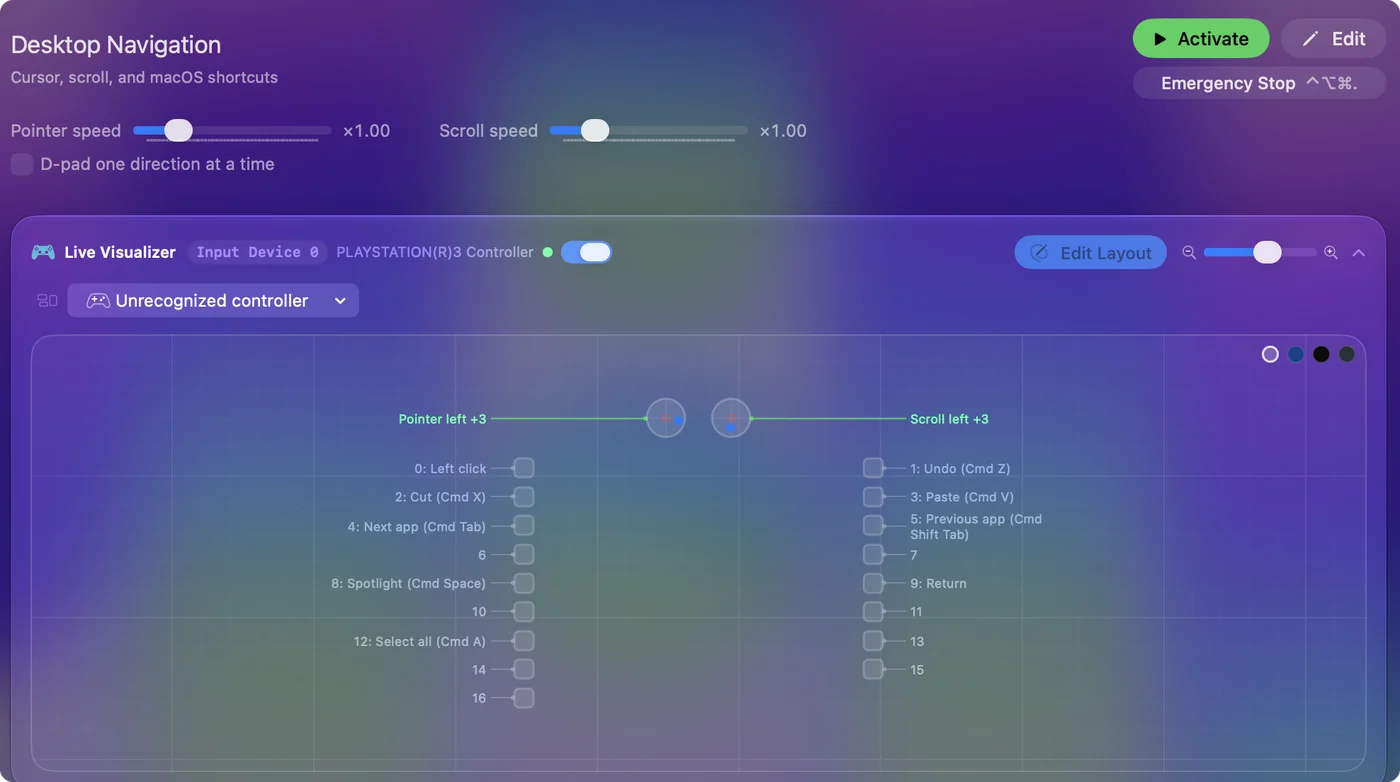
- Naciśnij kilka przycisków i obserwuj, jak Live Visualizer (Wizualizator na żywo) podświetla każdy z nich.
- Uruchom preset przyciskiem Activate (Aktywuj) albo naciśnij Scan przy wierszu i naciśnij przycisk, żeby go przypisać.
Podłącz kablem
- Ty: Podłącz DualShocka 3 do Maca kablem Mini-USB, takim jak ten, który był w zestawie z PS3.
- InputConfig: Budzi kontroler. DualShock 3 po USB nic nie wysyła, dopóki komputer mu nie każe, więc InputConfig wysyła tę komendę przy otwarciu pada i ponownie po wybudzeniu Maca ze snu.
- Sprawdzenie: Live Visualizer pokazuje gałki, spusty i przyciski DualShocka 3 i podświetla każdy z nich, gdy go naciśniesz.
- Cztery lampki. InputConfig nie ustawia lampek gracza, więc nie zwracaj uwagi na to, co pokazują.
- Brak kroku parowania. Nie ma tu procedury z przyciskiem PS i Share, jak przy DualShocku 4. Połączeniem jest kabel.
Jeśli Live Visualizer zapala się po naciśnięciu przycisku, kontroler działa.
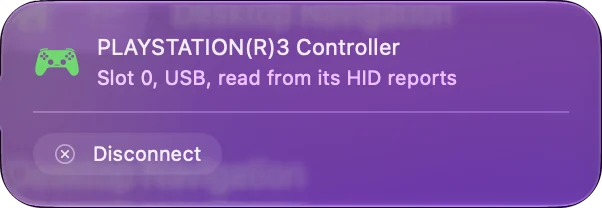
Dlaczego gry go nie widzą
Gry na Macu z obsługą kontrolerów używają wsparcia kontrolerów od Apple, a to wsparcie obejmuje kontrolery, które Apple wymienia. DualShocka 3 nie ma na tej liście.
- Nie ma go w Kontrolerach do gier. Ustawienia systemowe, Kontrolery do gier go nie pokazują, i nie pokazuje go też menu kontrolera w grze.
- Milczy dla większości programów. Ponieważ czeka na komendę startu, program, który jej nie wysyła, widzi podłączony pad, który nigdy nie zgłasza naciśnięć.
- Emulatory. Niektóre czytają go same. OpenEmu nie widzi kontrolera opisuje ten przypadek.
W grze z trybem klawiatury drogą jest zamiana przycisków kontrolera na klawisze, których gra już używa.
Zostaw Bluetooth w spokoju
InputConfig czyta DualShocka 3 tylko przez USB. Parowanie go z Macem przez Bluetooth nie jest czymś, co Apple dokumentuje, i wymaga ręcznej procedury poza aplikacją. Niektórym się to udaje, a wielu nie.
- Kabel także ładuje. Długi kabel Mini-USB to prosty sposób, by siedzieć dalej od ekranu.
- Jeśli chcesz bezprzewodowo. DualShock 4 albo DualSense paruje się z Macem w Ustawieniach systemowych, Bluetooth, a macOS obsługuje oba. Zobacz łączenie kontrolera PS4.
Na Macu traktuj DualShocka 3 jak kontroler przewodowy.
Znajdź nazwę każdego przycisku
| Na DualShocku 3 | W InputConfig |
|---|---|
| Cross, Circle, Square, Triangle | Te same nazwy, z tym, jak mocno je naciskasz |
| L1 i R1 | L1 i R1, z tym, jak mocno je naciskasz |
| L2 i R2 | L2 i R2, z tym, jak mocno je wciągniesz |
| SELECT i START | Select i Start |
| Przycisk PS | PS |
| Wciśnięcie gałki | L3 i R3 |
| Krzyżak | Up, Down, Left, Right, każdy z własnym naciskiem |
| Lewa i prawa gałka | Obie osie każdej gałki |
Naciśnij Scan (Skanuj) przy wierszu i naciśnij przycisk, a nigdy nie będziesz musiał szukać nazwy.
Co InputConfig czyta, a czego nie
- Nacisk przycisków. Przyciski twarzy, strzałki krzyżaka, L1 i R1 wyczuwają, jak mocno naciskasz. Od wersji 1.8 jest odczytywany na każdym przycisku, który go wyczuwa: czterech przyciskach twarzy, czterech strzałkach krzyżaka, L1, R1, L2 i R2. Każdy nacisk to oś od 0 do 1, jak ciągnięcie spustu.
- Akcelerometr. Od wersji 1.8 akcelerometr SIXAXIS jest odczytywany, więc przechył dociera do wierszy ruchu. DualShock 3 nie ma w InputConfig odczytu żyroskopu.
- Wibracje i światła. InputConfig nie steruje silniczkami ani nie ustawia czterech lampek.
- Poziom baterii. Nie jest pokazywany.
- Bluetooth. Tylko USB.
Odczytywane są wszystkie przyciski, obie gałki, krzyżak, wszystkie dwanaście nacisków i przechył, a pominięte są tylko wibracje, światła i Bluetooth.
Wykorzystaj go
- Gry, które przyjmują klawisze. InputConfig zamienia gałki w WASD i ruch myszą, a przyciski w klawisze. Jego Smart Preset Maker (Kreator inteligentnych ustawień) ma układy dla ponad 450 gier i aplikacji.
- Pulpit. Wbudowany preset Desktop Navigation (Nawigacja po pulpicie) przesuwa wskaźnik lewą gałką i klika przyciskiem Cross.
- Gry, które przyjmują tylko kontroler. InputConfig wysyła zdarzenia klawiatury i myszy, a nie wirtualny kontroler, więc te gry potrzebują kontrolera, który macOS obsługuje.
Stary kontroler PS3 wystarcza do każdej gry na Macu, w którą można grać na klawiaturze.
Pady innych producentów i drążki arcade
Niektóre pady PS3 innych producentów kopiują tożsamość DualShocka 3, a InputConfig odczytuje je tak samo.
- Pady ShanWan. Jedna część zwykłej komendy startu sprawia, że te pady wibrują bez przerwy, więc InputConfig dla nich ją pomija.
- Płytki arcade w trybie PS3. Płytka GP2040-CE w trybie PS3 pojawia się jako DualShock 3 i czyta ją ten sam kod. Zobacz drążki arcade na Macu.
- Kierownice z przełącznikiem PS3. To coś innego: zobacz Logitech G29 na Macu.
Jeśli pad ma na pudełku napis PS3, podłącz go i spójrz w menu Devices, zanim uznasz, że nie zadziała.
Jeśli nic się nie dzieje
Sprawdź po kolei, od najprostszego kroku:
- Zmień kabel. Wiele kabli Mini-USB tylko ładuje. Użyj takiego, o którym wiesz, że przesyła dane.
- Pomiń hub. Podłącz do Maca bezpośrednio, w razie potrzeby przez zwykły adapter USB-C.
- Zaznacz go w menu Devices. W InputConfig, Devices na pasku menu, zaznacz DualShocka 3, jeśli jest na liście, a nie ma go jeszcze na pasku bocznym.
- Podłącz ponownie. Odłącz kabel, chwilę poczekaj i podłącz z powrotem, żeby InputConfig wysłał komendę startu do świeżego połączenia.
- Sprawdź, czy Mac go widzi. Przytrzymaj Option, otwórz menu Apple, wybierz System Information (Informacje o systemie) i kliknij USB. Jeśli kontrolera tam nie ma, problemem jest kabel albo port.
- Zresetuj kontroler. Naciśnij przycisk reset w otworze z tyłu, obok L2, spinaczem.
Zacznij od kabla, bo kabel tylko do ładowania wygląda dokładnie jak martwy kontroler.
Krótka wersja
- Podłącz. Kabel Mini-USB przesyłający dane, prosto do Maca.
- Sprawdź. Użyj Live Visualizer w InputConfig, a nie Ustawień systemowych.
- Mapuj. Preset albo Scan przy wierszu, dla gier, które przyjmują klawisze.
- Użyj dodatków. Nacisk przycisków i przechył są odczytywane. Nie licz na Bluetooth ani wibracje.
DualShock 3 działa na Macu jako przewodowy kontroler, który wpisuje klawisze gry.
Pytania
Czy kontroler PS3 działa na Macu?
Nie jako kontroler do gier, który macOS wylicza. Obsługiwane przez Apple kontrolery PlayStation to DualSense, DualSense Edge, DualShock 4 i kontroler Access. Na kablu USB InputConfig czyta DualShocka 3 bezpośrednio i mapuje jego przyciski oraz gałki na klawisze i mysz.
Czy kontroler PS3 można połączyć z Macem przez Bluetooth?
Apple tego nie dokumentuje, a InputConfig czyta DualShocka 3 tylko przez USB. Niektórym udaje się sparować go ręcznie, a wielu nie. Kabel jest niezawodną drogą.
Dlaczego kontroler PS3 nie pojawia się w Kontrolerach do gier na moim Macu?
Ustawienia systemowe, Kontrolery do gier wylicza kontrolery obsługiwane przez macOS, a DualShocka 3 nie ma na tej liście. Przez USB nic też nie wysyła, dopóki program nie każe mu wystartować, a InputConfig to robi.
Czy wibracje, ruch i nacisk przycisków działają na Macu?
Nacisk i przechył tak, w InputConfig od wersji 1.8: czyta, jak mocno wciśnięty jest każdy z dwunastu przycisków wrażliwych na nacisk, oraz akcelerometr SIXAXIS. Nie steruje silniczkami wibracji.
Czy mogę przypisać przyciski kontrolera PS3 do klawiszy na Macu?
Tak. W InputConfig naciśnij Scan przy wierszu, naciśnij przycisk na DualShocku 3 i wybierz klawisz, kliknięcie, skrót albo makro. Aplikacja jest darmowa w Mac App Store.
Więcej po polsku
Pełne poradniki, po angielsku
Kto pisze. Ryleigh Newman tworzy InputConfig i na co dzień steruje własnym Makiem za pomocą kontrolera, bo ręce nie działają najlepiej. Ta strona jest przetłumaczona z angielskiego. InputConfig wyświetla się po polsku, gdy Mac jest ustawiony na polski. Niektóre strony witryny są tylko po angielsku.
Ta strona w innych językach: English
Za darmo. macOS 14 lub nowszy. Bez konta, nic nie opuszcza Twojego Maca. Open source na GitHubie.