Polski
Jak dać przyciskowi kontrolera akcję po podwójnym stuknięciu na Macu
 Ta aplikacja jest całkowicie darmowa. Nie trzeba zakładać konta. Nie ma subskrypcji ani skomplikowanych pobrań, a nic nie jest zablokowane. Zoptymalizowana pod Apple Silicon.
Zaznacz When double tapped, do something else (Po dwukrotnym dotknięciu zrób coś innego) w sekcji Extra actions w Opcjach wiersza w InputConfig, darmowym mapperze, który tworzę: jedno stuknięcie wysyła zwykłe wyjście, dwa szybkie stuknięcia wysyłają inne. Nic w macOS nie oferuje tego dla kontrolera, a większość gier też nie.
Dodaj przytrzymanie i potrójne stuknięcie, a ten sam przycisk ma cztery zadania. Haczyk to krótkie czekanie przy pojedynczych stuknięciach, opisane niżej, i to ono decyduje, do których przycisków to pasuje.
Kroki
- Dodaj wiersz, naciśnij Scan (Skanuj) na przycisku i wybierz, co wysyła pojedyncze stuknięcie.
- W Opcjach, w sekcji Extra actions (Dodatkowe działania), zaznacz When double tapped, do something else.
- Wybierz, co wysyła podwójne stuknięcie, i ustaw Taps count together within (Naciśnięcia liczą się razem w ciągu) w ms.
- Zamknij edytor i aktywuj preset.
Ustaw
Zainstaluj InputConfig z Mac App Store i najpierw zezwól na dostęp Dostępność.
Krok 1: Pojedyncze stuknięcie
- Ty: Dodaj wiersz, naciśnij Scan, naciśnij przycisk i wybierz, co wysyła pojedyncze stuknięcie.
- InputConfig: Wypełnia wejście wiersza tym przyciskiem.
- Sprawdzenie: Wiersz nazywa twój przycisk i jego wyjście.
Krok 2: Podwójne stuknięcie
- Ty: Otwórz Opcje wiersza i w sekcji Extra actions zaznacz When double tapped, do something else. Wybierz, co wysyła: klawisz lub skrót, na przykład Command W, kliknięcie, wpisany tekst, MIDI albo funkcję systemu.
- InputConfig: Szuka drugiego stuknięcia w oknie.
- Sprawdzenie: Ustaw Taps count together within w milisekundach, potem zapisz i aktywuj. Dwa szybkie stuknięcia wysyłają drugie wyjście.
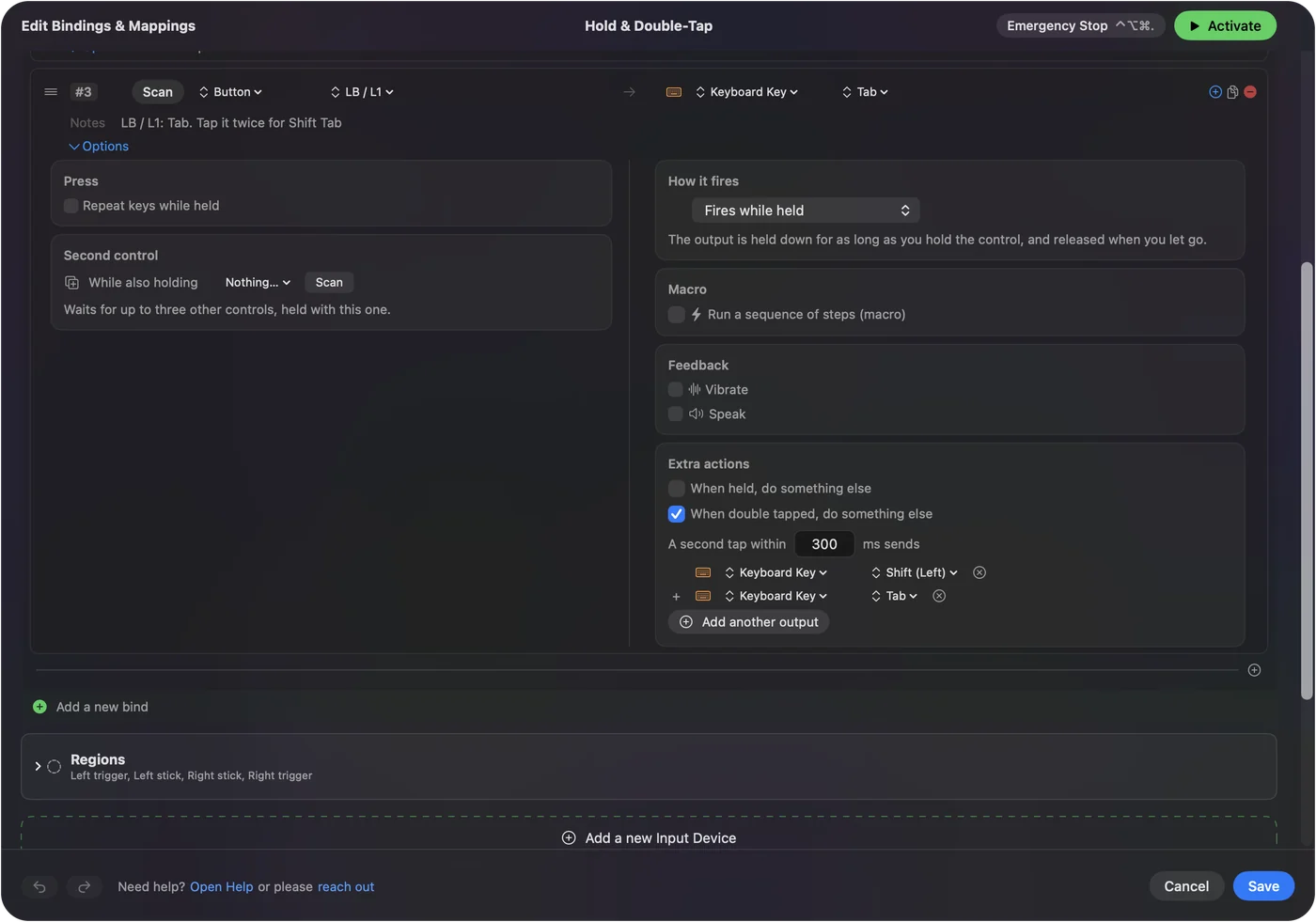
Wbudowany preset Hold & Double-Tap to działający przykład: LB to Tab, a dwa szybkie stuknięcia wysyłają Shift Tab.
Poznaj kompromis: pojedyncze stuknięcie czeka
Po pierwszym stuknięciu InputConfig nie może jeszcze wiedzieć, czy nadejdzie drugie, więc przed wysłaniem pojedynczego stuknięcia czeka do końca okna. Przy oknie 300 ms pojedyncze stuknięcie spóźnia się o jakieś trzy dziesiąte sekundy i wychodzi jako krótkie naciśnięcie, a nie tak długo, jak trzymasz. Samo podwójne stuknięcie odpala się w chwili, gdy kończy się drugie stuknięcie.
- Dobre zastosowania. Enter, skrót, kliknięcie albo skrót Siri.
- Złe zastosowania. Wszystko, co trzymasz albo potrzebujesz natychmiast: klawisze ruchu, trzymany Shift, przycisk ognia.
Podwójne stuknięcia zostawiaj przyciskom, które wykonują jednorazowe zadania.
Wybierz okno
Okno wynosi od 100 do 2000 ms i zaczyna od 300.
- 250 do 350 ms. Pasuje większości ludzi.
- Dłuższe. Pomaga ręce, która porusza się wolno, kosztem dłuższego czekania przy każdym pojedynczym stuknięciu.
- Krótsze. Ręka, która drży, może lepiej znieść krótsze okno, dzięki czemu dwa przypadkowe naciśnięcia rzadziej się w nim zmieszczą, albo przytrzymanie zamiast podwójnego stuknięcia.
Zacznij od 300 i zmieniaj tylko wtedy, gdy stuknięcia są przegapiane albo odpalają się przez przypadek.
Daj jednemu przyciskowi cztery zadania
Przytrzymanie i podwójne stuknięcie siedzą na tym samym wierszu. Ustaw też How it fires (Sposób uruchamiania) na Different action when held, a przycisk wyśle jedno wyjście po stuknięciu, drugie po podwójnym stuknięciu i trzecie po przytrzymaniu dłużej niż ustawiony czas. Zaznacz też When triple tapped, do something else, a trzy szybkie stuknięcia wyślą czwarte wyjście. Jedno lub dwa stuknięcia czekają wtedy do końca tego samego okna. Dodaj akord, a ten sam przycisk zrobi coś innego jeszcze raz, gdy inny przycisk jest trzymany.

Preset Hold & Double-Tap umieszcza wszystkie trzy na A: stuknięcie klika, przytrzymanie robi prawe kliknięcie, a podwójne stuknięcie naciska Enter. Tak jeden przełącznik na adaptacyjnym kontrolerze może obsługiwać Maca. Przełączniki na Macu buduje całe układy w ten sposób.
Jeśli pole podwójnego stuknięcia jest wyłączone albo go brak
Sprawdź po kolei, od najprostszego kroku:
- Sprawdź tryb naciśnięcia. Toggles on and off (Włącza i wyłącza), Repeats while held i Repeats until pressed again to inne tryby, więc pole podwójnego stuknięcia jest wyłączone, gdy wybrany jest któryś z nich.
- Przenieś makro. Wiersz z makrem nie ma podwójnego stuknięcia. Umieść makro na osobnym wierszu.
- Wybierz to w menu samego podwójnego stuknięcia. Podwójne stuknięcie przyjmuje każde wyjście, które może wysłać naciśnięcie, poza ruchem wskaźnika, przewijaniem i suwakiem głośności, więc Run Siri Shortcut (Uruchom Skrót Siri) i Open App trafiają tam bezpośrednio.
Podwójne stuknięcie może wysłać wszystko, co wysyła naciśnięcie, poza ruchem wskaźnika i przewijaniem.
Podwójne stuknięcie innych wejść
- Klawisze, przyciski myszy i pady MIDI. Mają tę samą opcję podwójnego stuknięcia. Wbudowany preset Modifier Holds otwiera Launchpad po podwójnym stuknięciu prawego Command, a modyfikator, który brał udział w skrócie, nigdy nie liczy się jako stuknięcie. Klawisz nadal też wpisuje, więc użyj takiego, który sam nic nie wpisuje.
- Podwójne kliknięcie na przycisku myszy. To osobne wejście, Double click (Podwójne kliknięcie), więc pojedyncze kliknięcie zachowuje swoje zadanie bez czekania. Zobacz Double Click Deck.
- Gładzik DualSense. Ma własny gest podwójnego stuknięcia. Zobacz gesty gładzika.
- Stuknięcie w MacBooka. Stuknięcie w Maca liczy od jednego do pięciu stuknięć, a każda liczba to osobne wejście. Testowano je na MacBookach z M4; na M1 Pro w naszych testach nie zadziałało, a chip stanu w kalibratorze pokazuje, czy czujnik twojego Maca nasłuchuje. Zobacz Stuknij w Maca.
Wejście Double click przy myszy nie ma wcale czekania, więc przy myszy wybierz właśnie je.
Krótko
- Gdzie. Jest w Opcjach wiersza, w sekcji Extra actions, jako When double tapped, do something else.
- Koszt. Pojedyncze stuknięcie czeka do końca okna, domyślnie 300 ms.
- Pasuje. Do jednorazowych zadań, nigdy do ruchu ani trzymanego klawisza.
Kładź podwójne stuknięcia na przyciskach do jednorazowych zadań, a jeden przycisk udźwignie cztery.
Pytania
Czy przycisk kontrolera może robić coś innego po podwójnym stuknięciu na Macu?
Tak. W InputConfig zaznacz When double tapped, do something else w sekcji Extra actions w Opcjach wiersza i wybierz, co wysyła.
Dlaczego moje pojedyncze stuknięcie wydaje się wolne?
Bo aplikacja czeka do końca okna podwójnego stuknięcia, zanim je wyśle. Skróć okno albo przenieś podwójne stuknięcie na przycisk, którego pojedyncze stuknięcie nie musi być natychmiastowe.
Czy jeden przycisk może mieć stuknięcie, podwójne stuknięcie i przytrzymanie?
Tak, wszystkie na jednym wierszu, a do tego akord. Wbudowany preset Hold & Double-Tap (Przytrzymanie i dwukrotne dotknięcie) pokazuje to na przycisku A.
Czy podwójne stuknięcie może wysłać skrót klawiaturowy?
Tak. Wybierz klawisz z Control, Option, Shift lub Command albo dowolne inne wyjście poza ruchem wskaźnika i przewijaniem.
Czy to działa na klawiaturze samego Maca?
Tak. Klawisz nadal wpisuje, więc użyj takiego, który sam nic nie wpisuje, na przykład prawego modyfikatora albo F13 do F19.
Więcej po polsku
Pełne poradniki, po angielsku
Kto pisze. Ryleigh Newman tworzy InputConfig i na co dzień steruje własnym Makiem za pomocą kontrolera, bo ręce nie działają najlepiej. Ta strona jest przetłumaczona z angielskiego. InputConfig wyświetla się po polsku, gdy Mac jest ustawiony na polski. Niektóre strony witryny są tylko po angielsku.
Ta strona w innych językach: English
Za darmo. macOS 14 lub nowszy. Bez konta, nic nie opuszcza Twojego Maca. Open source na GitHubie.