Polski
Joystick jako mysz Maca
 Ta aplikacja jest całkowicie darmowa. Nie trzeba zakładać konta. Nie ma subskrypcji ani skomplikowanych pobrań, a nic nie jest zablokowane. Zoptymalizowana pod Apple Silicon.
Joystick może być myszą Maca, a dla wielu osób jest lepszą: ręka, broda albo usta muszą tylko pchnąć i puścić, a wskaźnik zatrzymuje się, gdy drążek wraca do środka. To, jakiej konfiguracji potrzebujesz, zależy od tego, jak joystick przedstawia się Makowi. Niektóre joysticki są zbudowane jako myszy i ruszają wskaźnikiem zaraz po podłączeniu. Cała reszta, od joysticka USB do drążka do lotów i gałki na pilocie PlayStation Access Controller, potrzebuje aplikacji, która zamieni go we wskaźnik.
Tworzę InputConfig właśnie dla tego drugiego rodzaju, bo moje ręce nie pracują dobrze z myszą. Jest darmowy. Ten przewodnik pokazuje, jaki masz rodzaj, ustawia wskaźnik, a potem dodaje kliknięcia i polecenia, które czynią z tego pełną mysz. Na całość wystarczy dwadzieścia minut.
Kroki
- Podłącz joystick albo sparuj go i pchnij drążek. Jeśli wskaźnik się rusza, to joystick-mysz i nie potrzebuje aplikacji do wskazywania.
- Dla każdego innego joysticka zainstaluj InputConfig i zezwól na Accessibility (Dostępność), gdy o to poprosi.
- Utwórz nowe ustawienie, wybierz Automatically insert available inputs (Automatycznie wstawiaj dostępne wejścia) i przypisz czterem kierunkom drążka Mouse Motion, a jednemu przyciskowi Left click.
- Naciśnij Activate (Aktywuj), a potem ustaw Deadzone przez Adjust live, krzywą Smooth i niską szybkość.
- Daj jednemu przyciskowi naciśnięcie, przytrzymanie i podwójne naciśnięcie dla lewego, prawego i podwójnego kliknięcia, albo użyj Dwell (Zatrzymanie).
- Dodaj regiony ekranu, regiony drążka albo gesty drążka dla poleceń, które nie potrzebują dodatkowego przycisku.
Sprawdź, jaki masz joystick
Podłącz go albo sparuj, a potem pchnij drążek:
- Wskaźnik się rusza. To joystick-mysz. Joysticki-myszy sprzedawane do obsługi komputera oraz wózek elektryczny w trybie myszy Bluetooth przedstawiają się Makowi jako zwykła mysz, więc macOS rusza wskaźnikiem bez oprogramowania. Szybkość wskaźnika jest w Ustawieniach systemowych, w sekcji Mysz. Sekcje o klikaniu i o poleceniach to miejsca, w których aplikacja nadal pomaga.
- Nic się nie rusza. To joystick w stylu gier: joystick USB, drążek do lotów albo arcade stick, gałka na PlayStation Access Controller, joystick na Xbox Adaptive Controller albo pad do gier. Mac go czyta, ale na pulpicie nic z nim nie robi. To ten rodzaj, który InputConfig zamienia w mysz.
Jeśli nie jesteś pewien, otwórz w InputConfig Ustawienia, Devices (Urządzenia) i spójrz na listę Connected devices.
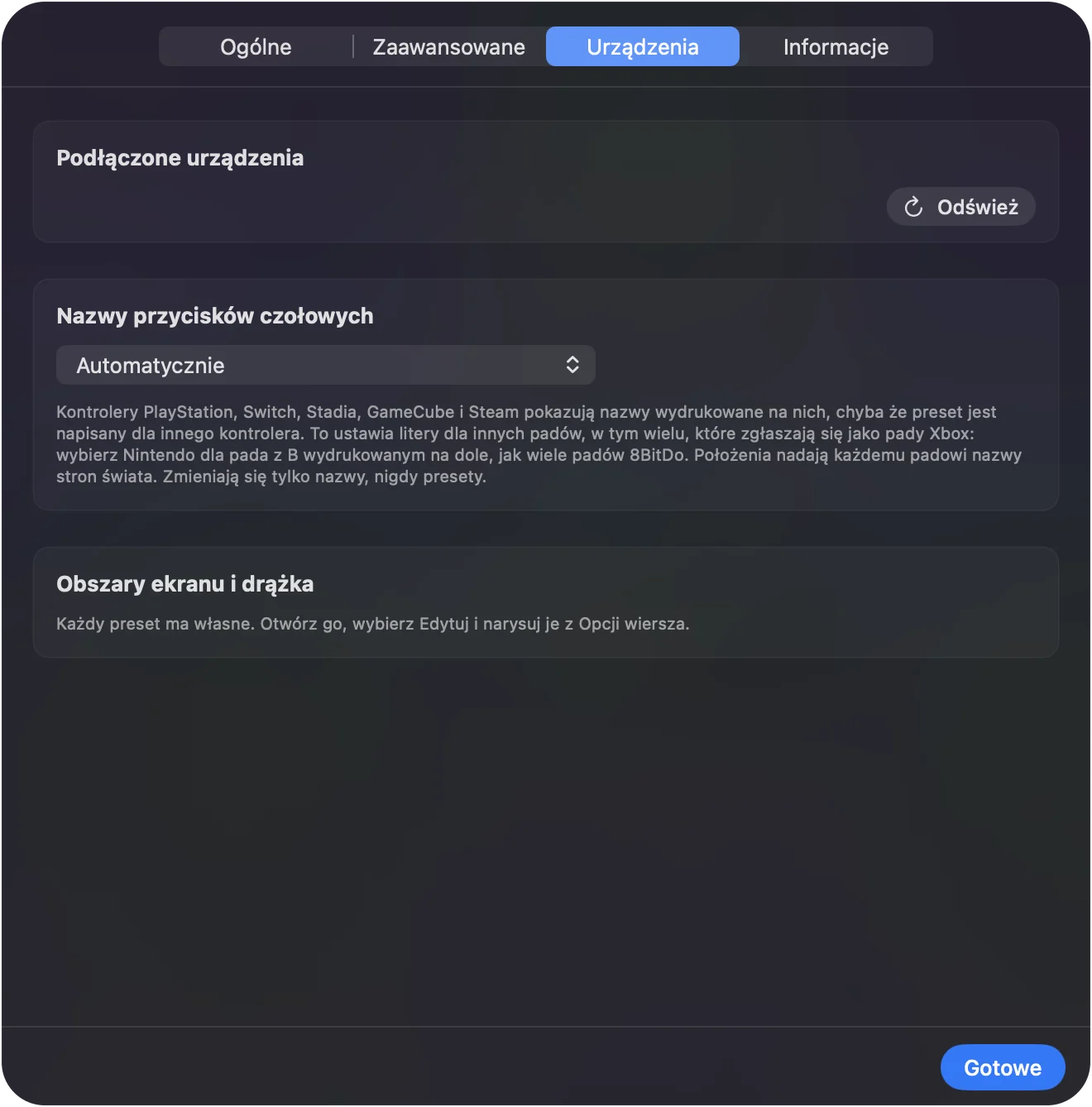
Jeśli wskaźnik rusza się sam, potrzebujesz pomocy tylko przy kliknięciach i poleceniach.
Zamień joystick w stylu gier we wskaźnik
Ta część bierze joystick, który Mac ignoruje, i sprawia, że rusza wskaźnikiem we wszystkich aplikacjach.
Krok 1: Podłącz i zezwól na Dostępność
- Ty: Podłącz joystick kablem USB albo sparuj go w Ustawieniach systemowych, Bluetooth. Zainstaluj InputConfig z Mac App Store i zezwól mu na Accessibility, gdy zapyta.
- macOS: Uprawnienie Dostępność pozwala InputConfig ruszać wskaźnikiem i klikać.
- Sprawdzenie: Joystick pojawia się na górze paska bocznego InputConfig.
Krok 2: Pozwól mu znaleźć każdą kontrolkę
- Ty: Utwórz nowe ustawienie. Na pustym urządzeniu wybierz Automatically insert available inputs.
- InputConfig: Dodaje wiersz dla każdego kierunku i każdego przycisku, jakie raportuje joystick.
- Sprawdzenie: Widzisz cztery wiersze kierunków drążka i wiersz na każdy przycisk.
Krok 3: Nadaj wierszom zadania
- Ty: Daj czterem kierunkom drążka wyjście Mouse Motion (Ruch myszy): w górę, w dół, w lewo i w prawo. Jednemu przyciskowi daj wyjście Mouse Button, Left click. Potem naciśnij Activate.
- InputConfig: Rusza wskaźnikiem, gdy pchasz drążek, i klika przyciskiem.
- Sprawdzenie: Pchnij w każdą stronę, a wskaźnik pójdzie za tobą. Jeśli wiersz jest w złym kierunku, naciśnij Scan (Skanuj) przy nim i pchnij drążek w tę stronę, którą masz na myśli.
Dwa skróty:
- PlayStation Access Controller. Zacznij od wbudowanego presetu Access Controller. Ma wskaźnik na drążku, kliknięcie na środkowym przycisku, prawe kliknięcie na gnieździe 5 i Spotlight na gnieździe 7, a Scan stawia na wierszu dowolne inne gniazdo, bo InputConfig czyta każde po nazwie.
- Pad do gier. Easy Browse albo Mouse + Scroll robią to samo.
Dostrój go do kontroli przy środku
Joystick ustala, jak szybko rusza się wskaźnik, a nie gdzie jest, więc dostrajanie dotyczy kontroli przy środku. Każde ustawienie jest w Opcjach wierszy drążka, a Stick settings w menu urządzenia ustawia martwą strefę we wszystkich kierunkach naraz. Ustawiaj je w tej kolejności:
- Deadzone. Jak daleko drążek musi się ruszyć, zanim cokolwiek się stanie. Zatrzymuje pełzanie wskaźnika, gdy drążek spoczywa lekko poza środkiem, i zatrzymuje drżenie, zanim ruszy wskaźnik. Zacznij od 20 do 30 procent i naciśnij Adjust live (Dostosuj na żywo), żeby patrzeć na drążek podczas ustawiania. Każdy wiersz drążka pokazuje swoją martwą strefę.
- Krzywa Smooth. Pierwsza część zakresu jest wolna i precyzyjna. Pełne pchnięcie jest szybkie. To krzywa do wskazywania.
- Szybkość. Każdy wiersz Mouse Motion ma własną maksymalną szybkość, a Pointer speed (Prędkość wskaźnika) na stronie presetu skaluje je wszystkie naraz. Zacznij nisko i podnieś, gdy wskaźnik idzie tam, gdzie chcesz.
- Ramp-up. Na wierszu wskaźnika każde pchnięcie zaczyna się wolno i łagodnie przechodzi do pełnej szybkości w czasie, który ustawisz, do półtorej sekundy, więc nagłe pchnięcie nie przestrzeliwuje.
- Full push at (Pełne wychylenie przy). Miejsce, w którym drążek osiąga pełną szybkość. Przesuń ją bliżej, jeśli drążek nigdy nie dochodzi do krańca zakresu, tak żeby krótkie, wygodne pchnięcie nadal oznaczało pełną szybkość. Ustawia się ją dla każdego wiersza, więc kierunek trudniej osiągalny może mieć własną.
- Wolny pas. Drugi zestaw wierszy wskaźnika z niższą stałą szybkością na krzyżaku albo na czterech przyciskach, do ostatnich pikseli na małym celu. Mouse + Scroll robi to na krzyżaku.
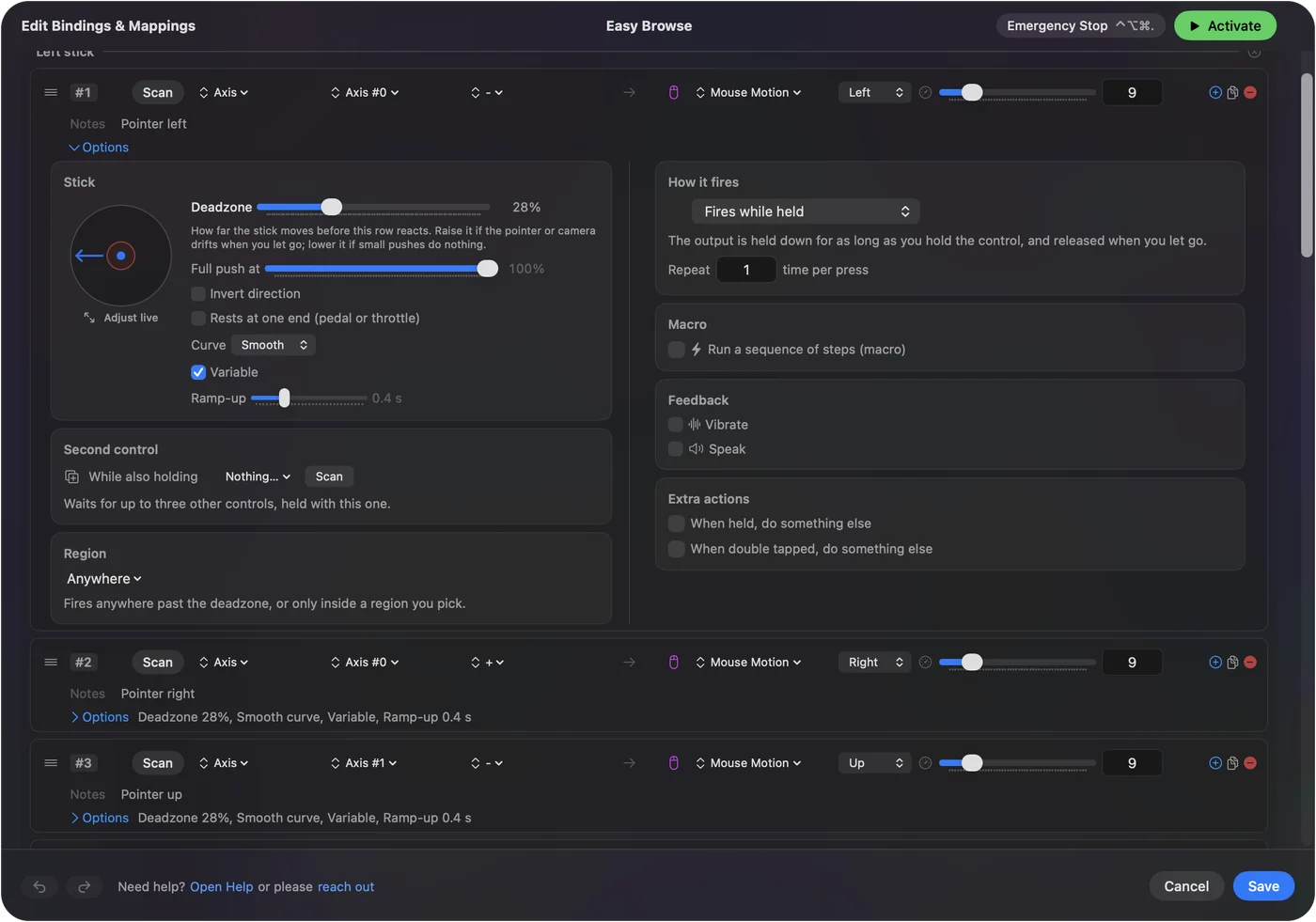
Przewodnik drżenie i ograniczony zasięg ma wartości startowe dla drżących rąk i krótkiego zasięgu, a wizualizator martwej strefy pokazuje, co robi każde ustawienie, zanim dotkniesz drążka. Wskaźnik zatrzymuje się w chwili, gdy drążek wraca do środka, więc szeroka martwa strefa kosztuje tylko trochę zasięgu.
Dodaj kliknięcia
Wskaźnik to tylko połowa myszy. InputConfig klika tam, gdzie jest wskaźnik, bez względu na to, co go ruszyło, więc wszystko tutaj działa zarówno z joystickiem w stylu gier, jak i z joystickiem-myszą:
- Przycisk albo przełącznik. Każdy przycisk joysticka albo przełącznik podpięty do portu Access Controller albo Xbox Adaptive Controller może być Left click (Kliknięcie lewym).
- Trzy kliknięcia na jednym przycisku. Naciśnięcie to lewe kliknięcie, przytrzymanie to prawe kliknięcie, podwójne naciśnięcie to podwójne kliknięcie. Wydłuż czas przytrzymania i okno podwójnego naciśnięcia dla ręki, która porusza się wolno. Zobacz przytrzymanie i podwójne stuknięcie.
- Przeciąganie bez trzymania. Ustaw kliknięcie na Toggle: jedno naciśnięcie trzyma przycisk myszy, kolejne go puszcza, a drążek przeciąga między nimi.
- Kliknięcie, które czeka na bezruch. Jeśli naciśnięcie przycisku szarpie drążkiem, daj kliknięcie na krótkie przytrzymanie zamiast naciśnięcia, żeby zadziałało, gdy ręka się uspokoi.
- Bez żadnego przycisku. macOS ma Dwell, które klika, gdy wskaźnik przestaje się ruszać. Wyszukaj Dwell w Ustawieniach systemowych. Działa z wskaźnikiem poruszanym przez InputConfig, a szeroka martwa strefa mu pasuje, bo puszczenie drążka od razu zatrzymuje wskaźnik.
- Stuknięcie w laptop. Stuknięcie w Maca zamienia pukanie w obudowę MacBooka we wejście, więc może być kliknięciem. Testowano to na MacBookach M4, a w naszych testach nie działało na M1 Pro; wskaźnik stanu w kalibratorze pokazuje, czy twój je słucha. Komputery stacjonarne i Maki Intel nie mają czujnika.
Zacznij od jednego przycisku na wszystkie trzy kliknięcia, a Dwell dodaj tylko wtedy, gdy naciskanie jest trudne.
Ustaw to dla brody, ust albo joysticka o krótkim zakresie
Joystick przy brodzie albo ustach zwykle porusza się w mniejszym zakresie niż ten pod ręką. Ustawienia są te same, zmieniają się liczby:
- Mocno zmniejsz Full push at. Ruch, który wtedy osiągasz, dochodzi do pełnej szybkości.
- Ustaw trudny kierunek osobno. Jeśli jeden kierunek jest trudniejszy do osiągnięcia, daj jego wierszowi własne ustawienie Full push at.
- Trzymaj wolno i gładko. Niska szybkość, włączona krzywa Smooth i szersza Deadzone, jeśli rozmowa albo oddech poruszają drążkiem.
- Kliknięcia połóż tam, gdzie kosztują najmniej. Przełącznik przy policzku albo ręce, przełącznik wdechu i wydechu podłączony przez port kontrolera adaptacyjnego albo Dwell.
Montaż to strona sprzętowa i ma większe znaczenie niż jakiekolwiek ustawienie. Terapeuta zajęciowy albo poradnia siedzeń może ustawić drążek. Przewodnik dla terapeutów zajęciowych i personelu AT omawia programową połowę tej wizyty.
Używaj joysticka z własnego wózka
Wiele wózków elektrycznych może przesuwać wskaźnik komputera za pomocą joysticka wózka, w trybie myszy Bluetooth. Ustawia się to na wózku, a nie na Macu, i dla Maca wózek jest wtedy po prostu myszą. Strona użycie joysticka wózka jako myszy na Macu wyjaśnia, jak to działa i co dodaje do tego InputConfig.
Dodaj polecenia bez dodatkowych przycisków
Przy jednym drążku i kilku przyciskach każde dodatkowe polecenie kosztuje ruch. Trzy rodzaje wejścia nie potrzebują żadnego przycisku:
- Regiony ekranu. Obszar ekranu uruchamia polecenie, gdy wejdzie do niego wskaźnik, bez względu na to, co go ruszyło: róg dla Mission Control, krawędź dla dyktowania. Wbudowany preset Cursor Regions to działający przykład.
- Regiony drążka. Na joysticku w stylu gier dalekie rogi zakresu drążka mogą być każdy regionem z własnym poleceniem, podczas gdy reszta zakresu rusza wskaźnikiem.
- Gesty drążka. Wychylenia drążka w kolejności, na przykład dwa razy prosto do tyłu, uruchamiają własne polecenie. Przy włączonej opcji Quick flicks only (Tylko szybkie machnięcia) pchnięcie, które rusza wskaźnikiem, nigdy nie liczy się jako wychylenie.
Dyktowanie, Spotlight, Mission Control, głośność, Skróty Siri i dowolna kombinacja klawiszy to wyjścia, więc te polecenia mogą zastąpić klawiaturę. Zobacz regiony ekranu, regiony drążka i gesty.
Prowadź w grach tym samym drążkiem
One-stick driving sprawia, że jeden drążek działa tak, jak prowadzi się wózek elektryczny: pchnięcie do przodu, by jechać, ciągnięcie do tyłu, by hamować, w lewo i w prawo, by skręcać, a dwa szybkie odchylenia do tyłu to wsteczny. Wysyła klawisze i mysz, więc działa w grach wyścigowych, w które da się grać klawiaturą. Odczytuje osie drążka, więc potrzebuje joysticka w stylu gier, a nie joysticka-myszy. Przewodnik po jeździe jednym drążkiem ma ustawienie.
Czego nie robi
- Nie śledzi głowy ani oczu. macOS ma wbudowany wskaźnik głowy, a strona klikanie wskaźnikiem głowy pokazuje, jak InputConfig dodaje kliknięcia. Śledzenie wzroku wymaga eye trackera.
- Nie zmienia sposobu ruchu joysticka-myszy. To urządzenie jest już myszą. Jego szybkość ustawia się w Ustawieniach systemowych, w sekcji Mysz, albo na samym urządzeniu.
- Nie działa jak pad do gier. Wysyła klawisze i ruch myszy, więc gra, która przyjmuje tylko pad, potrzebuje prawdziwego pada.
- Nie działa przed logowaniem. Na ekranie logowania po restarcie używa się wbudowanych opcji dostępności Maca. Na ekranie blokady zalogowanego Maca utrzymuje działanie wskaźnika i kliknięć, i nie wysyła klawiszy. Zobacz wejście do zablokowanego Maca bez klawiatury.
Krótka wersja
- Najpierw pchnij drążek. Jeśli wskaźnik się rusza, to joystick-mysz. Dodaj tylko kliknięcia i polecenia.
- Inaczej cztery wiersze i przycisk. Daj Mouse Motion czterem kierunkom, a Left click przyciskowi.
- Dostrajaj przy środku. Najpierw Deadzone, krzywa Smooth i niska szybkość, potem Ramp-up i Full push at.
- Taniej kliknij. Naciśnięcie, przytrzymanie i podwójne naciśnięcie na jednym przycisku albo Dwell.
Joystick, który się zatrzymuje, gdy go puścisz, to mysz, która nigdy nie ucieka.
Pytania
Czy można używać joysticka jako myszy na Macu?
Joystick-mysz zrobiony do obsługi komputera działa, gdy tylko się go podłączy. Każdy inny joystick, w tym joysticki USB, drążek PlayStation Access Controller i joysticki na Xbox Adaptive Controller, staje się myszą dzięki InputConfig, który jest darmowy.
Czy jest darmowa aplikacja zamieniająca joystick w mysz na Macu?
InputConfig jest darmowy i z otwartym kodem w Mac App Store, bez konta i bez blokad. Napiwek nie dodaje żadnych funkcji.
Który joystick jest najlepszą myszą?
Ten, który możesz najpewniej pchnąć i puścić, z pozycji, do której sięgasz. Krótki zakres i lekka sprężyna pasują do brody albo słabej ręki. Jeśli to możliwe, wypróbuj przed kupnem: terapeuta zajęciowy, wypożyczalnia technologii asystujących albo pożyczony kontroler powiedzą więcej niż karta katalogowa.
Czy mysz ergonomiczna w kształcie joysticka na zespół cieśni nadgarstka działa na Macu?
Większość ergonomicznych myszy w kształcie joysticka to zwykłe myszy USB albo Bluetooth i działają bez oprogramowania. InputConfig może dać ich dodatkowym przyciskom skróty.
Czy joystick na moim Xbox Adaptive Controller może być myszą?
Joystick podłączony do jednego z jego portów USB zgłasza się jako lewa albo prawa gałka kontrolera, a InputConfig przypisuje tę gałkę do wskaźnika tak jak każdą inną.
Czy potrzebuje połączenia z internetem albo konta?
Nie. InputConfig nie ma konta, analityki ani dostępu do sieci. Wymaga macOS 14 lub nowszego i działa na Macach z Apple silicon oraz Intel.
Więcej po polsku
Pełne poradniki, po angielsku
Kto pisze. Ryleigh Newman tworzy InputConfig i na co dzień steruje własnym Makiem za pomocą kontrolera, bo ręce nie działają najlepiej. Ta strona jest przetłumaczona z angielskiego. InputConfig wyświetla się po polsku, gdy Mac jest ustawiony na polski. Niektóre strony witryny są tylko po angielsku.
Ta strona w innych językach: English, 한국어
Za darmo. macOS 14 lub nowszy. Bez konta, nic nie opuszcza Twojego Maca. Open source na GitHubie.