Polski
Kontroler dla dziecka na Macu
 Ta aplikacja jest całkowicie darmowa. Nie trzeba zakładać konta. Nie ma subskrypcji ani skomplikowanych pobrań, a nic nie jest zablokowane. Zoptymalizowana pod Apple Silicon.
Możesz ustawić Maca tak, by dziecko wzięło pad do gier i zagrało, w około dwadzieścia minut, bez niczego do kupienia poza kontrolerem. Niektóre gry czytają kontroler same. Dużo tego, czego chcą dzieci, czyli Minecraft Java, wiele doświadczeń w Roblox i większość gier w przeglądarce, słucha tylko klawiatury i myszy, a InputConfig zamienia kontroler w te klawisze.
Ten przewodnik jest dla rodzica: układy ustawiane raz, stop, który łatwo zapamiętać, i Mac, który sam wybiera właściwy układ. Tworzę InputConfig, bo moje własne ręce źle pracują z klawiaturą, a ustawienie, które mi pomaga, pomoże siedmiolatkowi, który jeszcze nie znajduje klawiszy W, A, S i D.
Kroki
- Sparuj kontroler w Ustawieniach systemowych, Bluetooth, otwórz grę i naciśnij przycisk. Jeśli postać się rusza, to wszystko.
- Jeśli nie, zainstaluj InputConfig z Mac App Store i wybierz gotowy układ dla tej gry: wbudowany preset Minecraft albo Roblox z Smart Preset Maker.
- Dodaj każdą grę do listy aplikacji jej presetu i włącz Switch presets when the front app changes (Przełączaj presety, gdy zmienia się aplikacja na pierwszym planie), żeby właściwy układ uruchamiał się sam.
- Włącz Launch at login (Uruchamiaj przy logowaniu).
- Naucz stopu: przytrzymaj razem dwa małe środkowe przyciski, Back i Start, przez trzy sekundy.
- Zapisz kopię zapasową w Ustawieniach, Zaawansowane, żeby zmieniony układ dało się przywrócić.
Sprawdź, czy gra potrzebuje pomocy
Wypróbuj grę, zanim zainstalujesz cokolwiek.
- Ty: Sparuj kontroler w Ustawieniach systemowych, Bluetooth, otwórz grę i naciśnij przycisk.
- macOS: Przekazuje kontroler grom z obsługą kontrolerów: grom z Apple Arcade, wielu doświadczeniom w Roblox i grom w przeglądarce zrobionym pod pada.
- Sprawdzenie: Jeśli postać się rusza, nic więcej nie trzeba. Jeśli gra potrzebuje tylko przesunięcia przycisku, panel Kontrolery do gier w Ustawieniach systemowych przypisuje przyciski dla gier, które obsługują kontrolery.
Jeśli postać się nie rusza, gra chce klawiatury. Wtedy wchodzi mapper: InputConfig jest darmowy w Mac App Store i zamienia kontroler w klawisze i mysz, które gra już rozumie. Najpierw naciśnij przycisk w grze i dodawaj InputConfig tylko wtedy, gdy nic się nie rusza.
Wybierz pad dla małych rąk
Każdy kontroler, który obsługuje Mac, działa. Pełna lista jest tutaj. Dla dziecka liczy się rozmiar:
- Pojedynczy Joy-Con. Trzymany poziomo, jest najmniejszy: jedna gałka i cztery przyciski, a łączy się z Makiem sam. Jeśli w domu jest Switch, są już dwa. Zobacz Joy-Cony na Macu.
- Mały pad 8BitDo. Pasuje do małych rąk, ale tryb, w jakim startuje, decyduje o tym, czy Mac traktuje go jak kontroler. Strona o 8BitDo wyjaśnia tryby.
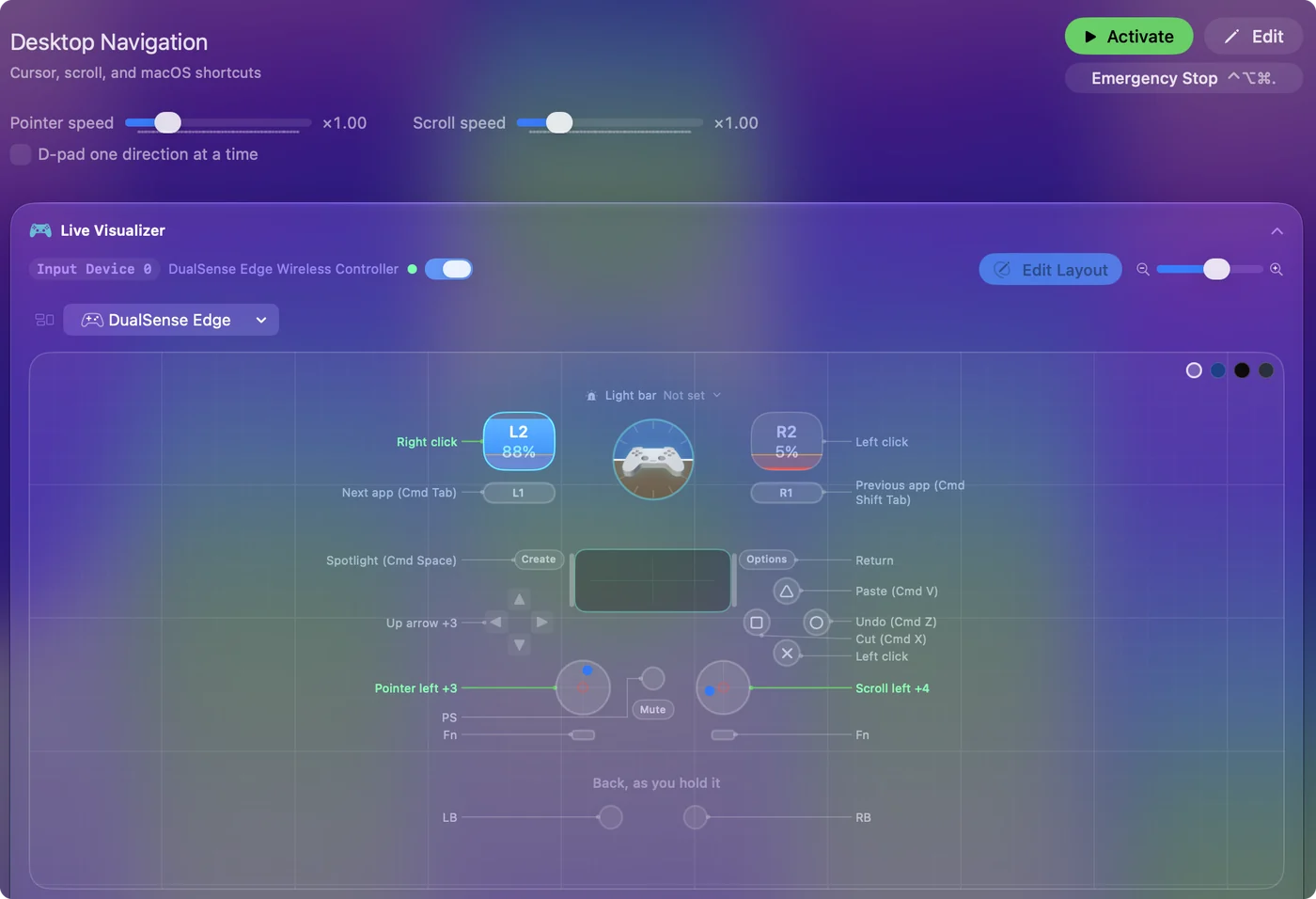
- DualSense albo kontroler Xbox. Pasuje starszym dzieciom. DualSense ma pasek świetlny, który może pokazywać, który układ działa.
Ustaw gry, o które dzieci proszą
Trzy obejmują większość próśb:
- Minecraft. Wydanie Java nie ma obsługi kontrolerów. Wbudowany preset Minecraft w InputConfig daje chodzenie na lewą gałkę, rozglądanie się na prawą, kopanie na prawy spust, stawianie na lewy, skok na A, a ekwipunek na X, a pchnięcie lewej gałki do samego przodu uruchamia sprint. Zobacz Minecraft z kontrolerem, a wersja szkolna jest na stronie Minecraft Education.
- Roblox. Wiele doświadczeń czyta pad bezpośrednio. Te zrobione pod klawiaturę potrzebują układu Roblox z Smart Preset Maker. Zobacz Roblox z kontrolerem.
- Gry w przeglądarce. Poki, CrazyGames i Scratch to przeważnie gry klawiaturowe. Jeden układ strzałek obejmuje zaskakująco dużo z nich. Zobacz gry w przeglądarce z kontrolerem.
Jeśli gra czyta kontroler sama, nie uruchamiaj dla niej ustawienia w tym samym czasie, bo każde naciśnięcie dotrze dwa razy.
Spraw, by przełączała układy sama
Ustaw to raz, a dziecko nigdy nie będzie wybierać układu.
- Ty: W panelu Automation & Gaming Utilities każdego presetu dodaj jego grę do listy aplikacji: Minecraft do presetu Minecraft, Roblox do presetu Roblox. Potem włącz Switch presets when the front app changes w Ustawieniach, Zaawansowane, i Launch at login w Ustawieniach, Ogólne.
- InputConfig: Włącza właściwy układ, gdy gra przychodzi na wierzch. Preset bez listy aplikacji, jak Mouse + Scroll, zostaje jako zapasowy dla wszystkiego innego.
- Sprawdzenie: Otwórz grę i spójrz na ikonę w pasku menu. Zapala się na zielono, gdy ustawienie działa, co pozwala zobaczyć z drugiego końca pokoju, że jest włączone.
Właściwy układ powinien iść za grą, a nie za dzieckiem.
Pomóż dziecku, które jeszcze nie czyta przycisków
Trzy sposoby, by powiedzieć dziecku, co robi przycisk, bez słów na ekranie:
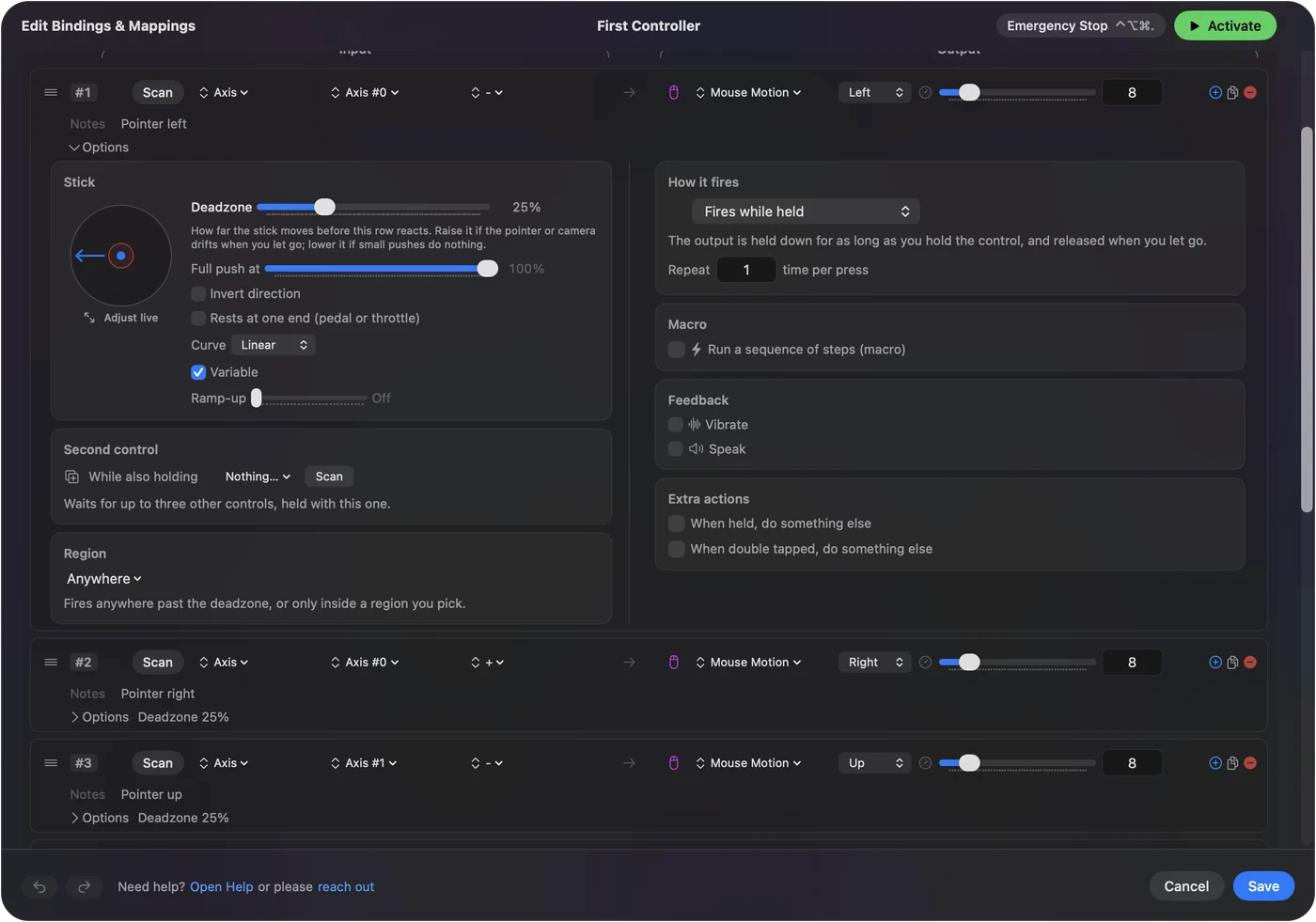
- Słowo mówione. Włącz Speak w Opcjach wiersza i wpisz słowo, które ma powiedzieć, gdy przycisk się uruchomi: skok, kopanie, otwórz. Głos idzie z głośników Maca, więc frazy trzymaj krótkie. Zobacz mowa jako informacja zwrotna.
- Wibracja. Wiersz może dać krótką wibrację, gdy się uruchomi.
- Kolor na grę. Pasek świetlny DualSense albo DualShock 4 może świecić innym kolorem dla każdego ustawienia, więc zielony może oznaczać Minecraft, a czerwony Roblox.
Ustaw dwoje dzieci na jednym Macu
Sparuj oba kontrolery. Każdy dostaje własne miejsce, a ustawienie ma osobne przypisania dla każdego, więc gra dwuosobowa tylko na klawiaturze może dać jednemu dziecku W, A, S, D, a drugiemu strzałki. Strona o dwóch kontrolerach ma kroki.
Naucz przycisku stopu
Pokaż dziecku jedną rzecz: przytrzymaj razem dwa małe przyciski po obu stronach środka przez trzy sekundy, a wszystko się zatrzyma. Na DualSense to Create i Options, na padzie Xbox View i Menu, a na padzie Switch Minus i Plus. Krótka wibracja po sekundzie mówi, że to nadchodzi. Zwalnia każdy przytrzymany klawisz i oddaje wskaźnik, i działa niezależnie od tego, co ustawienie przypisuje tym przyciskom. Ponowne przytrzymanie, po puszczeniu, uruchamia układ z powrotem.
Jeśli coś pójdzie dziwnie, sprawdź po kolei:
- Przytrzymaj dwa małe przyciski przez trzy sekundy. Dziecko to potrafi. Możesz zmienić czas przytrzymania od jednej do pięciu sekund albo wybrać jeden przycisk, w Ustawieniach, Ogólne.
- Użyj klawiatury albo paska menu. Control Option Command i klawisz kropki robią to samo, a tak samo Emergency Stop w pasku menu.
- Przywróć kopię zapasową. Jeśli układ został zmieniony przez pomyłkę, Restore from Backup w Ustawieniach, Zaawansowane przywraca każdy preset, po tym jak zrobiłeś kopię przez Export Backup. Usunięty wbudowany preset wraca przez Restore Built-in Presets (Przywróć wbudowane presety) w Ustawieniach, Zaawansowane, Dane i pamięć, albo ze swojej strony na tej witrynie.
Więcej na stronie awaryjnego zatrzymania. Stop niczego nie usuwa, więc można go bezpiecznie nacisnąć, gdy coś pójdzie dziwnie.
Czego nie robi
- Kontrola rodzicielska. Nie ogranicza czasu i nie blokuje aplikacji. Robi to Czas przed ekranem w Ustawieniach systemowych.
- Zbieranie czegokolwiek. Nie ma konta, analityki ani dostępu do sieci, więc dziecko nie ma się czym rejestrować i nic o nim nigdzie nie idzie. Jest darmowy. Opcjonalny napiwek w Ustawieniach, O aplikacji nie dodaje funkcji.
- Instalowanie się na szkolnym Macu. Na Macu zarządzanym przez szkołę instalacja aplikacji i przyznanie potrzebnego uprawnienia Dostępność może zależeć od administratora szkoły.
Krótka wersja
- Najpierw wypróbuj grę. Wiele czyta kontroler bez pomocy.
- Użyj gotowego układu. Minecraft jest wbudowany. Roblox pochodzi z Smart Preset Maker.
- Pozwól mu przełączać się samemu. Daj każdemu presetowi jedną listę aplikacji i włącz Launch at login.
- Naucz jednego stopu. Przytrzymaj dwa małe środkowe przyciski przez trzy sekundy.
Ustaw raz, naucz stopu, a kontroler po prostu działa, gdy dziecko go podniesie.
Pytania
Jaki jest najprostszy sposób, by dziecko grało w gry na Macu kontrolerem?
Sparuj kontroler w Ustawieniach systemowych, Bluetooth, i wypróbuj grę. Jeśli nie reaguje, zainstaluj InputConfig, wybierz gotowy układ dla tej gry i naciśnij Activate (Aktywuj).
Czy InputConfig jest bezpieczny dla dzieci?
Nie ma konta, analityki, reklam ani dostępu do sieci, i nic w nim nie jest płatne. Potrzebuje uprawnienia Dostępność, bo wysyła wejście klawiatury i myszy z kontrolera.
Co, jeśli dziecko przypadkiem zmieni układ?
Zachowaj kopię zapasową: Ustawienia, Zaawansowane, Export Backup. Restore from Backup przywraca każde ustawienie. Usunięty wbudowany preset wraca przez Restore Built-in Presets w Ustawieniach, Zaawansowane, albo ze swojej strony na tej witrynie.
Czy młodsze dziecko może używać jednego Joy-Cona?
Pojedynczy Joy-Con trzymany poziomo łączy się z Makiem jako własny mały kontroler, z gałką i czterema przyciskami.
Więcej po polsku
Pełne poradniki, po angielsku
Kto pisze. Ryleigh Newman tworzy InputConfig i na co dzień steruje własnym Makiem za pomocą kontrolera, bo ręce nie działają najlepiej. Ta strona jest przetłumaczona z angielskiego. InputConfig wyświetla się po polsku, gdy Mac jest ustawiony na polski. Niektóre strony witryny są tylko po angielsku.
Ta strona w innych językach: English
Za darmo. macOS 14 lub nowszy. Bez konta, nic nie opuszcza Twojego Maca. Open source na GitHubie.