Nederlands
Arcadesticks, fightsticks en leverless controllers op een Mac
 Deze app is helemaal gratis. Je hoeft geen account te maken. Er zijn geen abonnementen, geen ingewikkelde downloads, en niets is vergrendeld. Geoptimaliseerd voor Apple silicon.
Ja, een Mac kan een fightstick gebruiken, en de modusschakelaar bepaalt bijna alles. In een PS3-, PS4- of DirectInput-modus zijn de meeste sticks gewone USB-apparaten die macOS zonder driver leest. In Xbox- of XInput-modus zijn de meeste onzichtbaar, omdat macOS het bedrade Xbox 360-protocol dat ze spreken niet ondersteunt, en op veel sticks met PlayStation-licentie is de stand met PC hetzelfde als die XInput-modus. Zodra de Mac de stick ziet, lezen emulators hem rechtstreeks. Voor games die alleen het toetsenbord accepteren verandert InputConfig, de gratis app die ik maak, elke knop in de toets die de game verwacht.
Stappen
- Koppel de stick los en zet hem op een PS3-, PS4- of DirectInput-modus (of Switch). Vermijd Xbox- of XInput-modus.
- Sluit hem rechtstreeks aan op de Mac met een datakabel, met een USB-C-adapter op een MacBook.
- Kijk in Systeeminstellingen, Gamecontrollers, en in System Information (Systeeminformatie), USB, hoe de Mac hem leest.
- Wijs in een emulator de knoppen toe op het besturingsscherm van de emulator zelf.
- Open voor een game die alleen het toetsenbord leest InputConfig, druk bij elke rij op Scan, druk op de stickknop en kies de toets.
Kies eerst de modus
De meeste sticks hebben een schuifschakelaar, of een knop die je ingedrukt houdt tijdens het aansluiten. De namen verschillen per maker. Zo werkt elke modus op een Mac, in de volgorde waarin je ze probeert.
| Modus op de stick | Wat de Mac doet | Probeer |
|---|---|---|
| PS3, PS4, DirectInput, D-input | Een gewoon USB HID-apparaat, geen driver. Games die op de controllerondersteuning van Apple zijn gebouwd noemen hem meestal niet. Emulators en InputConfig lezen hem wel. | Eerst |
| Switch | Op veel sticks ook een gewoon HID-apparaat. Een stick die zich via Bluetooth voordoet als een Switch Pro Controller staat op macOS 13 en nieuwer als gamecontroller in de lijst. | Tweede |
| PC | Hangt af van de maker. Op sommige sticks is het DirectInput. Op veel sticks met PlayStation-licentie is het XInput, dat niets op een Mac leest. Sluit hem aan en kijk. | Test het |
| Xbox, XInput, X-input | De meeste sticks spreken hier het bedrade Xbox 360-protocol, dat macOS niet ondersteunt en dat InputConfig ook niet kan lezen. | Laatste |
Wissel van modus terwijl de stick is losgekoppeld en sluit hem dan rechtstreeks aan op de Mac. De handleiding zegt welke knop of schuifschakelaar elke modus instelt.
Kijk wat de Mac ziet
- Systeeminstellingen, Gamecontrollers. In de zijbalk. Dit toont alleen wat macOS als gamecontroller beschouwt. Staat je stick er, dan zien native games en streamingapps hem als elke andere pad, en heb je misschien niets anders nodig.
- System Information, USB. Houd Option ingedrukt, open het Apple-menu en kies System Information. Het toont elk USB-apparaat. Een stick die hier staat maar niet onder Gamecontrollers is een gewoon HID-apparaat: prima voor emulators en InputConfig, onzichtbaar voor de meeste native games.
- InputConfig, Devices (Apparaten) in de menubalk. Het toont elk USB-apparaat, met een vinkje bij de apparaten die de app leest. Een stick in XInput-modus staat er met een opmerking dat macOS hem niet kan lezen en dat een andere modus of Bluetooth de weg erin is. Een leesbare stick die niet vanzelf is opgepikt, kun je daar aanvinken.
- De Live Visualizer. Op elke preset laat de Live Visualizer elke knop oplichten als je erop drukt.
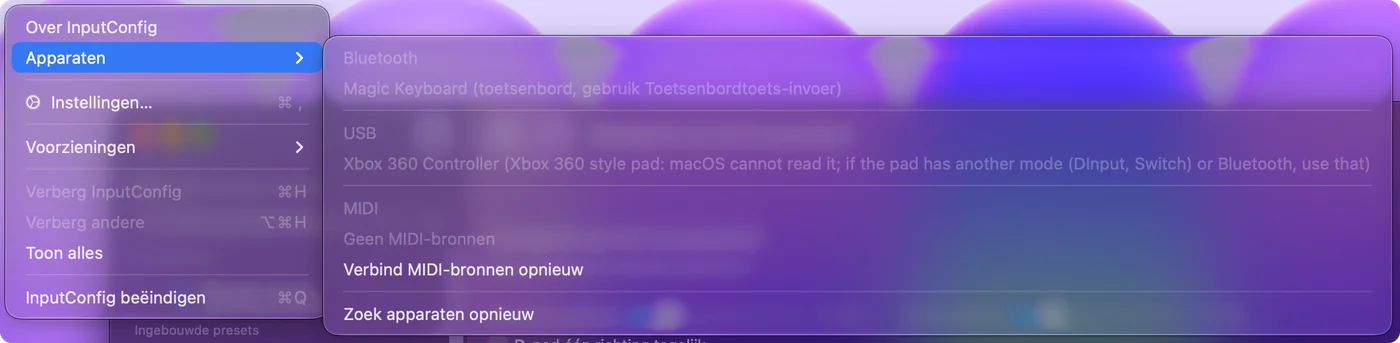
Een stick die nergens in staat is bijna altijd een kabel die alleen oplaadt, of Xbox-modus.
Laat emulators de stick rechtstreeks lezen
OpenEmu en RetroArch lezen USB-controllers zelf, en MAME leest ook controllers. Zet de stick in een HID-modus, open het besturingsscherm van de emulator en wijs daar elke knop toe. Dat is de kortste weg van je hand naar de game, met niets ertussen, dus gebruik die overal waar hij werkt. De indeling Emulator / Arcade is voor de browseremulators, poorten die alleen het toetsenbord kennen en de MAME-menutoetsen die overblijven.
Maak van de stick een toetsenbord voor al het andere
Veel games op een Mac, en games die ernaartoe worden gestreamd, lezen het toetsenbord maar niet een stick in DirectInput-modus. InputConfig zit ertussen: het leest de stick en stuurt de toetsen.
- Jij: Zet de hendelschakelaar van de stick, als hij er een heeft, op DP, zodat de hendel als D-pad binnenkomt. Druk dan bij een rij op Scan, druk op de stickknop en kies de toets.
- InputConfig: Verandert de vier richtingen van de hendel in vier toetsen, en een diagonaal houdt er twee tegelijk vast, precies zoals een vechtgame een diagonaal op een toetsenbord leest.
- Controle: Druk in de trainingsmodus van de game op elke knop en kijk of de aanval volgt.
Elke knop kan één toets sturen, twee toetsen samen (een Drive Parry met twee knoppen op één knop), een akkoord, turbo, of een macro.
Sommige sticks doen zich ook voor als toetsenbord. InputConfig leest zo'n stick zodra Invoer vastleggen ervoor is toegestaan in Systeeminstellingen, Privacy en beveiliging. Het menu Devices markeert zo'n stick als iets dat Invoer vastleggen nodig heeft en opent de instelling voor je.
Ken de PlayStation-sticks die InputConfig bij naam noemt
Sticks uit de community-database SDL GameControllerDB krijgen hun knoppen benoemd en geplaatst als bij elke PlayStation-controller, en de Live Visualizer licht elk ervan op zodra je erop drukt. De tekening van de arcadestick is experimenteel en uitgezet, dus het paneel toont voorlopig een standaard gamepad. Sticks die zo worden genoemd zijn onder meer de Qanba Drone en Dragon, de Victrix Pro FS voor PS4, de Mad Catz TE S+ voor PS3 en PS4, de Hori Fighting Stick mini 4, de Razer Panthera en de PDP Versus Fighting stick.
- L3, R3 of touchpadklik ontbreekt. De community-toewijzingen voor de Victrix Pro FS, de PDP Versus Fighting en de Qanba Drone laten ze weg. InputConfig leest ze toch, op de plek waar elke stick in DualShock-stijl ze zet.
- Turbo, Mute en de eigen schakelaars van de stick. Ze werken binnen in de stick, dus de Mac ziet ze nooit.
- Sticks met Xbox-licentie. Het lastige geval: Xbox-modus is de modus die een Mac het minst waarschijnlijk leest, dus gebruik een DirectInput- of PlayStation-modus als die er is.
Een instellingenapp van de maker voor Windows of een console staat los van dit alles. Hier is er niets van nodig.
Zet een leverless controller op
Een controller met alleen knoppen, zoals een Hit Box, Snack Box of Haute42, is voor een Mac hetzelfde als een stick: de richtingen zijn knoppen in plaats van een hendel, en de modus bepaalt of de Mac hem kan lezen. Twee dingen zijn anders.
- SOCD-opschoning gebeurt in de controller. Wat links plus rechts, of omhoog plus omlaag, wordt, stel je in bij de eigen instellingen van de controller. De Mac en InputConfig zien alleen het resultaat, dus stel het daar in.
- GP2040-CE heeft een toetsenbordmodus. Veel leverless controllers draaien de open source firmware GP2040-CE. De documentatie stelt de modus in met de knop die je ingedrukt houdt tijdens het aansluiten: B1 voor Switch, B3 voor PS3/DirectInput, R2 voor Keyboard (de eigen knopnamen van GP2040-CE). In toetsenbordmodus is de controller een USB-toetsenbord, en elke Mac-game die toetsen accepteert leest hem zonder mapper. Welke toets elke knop stuurt kies je in de webconfigurator van GP2040-CE.
Draait je controller GP2040-CE, dan is de toetsenbordmodus de eenvoudigste opzet op een Mac, en die zou ik gebruiken voor InputConfig. Voor de andere modi leest InputConfig GP2040-CE in de modi Generic, PS3, PS4 en Switch, elke knop en beide sticks, en toont elke bediening die het meldt in de Live Visualizer. De tekening van de leverless controller is experimenteel en uitgezet. De knopnummers veranderen met de modus, dus gebruik Scan nadat je hebt gewisseld. XInput-modus kan niet worden gelezen. Controllers met andere firmware volgen de tabel hierboven.
Zet een 8BitDo- of Mayflash-stick op
- 8BitDo Arcade Stick. 8BitDo noemt Switch en Windows, niet macOS, en de stick heeft twee modi, Switch en X-input. Probeer eerst Switch-modus via Bluetooth: macOS 13 en nieuwer leest Switch-controllers, en verschijnt de stick in Systeeminstellingen, Gamecontrollers, dan zien games hem als elke andere pad. Via een USB-kabel in X-input-modus leest InputConfig veel 8BitDo-controllers rechtstreeks, maar games zien de stick zo niet. Test op je eigen Mac voordat je erop bouwt, want 8BitDo belooft geen van beide.
- Mayflash F500. De supportpagina van Mayflash beschrijft vanaf firmware V1.28 een macOS-modus, in te stellen door Select en A drie seconden ingedrukt te houden, en meldt dat de firmware-update zelf op een Windows-pc moet gebeuren.
- Andere Mayflash-sticks. Hun PC-modus is degene om te proberen.
Sluit hem aan op een MacBook
De meeste sticks hebben een USB-A-kabel en de meeste MacBooks hebben alleen USB-C.
- Een adapter, geen hub. Een gewone USB-C-naar-USB-A-adapter werkt. Steek de stick er rechtstreeks in, want sommige hubs laten HID-apparaten vallen.
- Een datakabel. Licht de stick op maar toont de Mac niets, probeer dan eerst een andere kabel: veel kabels in lades laden alleen op.
- Cabinets voor twee spelers. InputConfig geeft elke speler op een dubbele arcade-encoder een eigen controllerplek.
Kijk welke vechtgames op een Mac draaien
Weinig actuele.
- Alleen gestreamd. Street Fighter 6, Tekken 8, Mortal Kombat 1 en Guilty Gear Strive hebben geen Mac-versie en komen op een Mac door te streamen vanaf een Windows-pc of een clouddienst die ze aanbiedt. Een stick die macOS als gamecontroller noemt, gaat meestal door de stream heen. Een stick die het niet noemt, kan toch spelen via de toetsenbordindeling op de pagina van elke game.
- Native. Skullgirls 2nd Encore draait native.
- Retro. Retro-arcadevechters draaien in emulators, die de stick zelf lezen.
Streamen voegt zijn eigen vertraging toe, en dat is de echte prijs van competitief spelen op een Mac.
Wat het niet kan
- Eruitzien als een gamepad. InputConfig stuurt toetsenbord- en muisgebeurtenissen, dus een game die alleen een controller accepteert heeft er een nodig die macOS herkent, en daar komt de modustabel om de hoek kijken.
- Xbox-modus lezen. Noch macOS noch InputConfig leest het bedrade Xbox 360-protocol.
- SOCD opschonen. Dat lost de firmware van de controller op voordat de Mac iets ziet.
- Nul vertraging toevoegen. Het leest de stick standaard 120 keer per seconde, of tot 240 als je dat verhoogt bij Instellingen (Settings), dus de wachttijd voordat de toets wordt gestuurd is korter dan iemand tijdens het spelen merkt. Leest een game of emulator de stick zelf, laat hem dat dan doen.
De korte versie
- Modus. Probeer eerst PS3, PS4 of DirectInput, daarna Switch en Xbox als laatste.
- Emulators. Wijs de knoppen toe op het besturingsscherm van de emulator zelf.
- Toetsenbordgames. Scan elke knop in InputConfig, hendel op DP.
- Leverless op GP2040-CE. Gebruik de toetsenbordmodus, die geen mapper nodig heeft.
Zet de modus goed, en de Mac leest bijna elke stick zonder driver.
Vragen
Kan ik een fightstick gebruiken op een Mac?
Ja. Zet hem in een PS3-, PS4- of DirectInput-modus en sluit hem aan. macOS leest hem zonder driver. Emulators gebruiken hem rechtstreeks en InputConfig wijst hem aan toetsen toe voor games die alleen het toetsenbord lezen. Xbox-modus, en de PC-modus op veel sticks met PlayStation-licentie, werkt meestal niet.
Heb ik een driver nodig voor een arcadestick op een Mac?
Nee, niet in een HID-modus zoals PS3, PS4, DirectInput of Switch. Voor een stick die vastzit in Xbox-modus waren de oude Xbox 360-drivers van derden kernel extensions, die huidige Macs niet laden zonder de beveiligingsinstellingen te verlagen. De modus van de stick wisselen is de betere oplossing.
Werkt de Victrix Pro FS of Qanba Drone op een Mac?
In hun PS4-modus leest InputConfig ze met benoemde knoppen, en het leest de L3, R3 en touchpadklik die hun community-toewijzingen weglaten. Games die op de controllerondersteuning van Apple zijn gebouwd noemen ze mogelijk niet.
Waarom werkt mijn arcadestick in OpenEmu maar niet in een game?
De emulator leest de stick als een ruw USB-apparaat. De meeste native Mac-games luisteren alleen naar controllers die macOS toont onder Systeeminstellingen, Gamecontrollers, en een stick in DirectInput-modus is er geen. Zoek een modus die macOS toont, of wijs de stick met InputConfig toe aan de toetsenbordtoetsen van de game.
Voegt InputConfig inputlag toe aan een fightstick?
Een beetje. Het leest de stick standaard 120 keer per seconde, of tot 240 als je dat verhoogt bij Instellingen (Settings), dus de wachttijd voordat de toets wordt gestuurd is korter dan iemand tijdens het spelen merkt. Leest een game of emulator de stick zelf, laat hem dat dan doen. Op dat pad zit geen mapper.
Kan InputConfig SOCD-opschoning doen voor een leverless controller?
Nee. SOCD wordt door de firmware van de controller opgelost voordat de Mac iets ziet, dus stel het in op de controller. InputConfig geeft door wat de controller meldt.
Kan ik mijn Mac-toetsenbord gebruiken als een Hit Box?
Ja, en daar heb je geen mapper voor nodig: games die toetsenbordinvoer accepteren lezen het toetsenbord rechtstreeks. InputConfig luistert naar het toetsenbord zonder toetsen te blokkeren, dus het is het verkeerde gereedschap om de ene toetsenbordtoets aan een andere toe te wijzen.
Kan een knop van een fightstick een macro uitvoeren?
Ja. In InputConfig kan elke stickknop twee toetsen tegelijk sturen, turbo, of een macro met timing. Toernooien staan geen macro's toe en online spelen volgt de regels van elke game. Waar het helpt is bij het oefenen, en voor handen die niet twee knoppen op hetzelfde moment kunnen indrukken.
Meer in het Nederlands
Uitgebreide handleidingen, in het Engels
Wie dit schrijft. Ryleigh Newman ontwikkelt InputConfig en bedient de eigen Mac elke dag met een controller, omdat de handen niet goed meewerken. Deze pagina is vertaald uit het Engels. InputConfig staat in het Nederlands als de Mac in het Nederlands is ingesteld. Sommige pagina's van de site zijn nog alleen in het Engels.
Deze pagina in andere talen: English, Español, Italiano, 日本語, 한국어, 简体中文
Gratis. macOS 14 of nieuwer. Geen account, niets verlaat je Mac. Open source op GitHub.