Nederlands
Controllerknoppen opnieuw toewijzen op een Mac
 Deze app is helemaal gratis. Je hoeft geen account te maken. Er zijn geen abonnementen, geen ingewikkelde downloads, en niets is vergrendeld. Geoptimaliseerd voor Apple silicon.
Je kunt controllerknoppen op een Mac op vijf plekken opnieuw toewijzen, en de juiste hangt af van hoe ver de wijziging moet reiken: binnen één game, in macOS voor games die een controller lezen, in Steam, op de controller zelf, of voor het hele systeem in elke app. Alleen de laatste kan een knop een toets laten typen of laten klikken in een app die controllers negeert, en dat doet InputConfig, een gratis remapper die ik maak.
Stappen
- Installeer InputConfig en zet hem aan in Systeeminstellingen, Privacy en beveiliging, Toegankelijkheid.
- Open een preset in de editor, of begin een nieuwe.
- Druk op Scan bij een rij en druk op de knop die je opnieuw wilt toewijzen.
- Kies de uitvoer: een toets, een sneltoets, een klik of een andere actie.
- Druk op Activate (Activeer).
Kies de plek die ver genoeg reikt
Loop deze ladder af, van de kleinste wijziging naar de breedste:
- In de game. De meeste native Mac-games met controllerondersteuning hebben een besturingsscherm. Het is de simpelste oplossing als een game één ding fout doet, en het geldt alleen voor die game.
- In macOS. Systeeminstellingen, Gamecontrollers verandert wat elke knop doet als controllerknop, voor alle games of per app.
- In Steam. Steam Input wijst elke controller opnieuw toe voor elke Steam-game, en kan zelfs toetsen sturen.
- Op de controller. De DualSense Edge en de Xbox Elite Series 2 bewaren toewijzingen in het pad zelf.
- Voor het hele systeem. Een remapper als InputConfig reikt tot in elke app, ook games die alleen het toetsenbord lezen.
Gebruik de kleinste sport die het werk doet, en klim pas als een knop een toets moet worden.
Wijs opnieuw toe in macOS, voor games die een controller lezen
Open Systeeminstellingen en kies Gamecontrollers in de zijbalk. Met de controller verbonden kun je veranderen wat elke knop doet als controllerknop, voor alle games of per app. Dit is het juiste gereedschap om A en B om te wisselen, of springen naar een trigger te verplaatsen, in een game die het pad al leest. Een knop een toets laten typen of de aanwijzer laten bewegen kan het niet. Details op waar controllertoewijzingen op macOS staan.
Wijs opnieuw toe in Steam, of op de controller
- Steam Input. Het controllericoon op de pagina van de game, en dan de lay-outeditor. Het is een mapper specifiek voor Steam-games: hij reikt niet tot games buiten Steam, en op de Mac negeren sommige games hem.
- De controller zelf. De DualSense Edge en de Xbox Elite Series 2 bewaren toewijzingen die op een PS5 of een Xbox zijn gemaakt en nemen ze mee naar de Mac. Handig om de paddles om te wisselen. Nutteloos voor alles wat een standaardpad niet heeft.
Op de meeste controllers is een opnieuw toegewezen paddle alleen een kopie van een andere knop, zodat de Mac ze niet uit elkaar kan houden. De paddles en Fn-knoppen van de Edge zijn de uitzondering, en het controllerframework van Apple meldt ook de paddles van een Elite als eigen knoppen als hij op zijn standaardprofiel staat. Achterknoppen en paddles op een Mac toont welke soort elke controller heeft.
Wijs opnieuw toe voor het hele systeem met InputConfig
InputConfig wijst elke knop, stick, trigger en touchpad toe aan alles: een toets, een sneltoets, een klik, aanwijzerbeweging, scrollen, een macro, een MIDI-noot, een systeemactie. Het werkt in elke app, niet alleen in games, en het is gratis en open source.
- Jij: Druk op Scan bij een rij, druk op de knop en kies de uitvoer. Of laat Automatically insert available inputs (Beschikbare ingangen automatisch invoegen) een rij neerzetten voor elke bediening die het pad heeft, zodat je alleen uitvoeren kiest (elke knop in één keer toewijzen).
- InputConfig: Stuurt die uitvoer elke keer dat de knop afgaat, zolang de preset draait.
- Controle: Klik in de Live Visualizer (Live-visualizer) op een bediening, dan legt hij uit wat die doet en springt hij naar de rij. Dat is de snelste manier om in een grote preset de rij te vinden die je wilt veranderen.
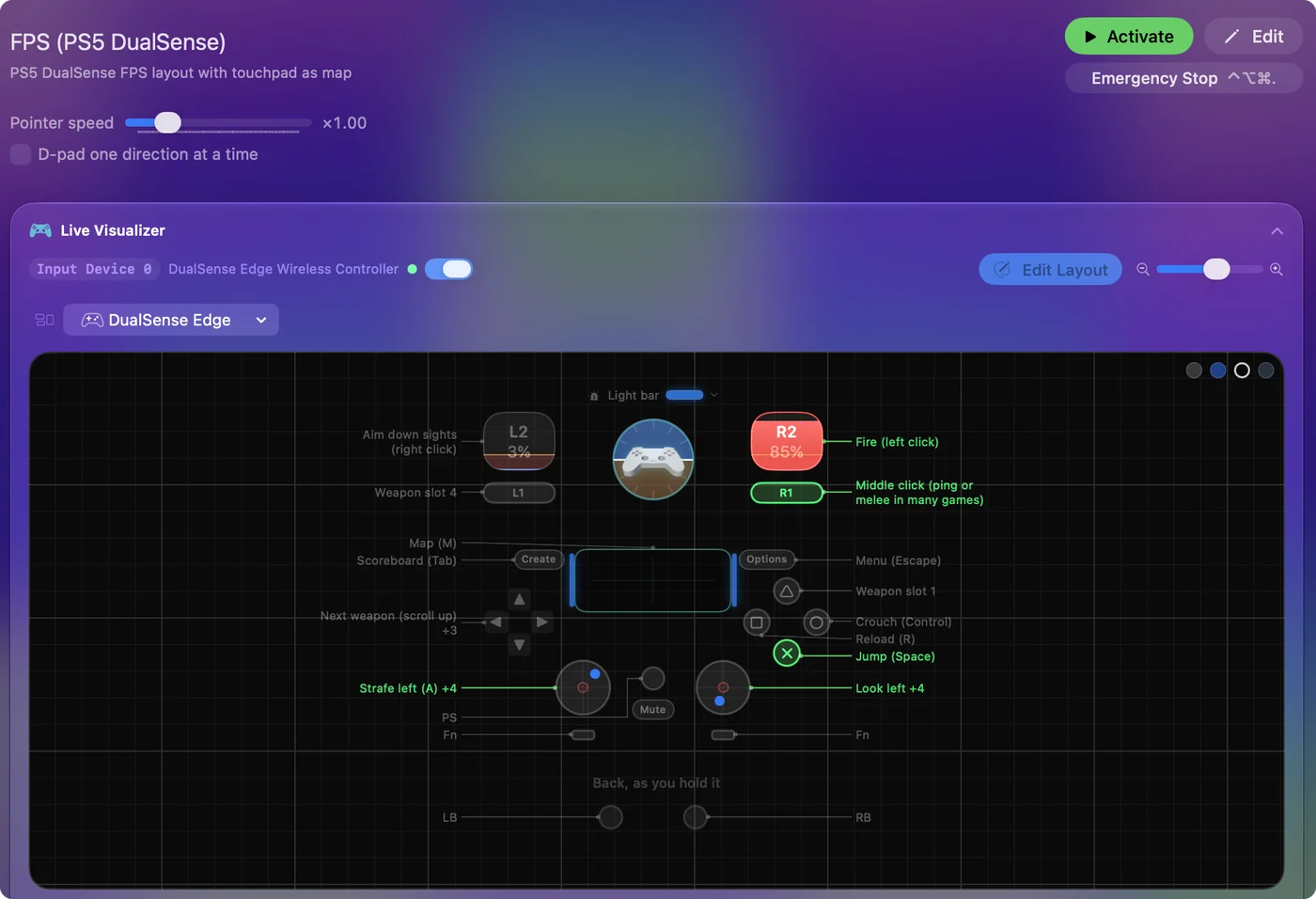
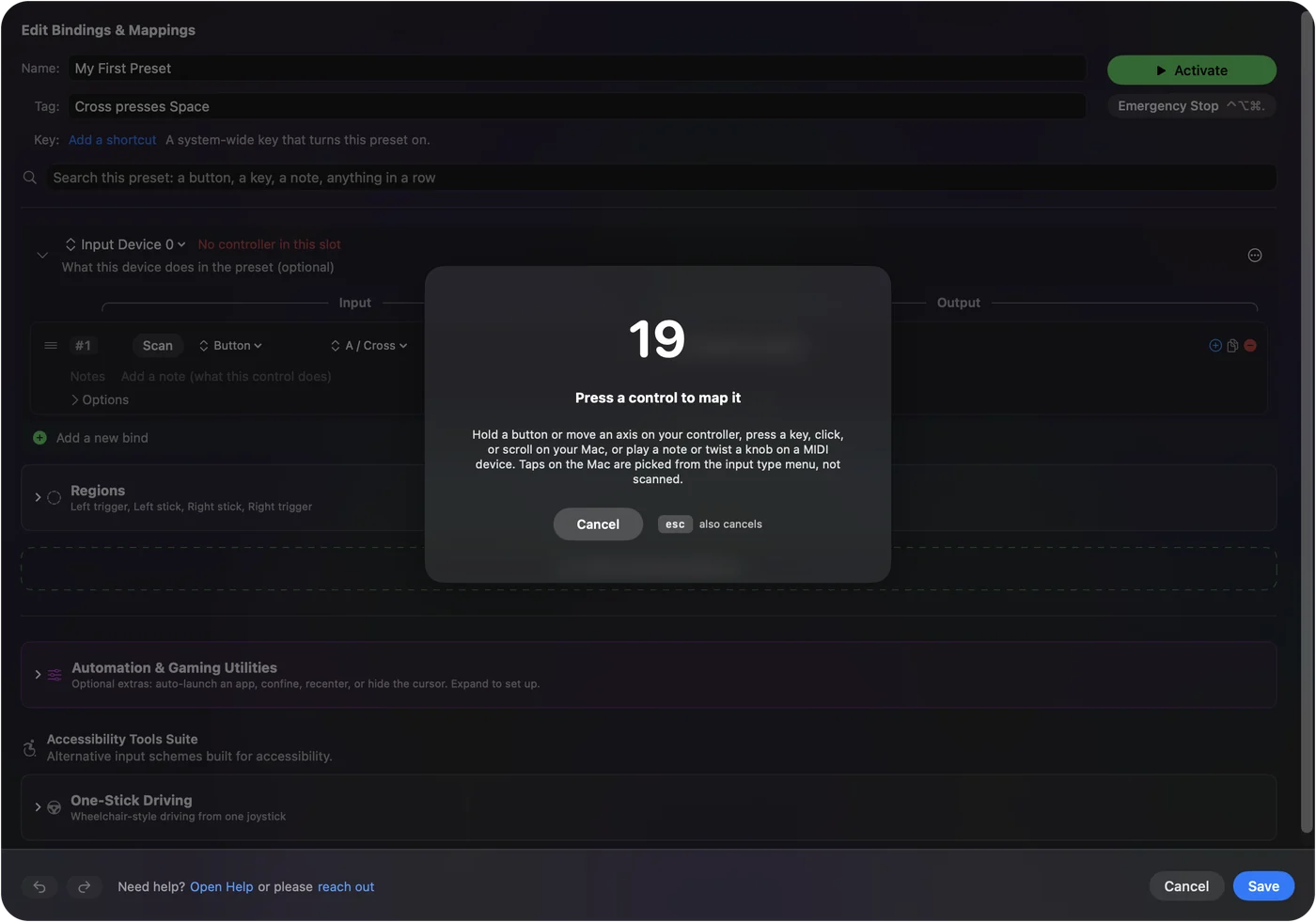


Elke rij kan ook een vasthoudactie, een dubbeltik, een akkoord met een andere knop, turbo of een macro hebben, en de acties voor vasthouden, dubbeltikken en macrostappen kunnen volledige sneltoetsen zijn zoals Command Shift 4. Triggers worden toegewezen als analoog of als knoppen, wat je kiest.
Knopnamen en controllers die anders nummeren
De editor noemt knoppen zoals je controller ze afdrukt: Cross en L1 op een PlayStation-pad, B onderaan op een Switch-pad.
- Namen van knoppen aan de voorkant. Voor pads die zich als Xbox-pad melden maar andere letters dragen, zoals veel 8BitDo-modellen, kiest deze instelling Xbox (A onderaan), PlayStation, Nintendo (B onderaan) of Positions (North, South, East, West). Alleen de namen veranderen, nooit de presets.
- Share, Create en Capture. Op PlayStation-, Switch- en Xbox-pads houden ze hun macOS-sneltoets voor schermafbeelding en opname, tenzij de actieve preset ze toewijst.
Wijs opnieuw toe voor één app
Een toewijzing voor het hele systeem hoeft niet overal tegelijk te gelden. Maak één preset per app en zet automatisch wisselen aan: de juiste indeling neemt het over als die app vooraan komt en maakt plaats als hij weggaat. Een indeling voor de browser, een voor de videobewerker en een voor een game kunnen naast elkaar bestaan, en automatisch wisselen per app legt de regels uit.
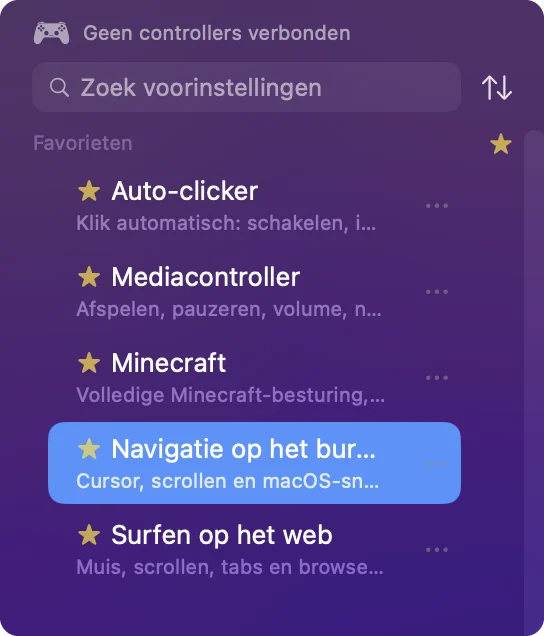
Heb je er een handvol, geef dan een ster aan degene die je gebruikt (Add to Favorites in het menu van een preset) en de ster bovenaan de zijbalk toont alleen die, in de zijbalk en in de menubalk. Neemt een indeling ooit meer over dan je bedoelde, dan is Control Option Command punt de noodstop.
De korte versie
- Eén game. Gebruik het eigen besturingsscherm van de game.
- Alleen controllerknoppen. Gebruik Systeeminstellingen, Gamecontrollers.
- Toetsen, klikken, elke app. InputConfig: Scan, druk op de knop, kies de uitvoer.
macOS kan de ene knop voor de andere omwisselen, maar alleen een remapper maakt van een knop een toets.
Elke gratis controllermapper voor Mac wordt op één pagina vergeleken.
Vragen
Kan ik controllerknoppen opnieuw toewijzen in Systeeminstellingen op een Mac?
Gedeeltelijk. Gamecontrollers in de zijbalk van Systeeminstellingen kan per app een controllerknop laten werken als een andere, in games die de controller lezen. Een knop een toets laten typen of de muis laten bewegen kan het niet, en in apps zonder controllerondersteuning doet het niets.
Hoe wissel ik A en B om op een controller?
Gebruik in een game die de controller leest Systeeminstellingen, Gamecontrollers, dat controllerknoppen omwisselt voor alle games of per app. Wissel in een game die met toetsen wordt gespeeld, of in elke andere app, de toetsen om die de twee knoppen sturen in InputConfig.
Kan ik een trigger als knop laten werken?
Ja. InputConfig leest triggers als analoog of als knoppen, wat je toewijst.
Kan ik een Xbox- of PS5-controller aan toetsenbordtoetsen toewijzen op een Mac?
Ja, met een controller-remapper. InputConfig wijst elke knop, stick, trigger en, op een DualSense, de touchpad toe aan elke toets of klik, in elke app. De pagina's over toetsenbordtoewijzing voor Xbox en PS5 hebben volledige indelingen.
Hoe programmeer ik de achterpaddles van een controller op een Mac?
Stel op de controller of in de app van de maker in wat elke paddle kopieert, of laat ze op een DualSense Edge ongebruikt. Druk dan in InputConfig op Scan bij een rij, druk op de paddle en kies een toets, een klik, een macro of een sneltoets.
Kan elke game of app zijn eigen knoppenindeling hebben?
Ja. Maak één preset per game of app, zet de app op de lijst in het paneel Automation van de preset en zet automatisch wisselen aan in Instellingen (Settings), Advanced. De indeling wisselt als de app vooraan komt. Zie profielen per app.
Meer in het Nederlands
Uitgebreide handleidingen, in het Engels
Wie dit schrijft. Ryleigh Newman ontwikkelt InputConfig en bedient de eigen Mac elke dag met een controller, omdat de handen niet goed meewerken. Deze pagina is vertaald uit het Engels. InputConfig staat in het Nederlands als de Mac in het Nederlands is ingesteld. Sommige pagina's van de site zijn nog alleen in het Engels.
Deze pagina in andere talen: English, Français, 日本語, Polski, Русский, Tiếng Việt
Gratis. macOS 14 of nieuwer. Geen account, niets verlaat je Mac. Open source op GitHub.