Nederlands
DSX voor Mac: de DualSenseX-taken doen op een Mac
 Deze app is helemaal gratis. Je hoeft geen account te maken. Er zijn geen abonnementen, geen ingewikkelde downloads, en niets is vergrendeld. Geoptimaliseerd voor Apple silicon.
Als je op een Windows-pc DSX gebruikte, ook bekend als DualSenseX, dan is InputConfig de Mac-app die ik maak voor dezelfde taken: adaptieve triggerweerstand, de lichtbalk, het touchpad als muis, gyro-aiming en knoppen als toetsen en macro's. De app dekt ook alle andere controllers, muizen en MIDI-apparaten, en is gratis en open source.
Stappen
- Installeer InputConfig uit de Mac App Store en geef de toestemming voor Toegankelijkheid als erom gevraagd wordt.
- Koppel de DualSense in Systeeminstellingen, Bluetooth, en houd Create en PS ingedrukt tot de lichtbalk knippert.
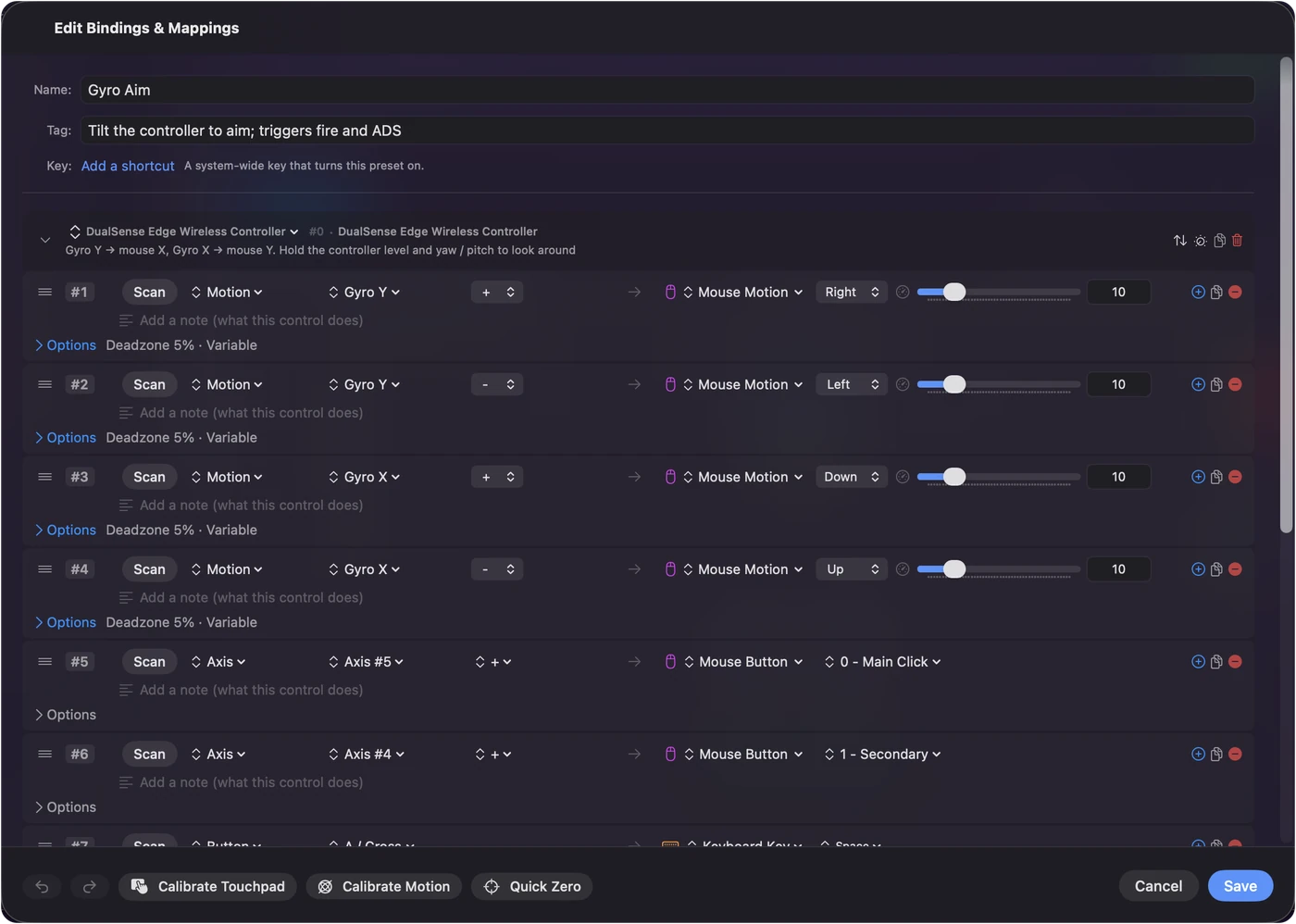
- Kies een ingebouwd preset, zoals Mouse + Scroll (Muis + scrollen) of Gyro Aim, en druk op Activate.
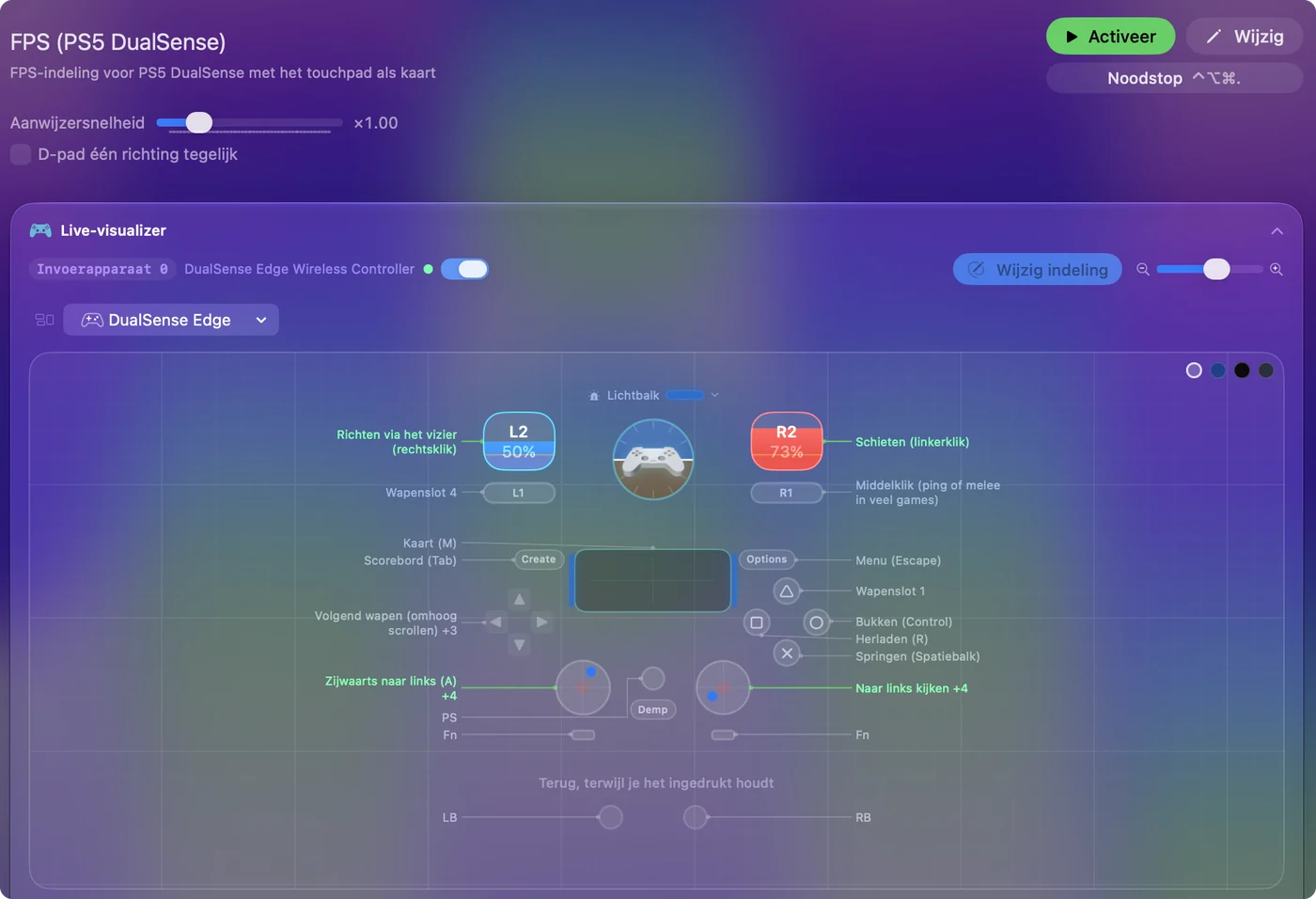
- Klik in de Live Visualizer (Live-visualizer) op L2 of R2 om elke trigger een Light, Medium of Firm gevoel te geven.
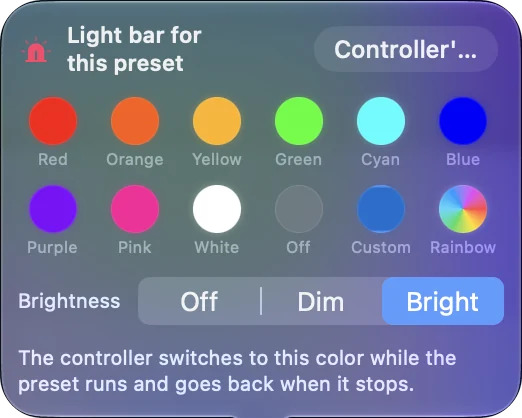
- Stel de kleur van de lichtbalk voor het preset in en koppel elke andere knop aan de toets of sneltoets die je wilt.
Vind elke DSX-taak op een Mac
DSX is een Windows-app die rond de DualSense is gebouwd. Hier staat waar mensen het voor gebruiken en hoe hetzelfde werkt op een Mac met InputConfig.
| Waar mensen DSX voor gebruiken | Op een Mac met InputConfig |
|---|---|
| Adaptieve triggerweerstand | Trigger feel: Light, Medium of Firm per trigger, een gelijkmatige weerstand zolang een preset draait |
| Kleur van de lichtbalk | Een kleur per preset, via Bluetooth of USB |
| Touchpad als muis | Ja, plus touchpadgebieden, tikken en veegbewegingen als knoppen |
| Beweging en gyro | Gyro-aiming beweegt de aanwijzer en bewegingsrijen kunnen toetsen indrukken |
| Knoppen naar toetsen en macro's | Ja, met combinaties, vasthouden, dubbel en driedubbel tikken en macro's met meerdere stappen |
| Een profiel voor elke game | Een preset per app dat vanzelf wisselt als de voorste app verandert |
| De DualSense voor games laten lijken op een Xbox-controller | Niet nodig: macOS ondersteunt de DualSense rechtstreeks en Mac-games lezen hem zoals hij is |
| Peddels en Fn-knoppen van de DualSense Edge | Te koppelen zoals elke knop, en de vier opgeslagen profielen van de Edge staan in de lijst via USB-C |
Het meeste van wat DSX op Windows doet, heeft een directe tegenhanger in InputConfig op een Mac.
Weten waarom een Mac minder nodig heeft dan Windows
Op Windows begrijpen veel games alleen Xbox-controllers, en daarom laten tools daar een DualSense zich als een Xbox-controller voordoen. Een Mac heeft die stap niet nodig. macOS koppelt de DualSense via Bluetooth of USB zonder stuurprogramma, en Mac-games die controllers ondersteunen lezen hem als een PlayStation-controller, met de juiste knopnamen.
Wat een Mac zelf niet doet is al het andere: knoppen omzetten in toetsen, het touchpad in een muis, de gyro in aiming, of de triggers een gevoel geven. Dat is het deel dat InputConfig toevoegt, in elke app en elke game die toetsenbord en muis accepteert.
Verder dan de DualSense
- Andere controllers. Xbox, Switch Pro, Joy-Con, Switch 2-controllers, 8BitDo, de DualShock 4, stuurwielen en vluchtsticks worden op dezelfde manier gekoppeld.
- De PlayStation Access-controller. InputConfig leest elke socket op naam en toont, wisselt en bewerkt via USB-C de drie opgeslagen profielen van de controller.
- Muizen, MIDI-apparaten en meer. Zijknoppen, MIDI-pads en draaiknoppen, tekentablets, een SpaceMouse en een ShuttlePRO kunnen allemaal toetsen, klikken en sneltoetsen versturen.
- De hele Mac. Ingebouwde indelingen maken van de stick de aanwijzer en van de knoppen klikken, Mission Control, dicteren en Siri-opdrachten.
Een DualSense instellen in InputConfig
- Jij: Koppel de DualSense in Systeeminstellingen, Bluetooth, en houd Create en PS ingedrukt tot de lichtbalk knippert. Open InputConfig en geef Toegankelijkheid als erom gevraagd wordt.
- InputConfig: Toont de controller bovenaan de zijbalk met het batterijniveau en tekent hem in de Live Visualizer.
- Controle: Druk op een knop en zie hem oplichten.
- Jij: Kies een ingebouwd preset, zoals Mouse + Scroll of Gyro Aim (Gyro-richten), en druk op Activate. Klik in de Live Visualizer op L2 of R2 om elke trigger een gevoel te geven.
- InputConfig: Draait de indeling in elke app en past het triggergevoel en de kleur van de lichtbalk toe zolang het preset draait.
- Controle: Beweeg de stick en de aanwijzer beweegt. Trek aan een trigger en voel de weerstand.
Wat InputConfig niet kan
- Gevormde triggereffecten. Het triggergevoel is een gelijkmatige weerstand, niet de boogspanning, het klikpunt of de wapenpuls van een game.
- Audio via de haptiek. De app stuurt trilling bij een druk, geen systeemaudio of de fijne haptische patronen van Sony.
- Firmware. De app raakt de firmware van de controller nooit aan. Sony werkt de DualSense bij op een PS5 of een Windows-pc.
- Een virtuele controller. De app verstuurt toetsen, klikken en aanwijzerbeweging, geen nagebootste gamepad, wat een Mac toch zelden nodig heeft.
De korte versie
- Kom je van DSX op Windows? InputConfig dekt de DualSense-taken op een Mac: triggergevoel, de lichtbalk, het touchpad, gyro-aiming en knoppen als toetsen.
- Geen Xbox-vermomming nodig. macOS leest de DualSense rechtstreeks.
- Meer dan de DualSense. Alle andere controllers, muizen en MIDI-apparaten worden op dezelfde manier gekoppeld, gratis en open source.
Vragen
Wat is het Mac-alternatief voor DSX?
InputConfig. De app stelt de triggerweerstand en lichtbalk van de DualSense in, maakt van het touchpad een muis, richt met de gyro en koppelt elke knop aan toetsen en macro's, op elke Mac met macOS 14 of nieuwer.
Doet InputConfig adaptieve triggers zoals DSX?
De app geeft elke trigger een weerstand Light, Medium of Firm zolang een preset draait, via USB of Bluetooth. Gevormde effecten, zoals de spanning van een boog, speelt hij niet af.
Heb ik DSX nodig om een DualSense in Mac-games te laten werken?
Nee. macOS ondersteunt de DualSense rechtstreeks, dus Mac-games met controllerondersteuning lezen hem zonder extra app. InputConfig voegt toetsen, muisbesturing en triggergevoel toe.
Kan InputConfig de firmware van de DualSense bijwerken?
Nee. InputConfig raakt firmware nooit aan. Sony werkt de DualSense bij op een PS5-console of op een Windows-pc met de app PlayStation Accessories.
Is InputConfig gratis?
Ja. De app is gratis in de Mac App Store en open source op GitHub, zonder account en zonder tracking.
Meer in het Nederlands
Wie dit schrijft. Ryleigh Newman ontwikkelt InputConfig en bedient de eigen Mac elke dag met een controller, omdat de handen niet goed meewerken. Deze pagina is vertaald uit het Engels. InputConfig staat in het Nederlands als de Mac in het Nederlands is ingesteld. Sommige pagina's van de site zijn nog alleen in het Engels.
Deze pagina in andere talen: English
Gratis. macOS 14 of nieuwer. Geen account, niets verlaat je Mac. Open source op GitHub.