Norsk
GS Auto Clicker for Mac
 Denne appen er helt gratis. Du trenger ikke å lage en konto. Det finnes ingen abonnementer, ingen kronglete nedlastinger, og ingenting er låst. Optimalisert for Apple silicon.
Det finnes ingen Mac-versjon av GS Auto Clicker. Det er en gratis Windows-app, og en nedlasting som hevder å være GS Auto Clicker for Mac, er ikke den ekte. Den samme jobben på en Mac, klikk på en timer med en hurtigtast for å starte og stoppe, er gratis i InputConfig i Mac App Store, med en innebygd forhåndsinnstilling som heter Auto Clicker (Autoklikker).
Trinn
- Installer InputConfig fra Mac App Store.
- Tillat den under Systeminnstillinger, Personvern og sikkerhet, Tilgjengelighet.
- Aktiver den innebygde forhåndsinnstillingen Auto Clicker.
- Trykk fn F6 for å starte klikkingen, og igjen for å stoppe.
- Endre intervallet i radens Options slik at det passer med GS-innstillingene dine.
Samsvar med GS Auto Clicker-innstillingene dine
| I GS Auto Clicker | I InputConfig |
|---|---|
| Click interval | Every, intervallet i millisekunder, fra 5 ms til ett minutt |
| Mouse button and single or double click | Knappemenyen på utdataen Museknapp (Mouse Button) for venstre, høyre eller midtre knapp. Hvert klikk i en kjøring er et enkeltklikk, og Gjenta (Repeat) 2 på en rad med Utløses mens den holdes (Fires while held) sender et ekte dobbeltklikk. |
| Repeat a number of times | Stop after (Stopp etter) |
| Click at a fixed spot | At a fixed point, satt med en nedtelling eller skrevet X og Y |
| Hotkey to start and stop | Hvilken som helst tast, musknapp eller kontrollerknapp, satt med Scan (Skann) |
Den CPS-kalkulatoren gjør klikk per sekund om til intervallet i millisekunder.
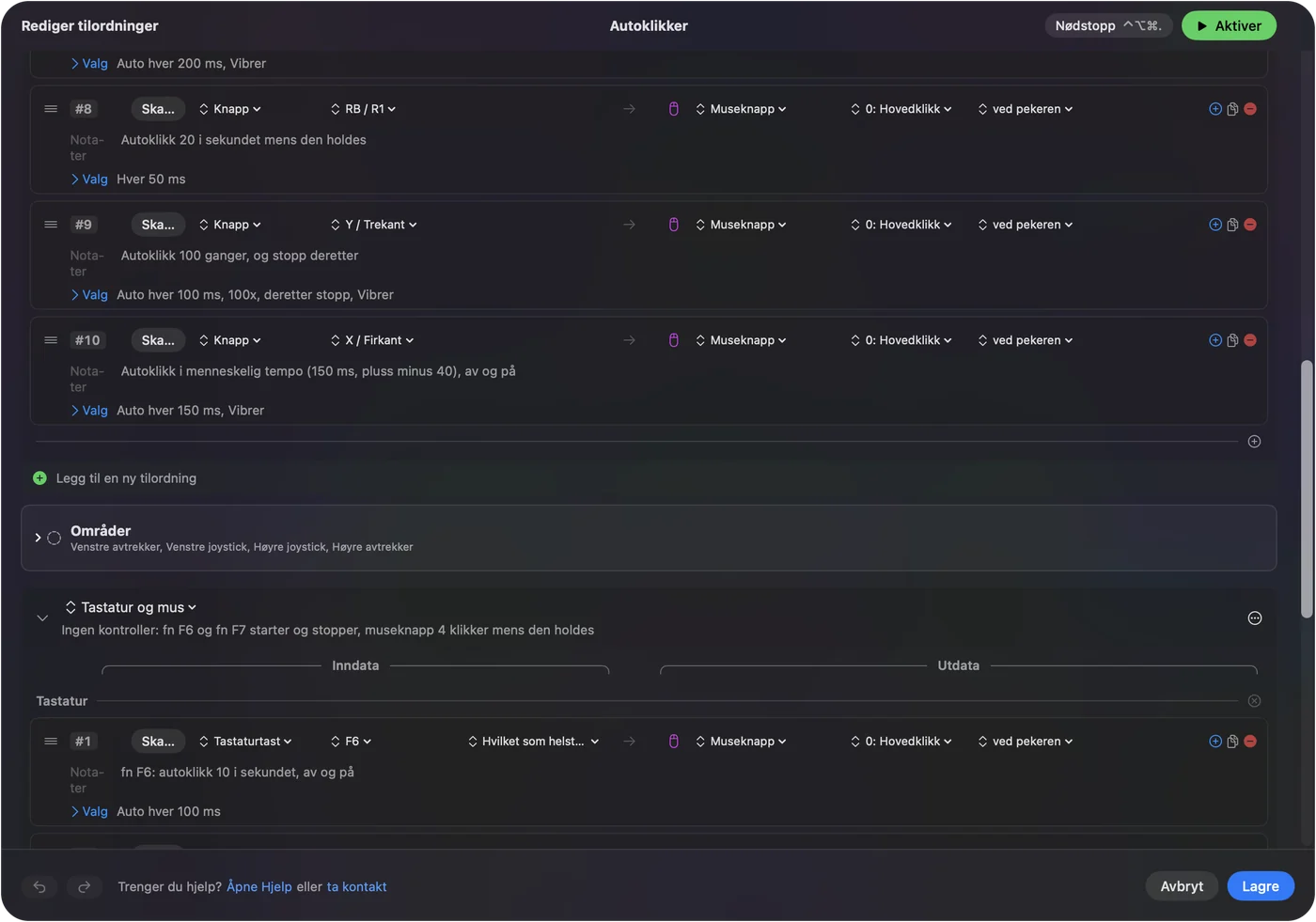
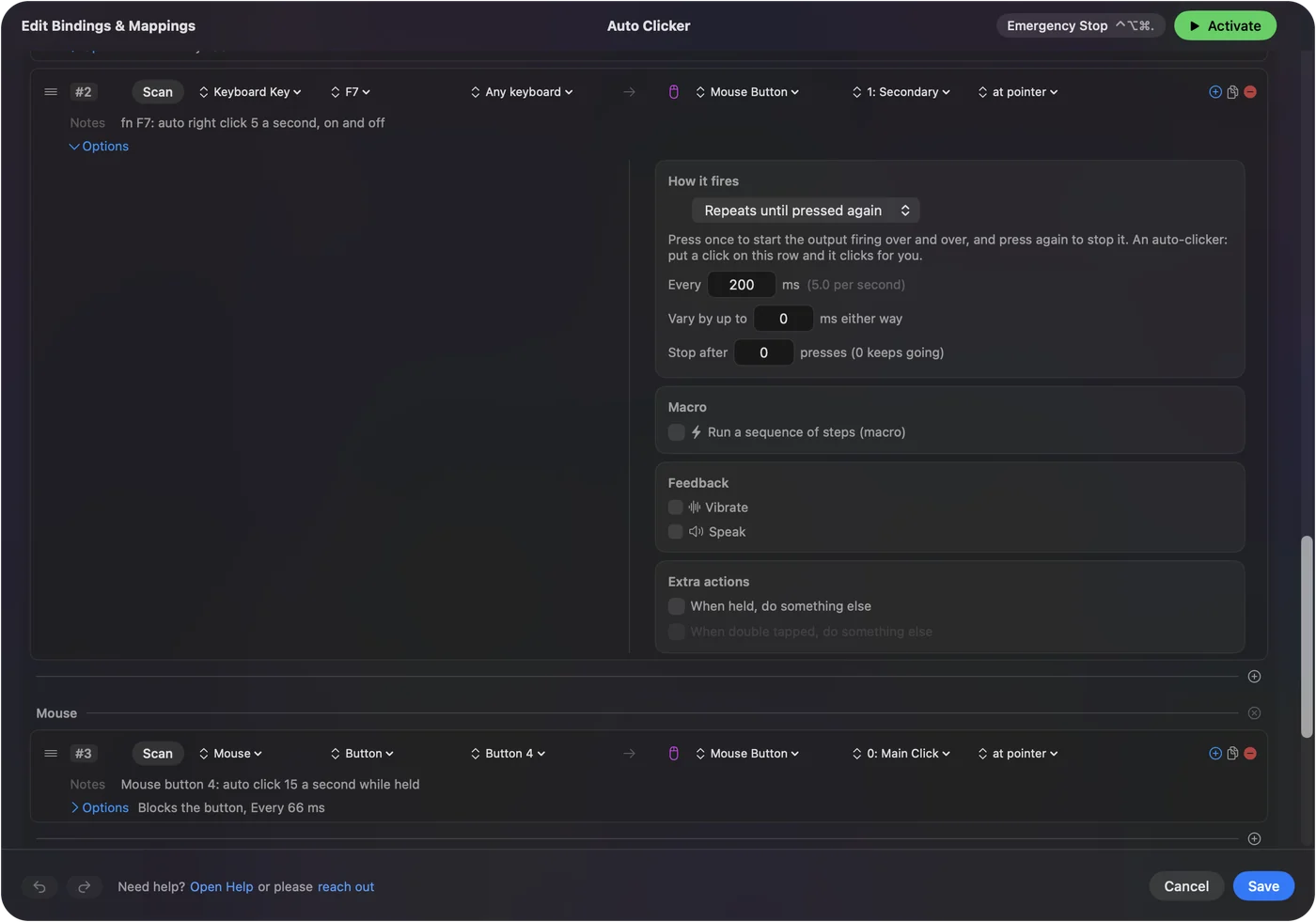
Start den innebygde Auto Clicker
- Du: Aktiver forhåndsinnstillingen Auto Clicker og trykk fn F6.
- InputConfig: Klikker der pekeren er til du trykker fn F6 igjen.
- Sjekk: CPS-testen viser den faktiske hastigheten.
Nødstoppen, Control Option Command period, avslutter all klikking med en gang.
Unngå en falsk GS Auto Clicker for Mac
Sider som tilbyr GS Auto Clicker for Mac, tilbyr noe annet under dets navn. En autoklikker trenger tilgang til Tilgjengelighet, som lar den klikke og skrive hvor som helst. Er en autoklikker trygg på en Mac har sjekkene jeg ville kjørt først.
Kort fortalt
- GS Auto Clicker. Bare Windows.
- På en Mac. InputConfigs forhåndsinnstilling Auto Clicker, gratis, startet med fn F6.
- Andre valg. Autoklikkere for Mac sammenlignet lister resten.
Spørsmål
Finnes GS Auto Clicker for Mac?
Nei. GS Auto Clicker er en Windows-app. På en Mac gjør InputConfig samme jobb gratis, med en innebygd forhåndsinnstilling for Auto Clicker.
Hva er Mac-ekvivalenten til GS Auto Clicker?
En gratis autoklikker som InputConfig, i Mac App Store, med et intervall i millisekunder, en grense for antall klikk, et fast sted og en hurtigtast for å starte og stoppe.
Mer på norsk
Fullstendige veiledninger, på engelsk
Hvem som skriver. Ryleigh Newman utvikler InputConfig og styrer sin egen Mac hver dag med en kontroller, fordi hendene ikke fungerer godt. Denne siden er oversatt fra engelsk. InputConfig vises på norsk når Mac-en er satt til norsk. Noen sider på nettstedet finnes bare på engelsk.
Denne siden på andre språk: English
Gratis. macOS 14 eller nyere. Ingen konto, ingenting forlater Macen din. Åpen kildekode på GitHub.