Norsk
Kontroller tilkoblet, men fungerer ikke på en Mac
 Denne appen er helt gratis. Du trenger ikke å lage en konto. Det finnes ingen abonnementer, ingen kronglete nedlastinger, og ingenting er låst. Optimalisert for Apple silicon.
Når Macen lister en kontroller og spillet ignorerer den, leter spillet ikke etter en kontroller, leter etter en annen, eller kjører et sted kontrolleren ikke når fram. Bevis først at kontrolleren er aktiv, og finn deretter tilfellet ditt nedenfor. For et spill uten kontrollerstøtte i det hele tatt tilordner InputConfig, gratis i Mac App Store, kontrolleren til tastene og musen spillet allerede leser.
Bevis først at kontrolleren er aktiv
- Du: Åpne Systeminnstillinger og klikk på Spillkontrollere i sidefeltet, og trykk deretter på noen knapper.
- macOS: Viser hver tilkoblede kontroller og lyser opp hver knapp når du trykker på den.
- Sjekk: Hvis den reagerer, er Mac-siden i orden og problemet ligger i spillet. Hvis den ikke gjør det, er problemet paringen: glem kontrolleren i Bluetooth, start den på nytt, par på nytt, og pass på at den ikke fortsatt er paret med en konsoll.
Hvis Spillkontrollere lyser opp, slutt å feilsøke Bluetooth og se på spillet.
Hvis spillet ikke har kontrollerstøtte
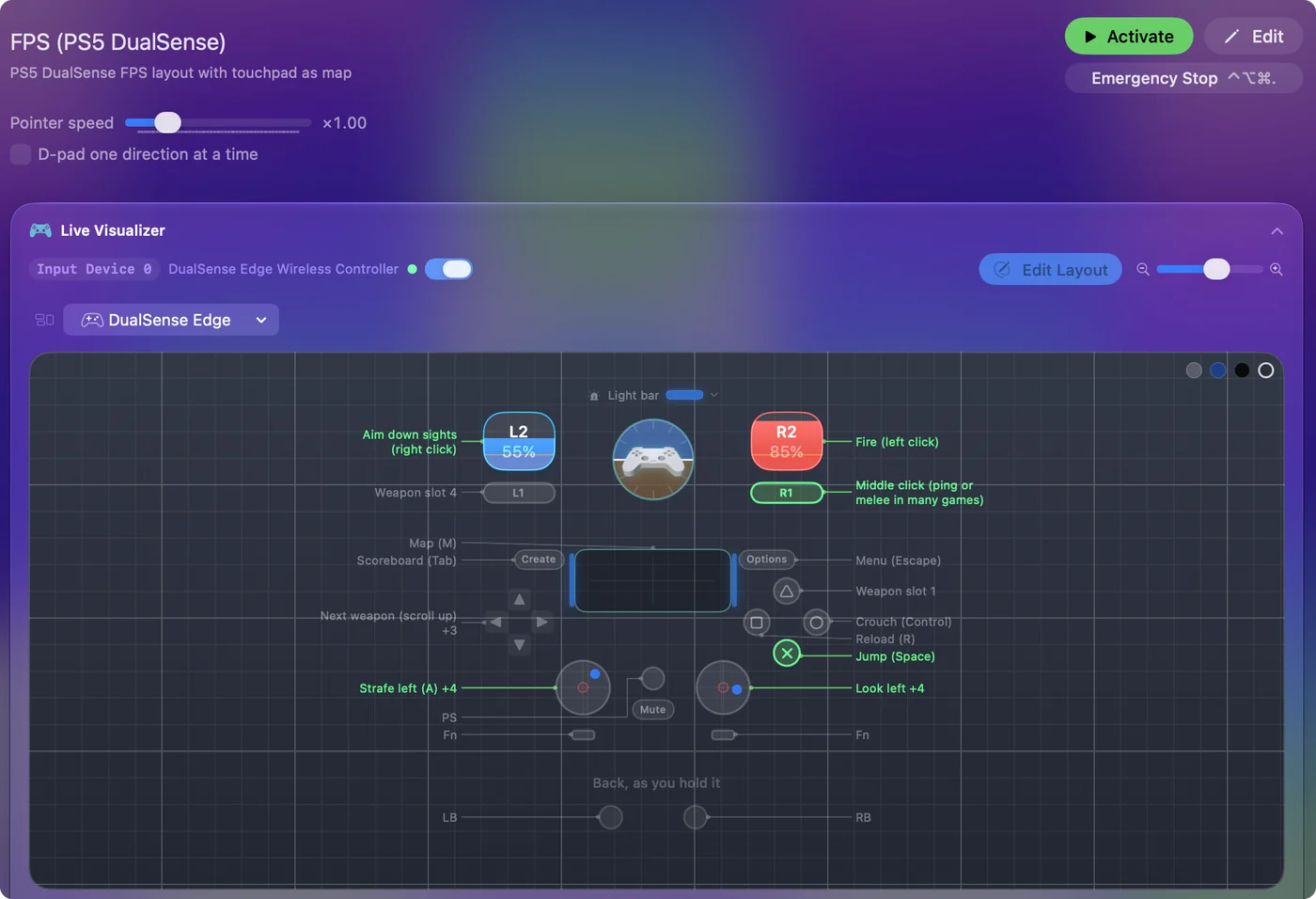
Dette er det vanligste tilfellet, og det ingen innstilling løser: eldre Mac-spill, indiespill laget for et tastatur, strategispill, nettleserspill og alt som ikke er et spill i det hele tatt. Tilordne kontrolleren til tastene og musen spillet allerede forstår med InputConfig, som kommer med oppsett for mer enn 450 spill og apper. Spillet vet aldri at en kontroller er involvert.
Hvis spillet støtter kontrollere, bare ikke din
Noen spill gjenkjenner bare kontrollere i Xbox-stil, og noen få lister bestemte modeller. En DualSense eller en Switch Pro Controller vises da som en generisk gamepad eller ikke i det hele tatt. Prøv Steam Input hvis spillet er på Steam. Ellers InputConfig igjen, som får en hvilken som helst kontroller til å sende det spillet vil ha.
Hvis det er et Steam-spill
Steam sitter mellom kontrolleren og spillet. Ta dette steg for steg, det minste først:
- Slå på støtte for kontrolleren din. Slå på PlayStation-, Xbox- eller Switch-støtte i Steam, Settings, Controller.
- Gi Steam tillatelsen Inndataovervåkning. På nyere macOS trenger Steam den i Systeminnstillinger, Personvern og sikkerhet.
- Avslutt Steam og test. Mens Steam kjører, kan det ta PlayStation-, Xbox- og Switch-kontrollere for Steam Input, selv for spill du ikke startet fra Steam. Avslutt det helt fra menyen og prøv spillet igjen.
- Slå av Steam Input for det spillet. Noen Mac-spill ignorerer Steam Input fullstendig. Slå det av for det spillet og bruk InputConfig, så du ikke får to inndata samtidig.
Steam-siden går dypere.
Hvis det er et Windows-spill i CrossOver eller Game Porting Toolkit
Oversettelseslaget sender ofte ikke kontrolleren videre inn i Windows-spillet, eller sender den som noe spillet ikke gjenkjenner. Å tilordne til tastaturet med InputConfig fungerer fordi taster alltid kommer gjennom. Siden om en kontroller som ikke fungerer i CrossOver, Whisky eller Game Porting Toolkit har sjekkene, merknader om PS5 og Xbox, og hva du gjør i Parallels.
Hvis det er et nettleser- eller skyspill
Safari, Chrome og Firefox sender kontrollere videre til nettsider gjennom Gamepad API, og Xbox Cloud Gaming og GeForce NOW bruker det. Det fungerer vanligvis. En nettside ser kontrolleren først etter at du har trykket på en knapp med den siden i forgrunnen, så trykk på en først. Når det fortsatt ikke fungerer, eller når et nettspill bare tar taster, tilordner InputConfig kontrolleren til tastaturet, og nettleseren merker ingenting.
Hvis bare én app ignorerer den
Hvis kontrolleren fungerer i noen spill, men ikke i ett, ligger problemet i den ene appen.
- Roblox. Mac-appen støtter gamepader, men hver opplevelse bestemmer sine egne kontroller, og mange lytter bare til tastaturet. Se Roblox med kontroller på en Mac.
- Emulatorer. De har sine egne kontrollerinnstillinger, atskilt fra macOS, og ofte sin egen tillatelse. OpenEmu vil ha Inndataovervåkning og, for trådløse kontrollere, Bluetooth-tilgang. RetroArch, Dolphin, PCSX2 og PPSSPP vil hver ha kontrolleren valgt i sine egne inndatainnstillinger. Emulatorkontroller fungerer ikke på en Mac går gjennom dem én for én.
- Alt som bare leser tastatur og mus. Tilordne kontrolleren til tastaturet.
Hvis det fungerte helt til en macOS-oppdatering
Da har noe mellom Macen og én app endret seg, og løsningen er vanligvis en punktoppdatering, en appoppdatering eller én innstilling. To å kjenne til:
- macOS 15.4. Kablede kontrollere sluttet å fungere i mange apper mens Bluetooth fortsatte å fungere, og å slå på Increase controller compatibility for appen i Spillkontrollere var den rapporterte løsningen.
- Tahoe. Enkeltspill har sluttet å se kontrollere som Systeminnstillinger fortsatt ser.
Listen versjon for versjon, med kilder, står på kontrolleren fungerer ikke etter en macOS-oppdatering.
Kort sagt
- Test den i Spillkontrollere. Ingen lys betyr paringen. Lys betyr spillet.
- Sjekk laget. Steam, CrossOver og nettleseren har hver sin innstilling.
- Tilordne den til taster. Det fungerer i alle tilfellene ovenfor, fordi alle spill leser et tastatur.
Taster kommer alltid gjennom, så tastaturveien er løsningen som aldri avhenger av spillet.
Spørsmål
Hvorfor fungerer ikke kontrolleren min på Macen?
Oftest ser Macen den, og spillet leser ikke kontrollere. Bekreft det i Systeminnstillinger, Spillkontrollere, og bruk deretter spillets eller Steams kontrollerinnstilling, eller en tilordningsapp som InputConfig, slik at spillet får tastatur- og museinput.
Hvorfor ser Macen kontrolleren min, men ikke spillet?
Spillet støtter ikke kontrollere, eller ikke din, eller det kjører gjennom et lag (Steam, CrossOver, en nettleser) som ikke sender den videre. Å tilordne kontrolleren til tastaturet med InputConfig fungerer i hvert av de tilfellene.
Finnes det en måte å teste om en kontroller fungerer på en Mac?
Systeminnstillinger, Spillkontrollere lyser opp knapper når du trykker på dem. Live Visualizer i InputConfig viser hver akse og knapp live, og dødsoneverktøyet på dette nettstedet leser en kontroller i nettleseren.
Må jeg starte Macen på nytt?
Nesten aldri. Å glemme og pare kontrolleren på nytt, eller slå den av og på, løser Bluetooth-tilfellene.
Kontrolleren min fungerer på Macen, men ikke i en emulator. Hva nå?
Konsollemulatorer går ikke gjennom spillets kontrollerstøtte. Hver har sin egen kontrollerskjerm og ofte sin egen macOS-tillatelse. OpenEmu vil ha Inndataovervåkning og, for trådløse kontrollere, Bluetooth-tilgang. Emulatorkontroller fungerer ikke på en Mac går gjennom dem én for én.
Hvorfor fungerer kontrolleren min i Systeminnstillinger, men ikke i noe spill?
Ofte er det Steam. Mens Steam kjører, kan det ta PlayStation-, Xbox- og Switch-kontrollere for Steam Input, selv for spill du ikke startet fra Steam. Avslutt Steam helt fra menyen og prøv spillet igjen. Hvis det da fungerer, endrer du Steams kontrollerinnstillinger for det spillet.
Mer på norsk
Fullstendige veiledninger, på engelsk
Hvem som skriver. Ryleigh Newman utvikler InputConfig og styrer sin egen Mac hver dag med en kontroller, fordi hendene ikke fungerer godt. Denne siden er oversatt fra engelsk. InputConfig vises på norsk når Mac-en er satt til norsk. Noen sider på nettstedet finnes bare på engelsk.
Denne siden på andre språk: English, Deutsch, Español, Français, Italiano, 日本語, 한국어, Português, Русский, ไทย, Українська, Tiếng Việt, 繁體中文, 简体中文
Gratis. macOS 14 eller nyere. Ingen konto, ingenting forlater Macen din. Åpen kildekode på GitHub.