한국어
맥에서 컨트롤러로 원신(Genshin Impact)을 하는 방법
 이 앱은 완전히 무료입니다. 계정을 만들 필요가 없습니다. 구독도, 번거로운 다운로드도 없고, 잠긴 기능도 없습니다. Apple 실리콘에 최적화되어 있습니다.
Genshin Impact는 Mac 버전이 없어서 Mac에서 하려면 다른 버전을 실행해야 합니다. PlayCover로 iPad 버전을, Wine 런처로 Windows 버전을, 또는 클라우드 스트림을 쓰는 것입니다. 컨트롤러는 첫 번째에서는 기본으로 작동하고, 두 번째에서는 가끔 작동하고, 세 번째에서는 브라우저를 통해 작동합니다.
PlayCover: Apple silicon의 iPad 버전
PlayCover는 M 시리즈 Mac에서 iPad 버전을 네이티브로 실행하고, Genshin의 iOS 버전에는 진짜 컨트롤러 지원이 있으므로, 페어링한 PS5, Xbox, Switch 패드가 iPad에서처럼 그 안에서 작동합니다. 컨트롤러로 플레이하기에 가장 매끄러운 방법입니다. 설정은 까다롭고 비공식이며 HoYoverse의 약관은 이를 다루지 않습니다.
Wine 런처: Windows 버전
CrossOver 같은 Wine 기반 런처는 Mac에서 Windows 클라이언트를 실행합니다(CrossOver에서 컨트롤러 쓰기). Windows 버전은 컨트롤러를 지원하지만 변환 계층이 항상 컨트롤러를 전달하지는 않습니다. 전달하지 않을 때는 InputConfig가 컨트롤러를 키보드와 마우스에 매핑하고, 게임은 키보드 플레이어로 인식합니다. Genshin Impact 배치는 이렇습니다.
- 이동과 시점. 왼쪽 스틱은 W, A, S, D로, 오른쪽 스틱은 마우스 시점으로 지정합니다.
- 전투. 원소 스킬과 원소 폭발은 X와 Y에 있습니다.
- 파티. 캐릭터 교체는 방향 패드에 있습니다.
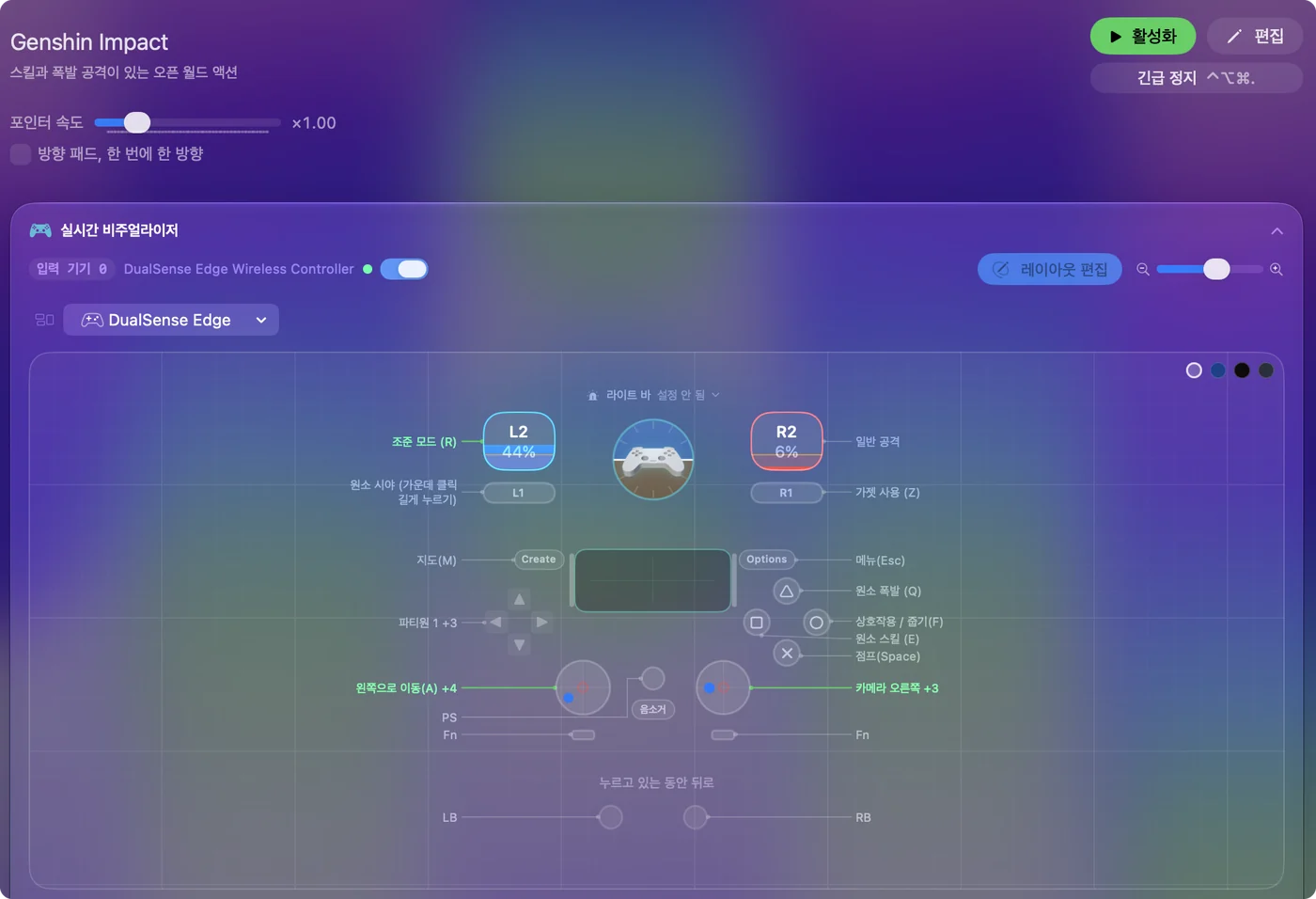
스틱 데드존 설정하기
Wine 런처처럼 InputConfig가 패드를 매핑하는 곳에서는 데드존이 행의 설정입니다. 스틱 행의 옵션(Options)에서 실시간 조정을 누르고, 엄지를 올려 두고, 안쪽 데드존을 점 너머로 드래그하세요. 장치 메뉴에는 모든 축 행에 데드존을 한꺼번에 설정하는 Stick settings가 있습니다. PlayCover처럼 게임이 패드를 스스로 읽는 곳에서는 게임이 원래의 스틱을 보므로, 대신 원신 자체의 설정에서 데드존을 설정하세요. InputConfig의 데드존은 InputConfig가 보내는 것을 거르며, 컨트롤러를 직접 읽는 게임에는 닿지 않습니다.
브라우저에서 스트리밍하기
Genshin의 자체 클라우드 서비스가 제공되는 곳에서는 브라우저에서 실행되고, 브라우저의 Gamepad API를 통해 컨트롤러를 받습니다. 스트림이 패드를 인식하지 못하면 탭이 앞에 있는 상태로 버튼을 누른 다음 새로고침하세요. 위의 키보드 방식이 대안입니다.
요약
- Apple silicon Mac. PlayCover와 iPad 버전이고, 컨트롤러가 기본으로 작동합니다.
- Windows 버전. Wine 런처를 쓰고, 패드가 전달되지 않으면 InputConfig의 배치를 씁니다.
- 설치 없이. 브라우저에서 클라우드 스트림을 쓰세요.
먼저 내 Mac에 맞춰 방법을 고르세요. iPad 버전은 Apple silicon Mac에서만 실행되기 때문입니다.
자주 묻는 질문
Genshin Impact가 Mac에서 가능한가요?
아니요. 네이티브 Mac 클라이언트가 없습니다. Mac 플레이어는 PlayCover로 iOS 버전을, Wine 런처로 Windows 버전을 실행하거나 스트리밍합니다.
Mac의 Genshin에서 컨트롤러가 작동하나요?
PlayCover에서는 기본으로 작동합니다. Wine 런처에서는 가끔 작동합니다. 런처가 컨트롤러를 전달하지 않으면 InputConfig가 키보드에 매핑합니다.
PlayCover는 공식인가요?
아니요. PlayCover는 비공식이고, HoYoverse의 약관은 iPad 버전을 이런 방식으로 실행하는 것을 포함하지 않습니다. 컨트롤러에는 가장 매끄러운 방법이니, 직접 판단하세요.
Mac의 원신에서 스틱 데드존은 어떻게 설정하나요?
InputConfig를 쓰는 Wine 런처에서는 스틱 행의 Options에서 Adjust live를 누르고 안쪽 데드존을 쉬는 점 너머로 드래그하거나, 장치 메뉴의 Stick settings로 모든 축 행을 한꺼번에 설정하세요. PlayCover에서는 게임이 스틱을 스스로 읽으므로 원신 자체의 설정을 쓰세요.
한국어 페이지 더 보기
자세한 안내(영어)
글쓴이 소개. Ryleigh Newman은 InputConfig를 개발하고 있습니다. 손을 쓰기가 어려워서 매일 컨트롤러로 Mac을 조작합니다. 이 페이지는 영어에서 번역했습니다. Mac 언어가 한국어로 설정되어 있으면 InputConfig도 한국어로 표시됩니다. 사이트의 일부 페이지는 아직 영어로만 되어 있습니다.
이 페이지의 다른 언어: English, Deutsch, Français, Bahasa Indonesia, 日本語, Polski, Português, Русский, Tiếng Việt
무료. macOS 14 이상. 계정이 필요 없고, 데이터는 Mac 밖으로 나가지 않습니다. 소스 코드는 GitHub에 있습니다.