한국어
Mac에서 컨트롤러 버튼에 두 번 탭 동작을 주는 방법
 이 앱은 완전히 무료입니다. 계정을 만들 필요가 없습니다. 구독도, 번거로운 다운로드도 없고, 잠긴 기능도 없습니다. Apple 실리콘에 최적화되어 있습니다.
제가 만드는 무료 매퍼 InputConfig에서 행의 옵션(Options) 안 추가 동작 아래에 있는 두 번 탭할 때 다른 동작를 체크하세요. 한 번 탭하면 평소 출력이 나가고, 빠르게 두 번 탭하면 다른 출력이 나갑니다. macOS에는 컨트롤러용으로 이런 기능이 없고, 대부분의 게임에도 없습니다.
길게 누르기와 세 번 탭을 더하면 같은 버튼이 네 가지 일을 합니다. 한 번 탭에 짧은 대기가 생긴다는 점이 걸림돌이며, 아래에서 다루고 어떤 버튼에 알맞은지를 정해 줍니다.
단계
- 행을 추가하고, 버튼을 스캔(Scan)하고, 한 번 탭이 보낼 것을 고릅니다.
- Options의 추가 동작(Extra actions) 아래에서 두 번 탭할 때 다른 동작을 체크합니다.
- 두 번 탭이 보낼 것을 고르고, 다음 시간 안의 누름은 함께 계산:(Taps count together within)를 ms 단위로 설정합니다.
- 편집기를 닫고 프리셋을 활성화합니다.
설정하기
먼저 Mac App Store에서 InputConfig를 설치하고 손쉬운 사용 접근을 허용하세요.
1단계: 한 번 탭
- 사용자: 행을 추가하고, 스캔을 누르고, 버튼을 누른 다음, 한 번 탭이 보낼 것을 고릅니다.
- InputConfig: 행의 입력을 그 버튼으로 채웁니다.
- 확인: 행에 버튼과 그 출력의 이름이 표시됩니다.
2단계: 두 번 탭
- 사용자: 행의 Options을 열고 추가 동작 아래에서 두 번 탭할 때 다른 동작(When double tapped, do something else)를 체크하세요. 보낼 것을 고르세요: 키 또는 Command W 같은 단축키, 클릭, 입력할 텍스트, MIDI, 시스템 기능입니다.
- InputConfig: 창 안에서 두 번째 탭을 지켜봅니다.
- 확인: 다음 시간 안의 누름은 함께 계산:를 밀리초 단위로 설정한 뒤 저장하고 활성화하세요. 빠르게 두 번 탭하면 두 번째 출력이 나갑니다.
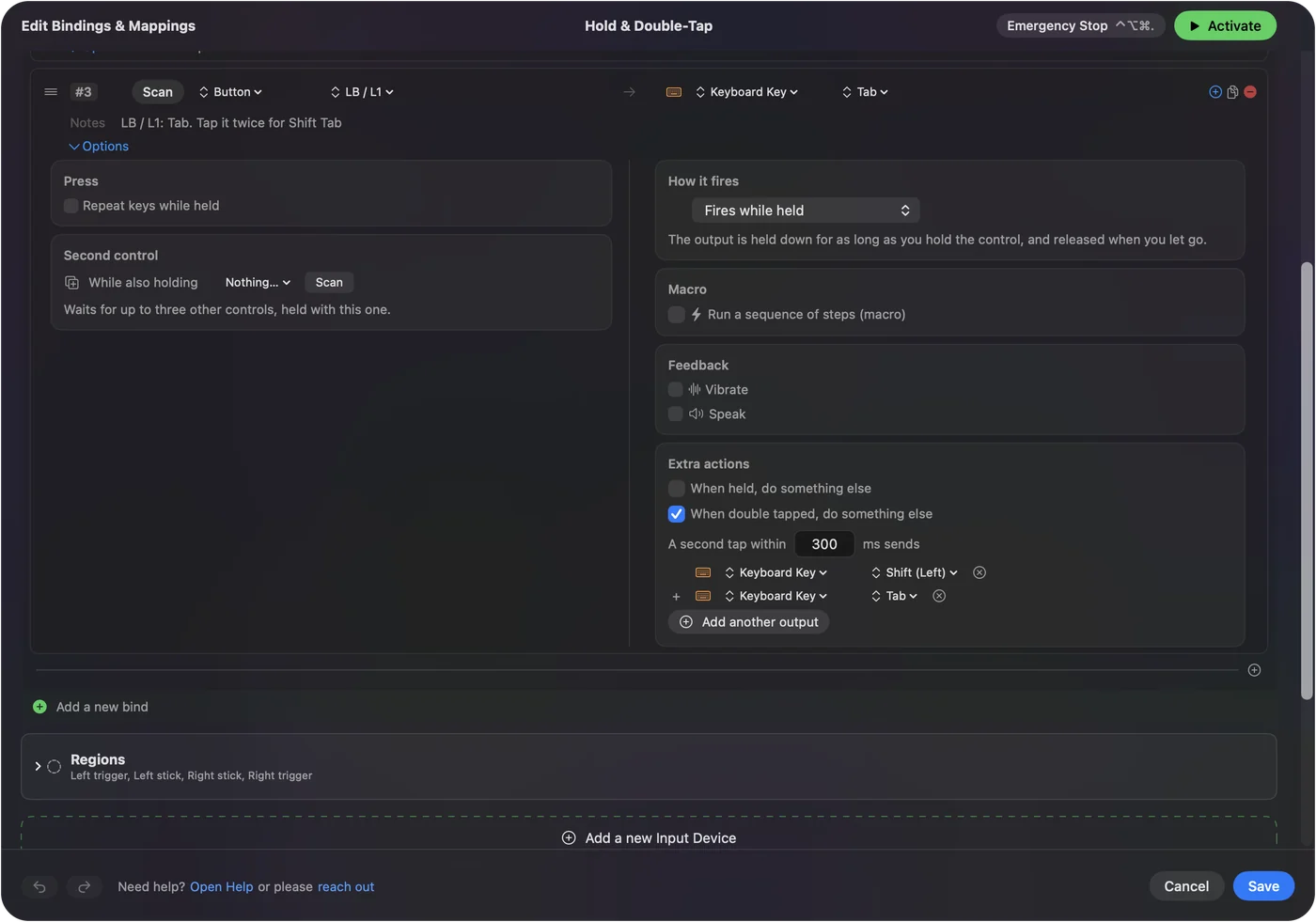
내장 Hold & Double-Tap 프리셋이 작동하는 예입니다. LB는 Tab이고, 빠르게 두 번 탭하면 Shift Tab을 보냅니다.
단점 알기: 한 번 탭은 기다립니다
첫 번째 탭 뒤에는 InputConfig가 두 번째 탭이 올지 아직 알 수 없으므로, 한 번 탭을 보내기 전에 창이 끝나기를 기다립니다. 창이 300 ms이면 한 번 탭은 약 3분의 1초 늦게 도착하고, 누르고 있는 시간만큼이 아니라 짧은 누름으로 나갑니다. 두 번 탭 자체는 두 번째 탭이 끝나는 순간 작동합니다.
- 잘 맞는 것. Return, 단축키, 클릭, Siri 단축어입니다.
- 맞지 않는 것. 누르고 있거나 즉시 필요한 모든 것입니다. 이동 키, 누르고 있는 Shift, 발사 버튼이 그렇습니다.
두 번 탭은 한 번에 끝나는 일을 하는 버튼에 두세요.
창 정하기
창은 100 ms에서 2000 ms까지이고 300에서 시작합니다.
- 250에서 350 ms. 대부분의 사람에게 알맞습니다.
- 더 길게. 느리게 움직이는 손에 도움이 되지만, 한 번 탭마다 기다림이 길어집니다.
- 더 짧게. 손떨림이 있는 손은 더 짧은 창이 낫습니다. 실수로 두 번 눌러도 창 안에 들어갈 가능성이 적기 때문이고, 두 번 탭 대신 길게 누르기를 쓸 수도 있습니다.
300에서 시작하고, 탭이 놓치거나 실수로 작동할 때만 바꾸세요.
버튼 하나에 네 가지 일 주기
길게 누르기와 두 번 탭은 같은 행에 둘 수 있습니다. 실행 방식(How it fires)도 길게 누르면 다른 동작로 설정하면, 버튼은 한 번 탭에 한 가지 출력, 두 번 탭에 다른 출력, 설정한 시간보다 길게 누르면 세 번째 출력을 보냅니다. 세 번 누르면 다른 동작 실행도 체크하면, 빠르게 세 번 탭할 때 네 번째 출력이 나갑니다. 그러면 한 번이나 두 번 탭은 같은 시간이 지나기를 기다립니다. 코드를 더하면 다른 버튼을 누르고 있는 동안 같은 버튼이 또 다른 일을 합니다.

Hold & Double-Tap 프리셋은 세 가지를 모두 A에 둡니다. 탭은 클릭하고, 길게 누르면 오른쪽 클릭하고, 두 번 탭하면 Return을 누릅니다. 어댑티브 컨트롤러의 스위치 하나로 Mac을 조작할 수 있는 방법이 이것입니다. Mac의 스위치가 이런 방식으로 전체 레이아웃을 만듭니다.
두 번 탭 상자가 꺼져 있거나 없을 때
작은 단계부터 이 순서로 확인하세요.
- 누름 모드를 확인합니다. 켜고 끕니다(Toggles on and off), 누르고 있는 동안 반복, 다시 누를 때까지 반복은 다른 누름 모드이므로, 그중 하나를 고르면 두 번 탭 상자가 꺼집니다.
- 매크로를 옮깁니다. 매크로가 있는 행에는 두 번 탭이 없습니다. 매크로는 별도의 행에 두세요.
- 두 번 탭 자체의 메뉴에서 고르세요. 두 번 탭은 포인터 이동, 스크롤, 볼륨 슬라이더를 빼면 누르기가 보낼 수 있는 출력을 모두 받으므로, Siri 단축어 실행(Run Siri Shortcut)과 앱 열기도 바로 넣을 수 있습니다.
두 번 탭은 포인터 이동과 스크롤을 빼면 누르기가 보내는 것은 무엇이든 보낼 수 있습니다.
다른 입력에 두 번 탭 쓰기
- 키, 마우스 버튼, MIDI 패드. 같은 두 번 탭 옵션이 있습니다. 내장 Modifier Holds 프리셋은 오른쪽 Command를 두 번 탭하면 Launchpad를 열며, 단축키에 쓰인 보조 키는 탭으로 세지 않습니다. 키는 여전히 입력되기도 하므로, 혼자서는 아무것도 입력하지 않는 키를 쓰세요.
- 마우스 버튼의 더블 클릭. 별도의 입력인 더블 클릭(Double click)이므로 한 번 클릭은 기다림 없이 자기 역할을 합니다. Double Click Deck을 보세요.
- DualSense 터치패드. 자체 두 번 탭 제스처가 있습니다. 터치패드 제스처를 보세요.
- MacBook 두드리기. Tap the Mac은 한 번에서 다섯 번까지의 탭을 세며, 각 횟수가 별도의 입력입니다. M4 MacBook에서 테스트했고, 저희 테스트에서는 M1 Pro에서 작동하지 않았습니다. 교정기의 상태 칩이 Mac의 센서가 듣고 있는지 알려 줍니다. Tap the Mac을 보세요.
마우스의 더블 클릭 입력에는 기다림이 전혀 없으니, 마우스에는 그것을 선호하세요.
간단히 정리하면
- 위치. 행의 Options, 추가 동작 아래에 두 번 탭할 때 다른 동작으로 있습니다.
- 비용. 한 번 탭이 창이 끝나기를 기다립니다. 기본값은 300 ms입니다.
- 알맞은 용도. 한 번에 끝나는 일에 맞고, 이동이나 누르고 있는 키에는 맞지 않습니다.
두 번 탭은 한 번에 끝나는 일을 하는 버튼에 두면, 버튼 하나가 네 가지 일을 맡을 수 있습니다.
자주 묻는 질문
Mac에서 컨트롤러 버튼을 두 번 탭하면 다른 일을 하게 할 수 있나요?
네. InputConfig에서 행의 옵션, 추가 동작 아래에 있는 두 번 탭할 때 다른 동작을 체크하고 보낼 것을 고르세요.
한 번 탭이 느리게 느껴지는 이유는 무엇인가요?
앱이 한 번 탭을 보내기 전에 두 번 탭 창이 끝나기를 기다리기 때문입니다. 창을 줄이거나, 한 번 탭이 즉각적일 필요가 없는 버튼으로 두 번 탭을 옮기세요.
버튼 하나에 탭, 두 번 탭, 길게 누르기를 모두 줄 수 있나요?
네, 모두 행 하나에 둘 수 있고 그 위에 코드도 더할 수 있습니다. 내장 Hold & Double-Tap 프리셋이 A에서 보여 줍니다.
두 번 탭으로 키보드 단축키를 보낼 수 있나요?
네. Control, Option, Shift, Command를 붙인 키를 고르거나, 포인터 이동과 스크롤을 뺀 다른 출력을 고르면 됩니다.
Mac 자체 키보드에서도 작동하나요?
네. 키는 여전히 입력되기도 하므로, 오른쪽 보조 키나 F13에서 F19처럼 혼자서는 아무것도 입력하지 않는 키를 쓰세요.
한국어 페이지 더 보기
자세한 안내(영어)
글쓴이 소개. Ryleigh Newman은 InputConfig를 개발하고 있습니다. 손을 쓰기가 어려워서 매일 컨트롤러로 Mac을 조작합니다. 이 페이지는 영어에서 번역했습니다. Mac 언어가 한국어로 설정되어 있으면 InputConfig도 한국어로 표시됩니다. 사이트의 일부 페이지는 아직 영어로만 되어 있습니다.
이 페이지의 다른 언어: English
무료. macOS 14 이상. 계정이 필요 없고, 데이터는 Mac 밖으로 나가지 않습니다. 소스 코드는 GitHub에 있습니다.