日本語
MacでSteelSeries Nimbusを使うには
 このアプリは完全に無料です。アカウントを作る必要はありません。サブスクリプションも面倒なダウンロードもなく、ロックされた機能もありません。Appleシリコンに最適化されています。
Nimbusをペアリングモードにして、システム設定のBluetoothで接続します。SteelSeriesは、Nimbus+の対応機器に、iPhone、iPad、Apple TVと並べてMacを挙げていて、AppleのMade for iPhoneプログラムの認証を受けているので、追加のアプリなしで動くとしています。コントローラーに対応したMacのゲームは、すぐに認識します。
私自身はNimbusを試していないので、ここに書いたペアリングの手順と互換性は、2026年10月7日に読んだSteelSeriesのサポートページをもとにしています。私はInputConfigを作っています。コントローラーに対応しないゲームのために、コントローラーをキーとマウスに割り当てる無料のMacアプリです。
手順
- Nimbusの電源を入れます。
- 上の縁にあるBluetoothボタンを押して、ペアリングを始めます。Nimbus Cloudなら、Pairing Buttonを2秒押し続けます。
- Macでシステム設定のBluetoothを開き、Nimbusの横の接続をクリックします。
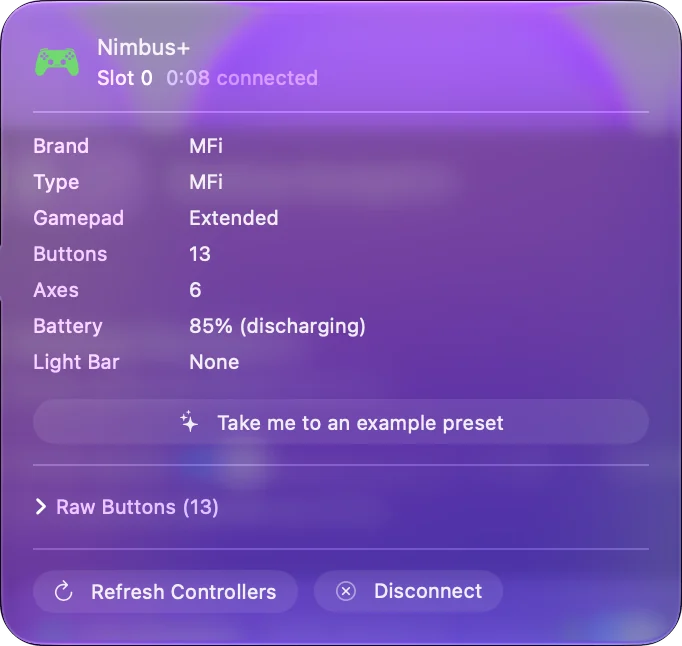
- システム設定のゲームコントローラに表示されることを確認します。
ペアリングする
- 操作:コントローラーの電源を入れ、上の縁にあるBluetoothボタンを押します。そのあと、システム設定のBluetoothを開きます。
- macOS:Nimbusを一覧表示します。接続をクリックします。
- 確認:システム設定のサイドバーのゲームコントローラに表示されます。
これはSteelSeriesがNimbus Wirelessについて公開している手順で、iPhoneとiPad向けに書かれています。Macでも、同じBluetoothの一覧を使います。コントローラーが表示されないときは、SteelSeriesの案内で、Bluetoothをオフにしてからオンにします。NimbusはAppleの認証を受けたコントローラーなので、Macは何も追加せずに読み取れます。Nimbus Cloudはペアリングが少し違い、次の節にあります。
自分のNimbusがどれか知る
- Nimbus Wireless。最初のモデルです。電源を入れ、上のBluetoothボタンを押します。
- Nimbus+。SteelSeriesは、iPhone、iPad、iPod touch、Apple TV、Macを挙げています。ワイヤレス専用で、Lightningケーブルで充電し、スティックはL3とR3としてクリックできます。
- Nimbus Cloud。Macのほかに、Android、PC、Chromebookも挙げられています。Homeを1秒押し続けて電源を入れます。新しいコントローラーはそのままペアリングに入り、Pairing Buttonを2秒押し続けると、別の機器とペアリングします。USB-Cで充電し、背面パドルがあります。
- Stratus Duo。SteelSeriesが挙げているのはWindows、Chromebook、Android、VRヘッドセットで、Macではありません。InputConfigのコントローラー一覧にはMac向けの項目がありますが、私は試していません。
SteelSeriesがMacを挙げているなら、macOSは何もインストールしなくても、ゲームコントローラーとして読み取ります。
コントローラーに対応したゲームで使う
macOSがNimbusをゲームコントローラに一覧表示すれば、Appleのコントローラー対応で作られたゲームは、設定なしで使います。Apple Arcadeのゲームも含みます。バックグラウンドで動かすものはありません。コントローラーに対応したゲームなら、ペアリングするだけです。MacのApple Arcadeをコントローラーで遊ぶに、さらに詳しい説明があります。
それ以外には割り当てる
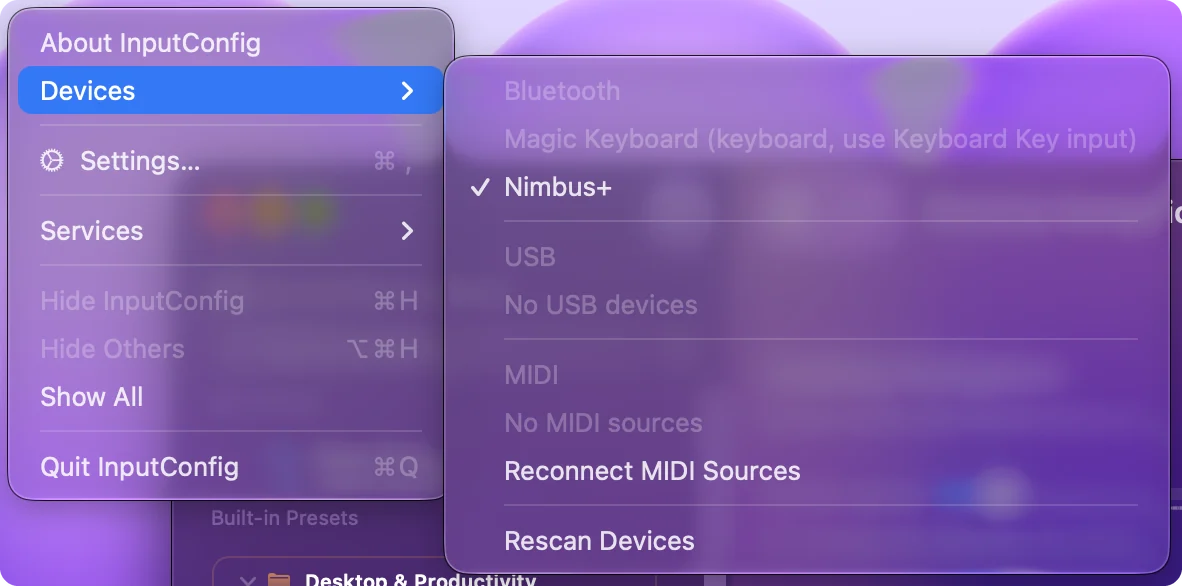
Macのゲームの多くと、ほとんどすべてのアプリは、キーボードとマウスしか受け付けません。InputConfigは、macOSが一覧表示するコントローラーなら、Nimbusも含めて読み取り、スティック、トリガー、ボタンを、キー、マウスの移動、クリック、スクロール、マクロに変えます。450以上のゲームとアプリ用に、用意されたレイアウトもあります。コントローラー向けに作られていないゲームを、1台のコントローラーで遊べるようにするのが、割り当てツールです。最初のプリセットは5分ほどでできます。
Macが認識しないとき
- 充電する。バッテリー切れは、ペアリングの失敗に見えます。
- ペアリングを始め直す。Macが探しているあいだ、コントローラーはペアリングモードになっている必要があります。MacのBluetoothをオフにしてオンにするのが、SteelSeries自身の次の手順です。
- 古いペアリングを削除する。iPhoneやApple TVとペアリングしてあったなら、その機器でBluetoothをオフにするか、そこでコントローラーを削除します。
- SteelSeries GGで復旧する。何にも反応しないNimbus+は、SteelSeriesのGGアプリを動かしているコンピュータにLightningケーブルでつなぐよう案内されています。
隣の部屋のApple TVに何度も接続してしまうNimbusは、先にそこで削除する必要があります。Macでコントローラーが認識されないときで、さらに詳しく説明しています。
ひとことでまとめると
- ペアリング。電源を入れ、Bluetoothボタンを押して、Bluetooth設定で接続します。
- コントローラーに対応したゲーム。ほかにすることはありません。
- ほかのゲームとアプリ。キーとマウスに割り当てます。
Macが設計上サポートする、数少ないサードパーティのコントローラーの1つです。
よくある質問
SteelSeries Nimbus+はMacで使えますか?
はい。SteelSeriesは、Nimbus+の対応機器に、iPhone、iPad、Apple TVとともにMacを挙げていて、追加のアプリなしで動くとしています。
SteelSeries Nimbus CloudはMacで使えますか?
はい。SteelSeriesはNimbus CloudにMacを挙げています。Homeを1秒押し続けて電源を入れ、ほかでペアリングしてあったならPairing Buttonを2秒押し続けて、システム設定のBluetoothで接続します。
SteelSeries NimbusをMacとペアリングするには?
電源を入れ、上の縁にあるBluetoothボタンを押して、システム設定のBluetoothでNimbusの横の接続をクリックします。
MacでNimbusにドライバやアプリは必要ですか?
いいえ。AppleのMade for iPhoneプログラムの認証を受けているので、macOSは何もインストールしなくても、ゲームコントローラーとして読み取ります。
MacのゲームがNimbusを無視するのはなぜですか?
そのゲームにはコントローラー対応がありません。InputConfigのような割り当てツールが、コントローラーのボタンとスティックを、ゲームが受け付けるキーとマウスに変えます。
SteelSeries Stratus DuoはMacで使えますか?
SteelSeriesが挙げているのはWindows、Chromebook、Android、VRヘッドセットで、Macではありません。InputConfigのコントローラー一覧にはMac向けの項目がありますが、試していません。
日本語のページ
くわしいガイド(英語)
このページを書いた人。 Ryleigh NewmanはInputConfigを開発しています。手がうまく動かないため、毎日コントローラーで自分のMacを操作しています。このページは英語から翻訳したものです。Macの言語が日本語のとき、InputConfigは日本語で表示されます。サイトの一部のページは英語のみです。
ほかの言語で読む: English
無料。macOS 14以降。アカウント不要で、データがMacの外に出ることはありません。 ソースコードはGitHubにあります。