日本語
Macのマウスホイールを直す、または変更する方法
 このアプリは完全に無料です。アカウントを作る必要はありません。サブスクリプションも面倒なダウンロードもなく、ロックされた機能もありません。Appleシリコンに最適化されています。
Macでホイールのスクロール方向が逆なのは、ナチュラルなスクロールが原因で、システム設定、マウスでオフにできます。スクロール速度はアクセシビリティ、ポインタコントロール(Pointer Control)、Mouse Optionsにあり、ホイールでのズームはアクセシビリティ、ズームにあります。
手順
- システム設定を開き、マウスを選びます。
- ホイールが逆に感じるなら、ナチュラルなスクロールをオフにします。
- 速度は、アクセシビリティ、ポインタコントロール、Mouse Optionsを開き、スクロール速度(Scroll speed)を設定します。
- ズームは、アクセシビリティ、ズームを開き、Use scroll gesture with modifier keys to zoomをオンにします。
- スクロールホイールテストでホイールを調べます。
ホイールのスクロールが逆向きのとき
macOSはタッチスクリーンと同じ向きでスクロールするので、ホイールでは反転、逆、後ろ向きに感じます。システム設定、マウスで、ナチュラルなスクロールをオフにします。この設定1つでトラックパッドの向きも変わりますが、ホイールとトラックパッドで向きを分ける方法はMacのスクロール方向を変更するにあります。逆向きのホイールは、故障ではなく設定です。
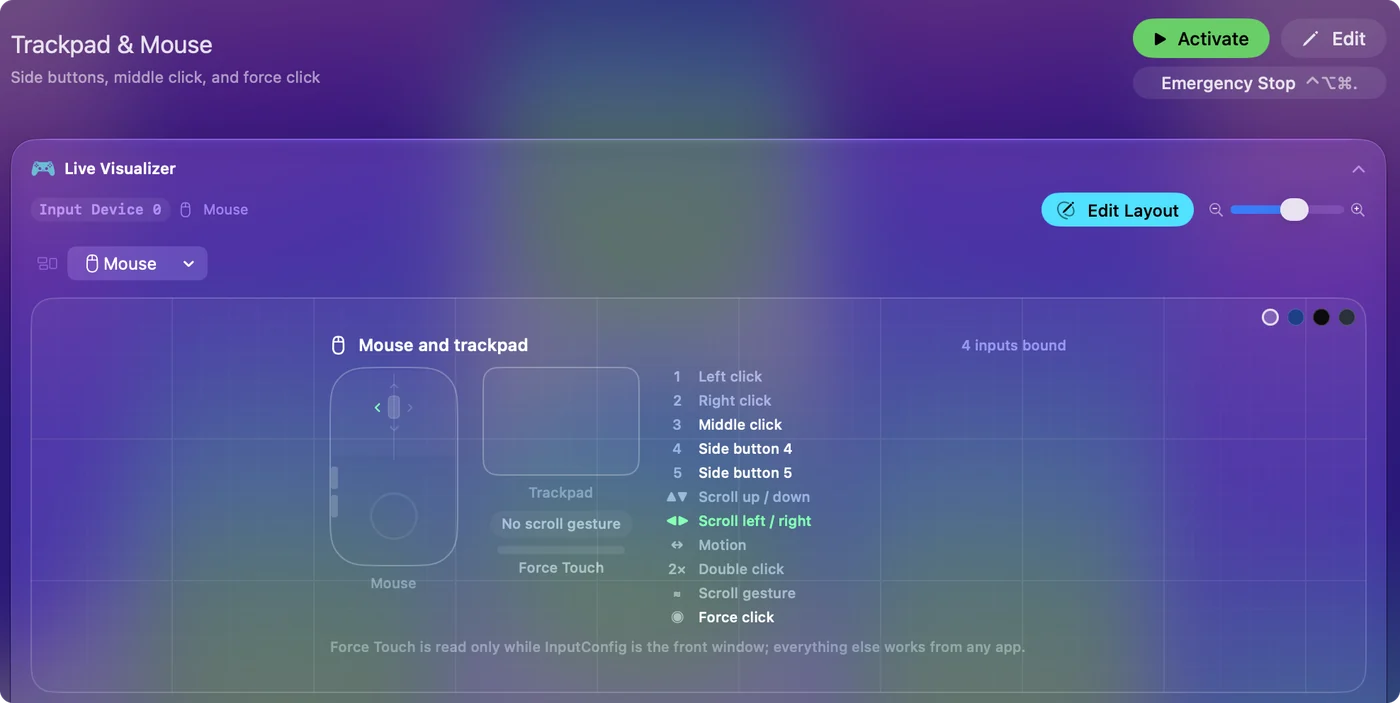
スクロール速度を変える
システム設定、アクセシビリティ、ポインタコントロールを開き、Mouse Optionsをクリックして、スクロール速度をドラッグします。マウスによっては、スクロール設定のある専用ソフトもあり、その設定は上に重なります。
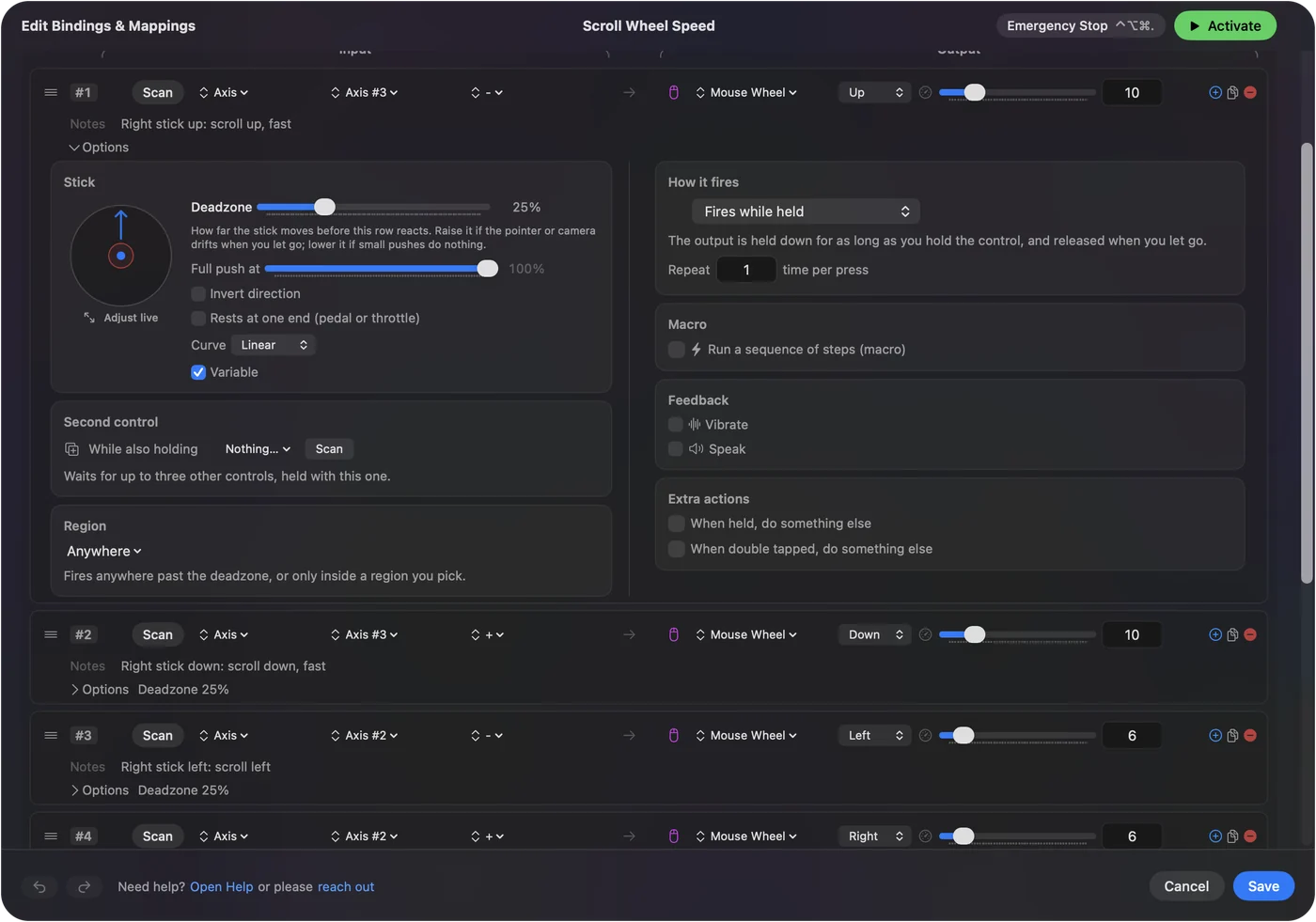
ホイールでズームする
システム設定、アクセシビリティ、ズームを開き、Use scroll gesture with modifier keys to zoomをオンにします。そこに表示された修飾キー(初期値はControl)を押しながらホイールを回すと、画面全体がズームします。
ホイールが飛ぶ、または反応しないとき
小さな手順から順に試してください。
- ホイールをテストする。スクロールホイールテストは、すべてのステップと、逆向きに進むステップを表示します。
- 掃除する。ホイールのセンサーにほこりがあると、飛んだり戻ったりします。
- 電池を交換するか、つなぎ直す。Bluetoothの接続が弱いと、スクロールのステップが落ちます。
- マウス専用のソフトを終了する。ホイールを奪うことがあります。
まとめ
- 逆向き。マウスの、ナチュラルなスクロール。
- 速度。アクセシビリティ、ポインタコントロール、Mouse Optionsのスクロール速度。
- ズーム。アクセシビリティ、ズーム。
- 飛ぶ。テストして、掃除します。
よくある質問
Macでスクロールホイールが逆になるのはなぜですか?
ナチュラルなスクロールがオンです。システム設定、マウスでオフにします。
Macでスクロールホイールの速度を変えるには?
システム設定、アクセシビリティ、ポインタコントロールを開き、Mouse Optionsをクリックして、スクロール速度をドラッグします。
Macでスクロールホイールを使ってズームするには?
システム設定、アクセシビリティ、ズームでUse scroll gesture with modifier keys to zoomをオンにし、修飾キーを押しながらホイールを回します。
日本語のページ
くわしいガイド(英語)
このページを書いた人。 Ryleigh NewmanはInputConfigを開発しています。手がうまく動かないため、毎日コントローラーで自分のMacを操作しています。このページは英語から翻訳したものです。Macの言語が日本語のとき、InputConfigは日本語で表示されます。サイトの一部のページは英語のみです。
ほかの言語で読む: English, Italiano, Русский, Türkçe, 繁體中文
無料。macOS 14以降。アカウント不要で、データがMacの外に出ることはありません。 ソースコードはGitHubにあります。