日本語
本体なしでPS5コントローラーの電源を切るには
 このアプリは完全に無料です。アカウントを作る必要はありません。サブスクリプションも面倒なダウンロードもなく、ロックされた機能もありません。Appleシリコンに最適化されています。
PSボタンを約10秒間、ライトバーとプレイヤーランプが消えるまで押し続けます。本体が近くになくても、PS5コントローラーの電源は切れます。コントローラーが自分で行うからです。DualSenseがMac、Windows PC、スマートフォン、何ともペアリングされていなくても、同じように働きます。PS4のDualShock 4も、同じ方法で電源が切れます。
Macには、さらに2つの選択肢があります。ペアリングを残したまま接続だけを切るか、私が作っている無料のMacアプリInputConfigに、しばらく使われなかったコントローラーを切断させるかです。PS5でまた使いたいときは、USBケーブルで本体につないで、PSを押します。
手順
- コントローラーの真ん中にあるPSボタンを押し続けます。
- コントローラーのすべてのライトが消えるまで、約10秒間押し続けます。
- Macで、ペアリングを残して接続だけを終えるには、コントロールセンターのBluetoothの一覧で、コントローラーの名前をクリックします。
- Macに自動で行わせるには、InputConfigの設定(Settings)のデバイスで、使われていないワイヤレスコントローラーの接続を解除をオンにします。
- PS5でまた使うには、USBケーブルで本体につないで、PSを押します。
ライトが消えるまでPSボタンを押し続ける
PSボタンは、2本のスティックの間にある丸いボタンです。押して、押し続けます。
| コントローラー | 押し続ける | 電源が切れたとき |
|---|---|---|
| PS5のDualSenseまたはDualSense Edge | PSボタンを約10秒 | ライトバーとプレイヤーランプが消えます |
| PS4のDualShock 4 | PSボタンを約10秒 | ライトバーが消えます |
- 暗くなったら離す。それ以上押し続けても何も変わらず、何かが起こすまで、コントローラーはオフのままです。
- 短く押すとまた起きる。コントローラーは、最後にペアリングしたデバイスを探して接続します。カバンの中でPSボタンが押されて、息を吹き返すのは、そのためです。
- ケーブルなら抜く。USBでMacやPCにつないだコントローラーは有線のコントローラーなので、ケーブルを抜けば足ります。
押し続ける操作はコントローラーの中で行われるので、Mac、PC、スマートフォン、タブレットのどれでも同じように働きます。
本体が切れていても、オンのままの理由を知る
PS5では、本体がコントローラーに指示するので、一定時間でコントローラーがスリープします。そのタイマーは、PS5自身の省電力の設定にあり、コントローラーが本体と通信しているあいだだけ働きます。
Macとペアリングしていると、その指示を送るものがありません。macOSには、システム設定のどこにも、私が見つけたかぎり、コントローラーのスリープタイマーがないので、机に置いたDualSenseは、自分で電源を切るか、バッテリーが切れるまで、ライトをつけたまま接続されています。これを検索する人の多くが出会うのは、そのことです。PS5は切れているのに、コントローラーは切れておらず、それを切るPS5のメニューには手が届きません。
上のPSボタンの長押しは、メニューがまったく要らない対処です。Macでは、次の2つの節が、穏やかな選択肢です。
Macから切断して、ペアリングは残す
切断はBluetoothの接続を終えてペアリングは残すので、PSを1回押すとコントローラーがすぐ戻ります。コントロールセンターでの手順はペアリングを残してコントローラーを切断するにあり、InputConfigでは、サイドバーの上部にあるコントローラーのポップオーバーで接続解除(Disconnect)を選びます。
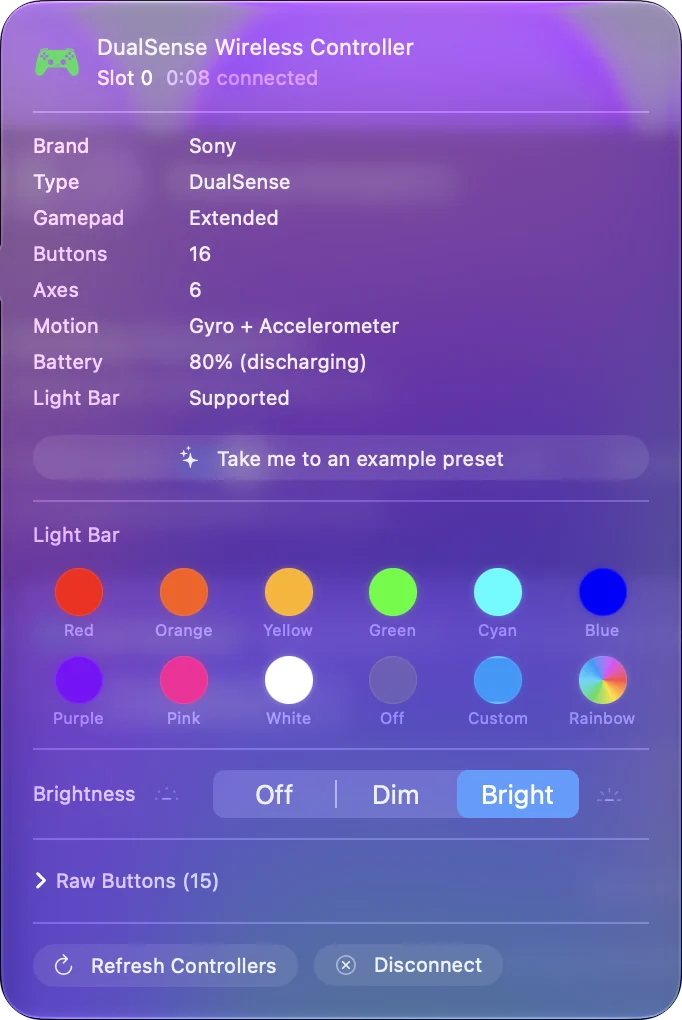
使われないときにInputConfigに切断させる
1.8からは、InputConfigが代わりにします。設定のデバイス(Devices)のワイヤレスコントローラーで使われていないワイヤレスコントローラーの接続を解除をオンにして5、10、15、30、60分から選び、残りは使われないコントローラーをInputConfigに切断させるで説明しています。机の上でじっとしているDualSenseは、モーションを数えないので未使用とみなされ、USBケーブルでつないでいれば切断されません。
Macから完全に削除する
削除するとペアリングがなくなり、PSを押してもMacがコントローラーを受け付けなくなります。システム設定のBluetoothでの手順はMacからコントローラーを完全に削除するにあり、あとでMacとまたペアリングするには、MacにPS5コントローラーをつなぐ方法のとおり、CreateとPSをライトバーが点滅するまで同時に押し続けます。
PS5に戻す
USBケーブルでDualSenseをPS5につないでPSを押すと、ケーブルを抜いたあとも本体とペアリングされたままです。SonyはDualSenseに4つのペアリングスロットを持たせたので、両方で使い続ける方法は複数のデバイスでPS5コントローラーを使うで、XboxとSwitchのパッドはコントローラーの電源を切る、または切断するで説明しています。
電源が切れたままにならないとき
小さな手順から順に、次の階段を上ってください。
- 10秒間押し切る。ライトバーが暗くなるだけでなく、すべてのライトが消えるまで待ちます。押し方が短いと、コントローラーが起きてしまいます。
- ケーブルを抜く。電源を切ったまま充電しているコントローラーは、ライトが点くことがあり、そのライトはMacや本体ではなく、コントローラー自身のものです。
- 何が起こしたかを探す。PSボタンに当たると、コントローラーが起きて、最後にペアリングしたデバイスに向かいます。それが、Macから引き離し続ける、休止モードのPS5なら、PS5コントローラーが切れ続けるページで説明しています。
- リセットする。SonyのDualSenseのトラブルシューティングのページを2026年10月27日に確認したところ、リセットボタンはコントローラーの背面の小さな穴の中にあります。ケーブルを抜き、ピンで5秒以上ボタンを押し、USBケーブルでPS5につないで、PSを押します。リセットのあとは、Macと再びペアリングが必要です。
Macにできないこと
- メニューバーから電源を切ること。コントロールセンターとInputConfigは、コントローラーを切断します。電源を切るのは、PSボタンの長押しです。
- プレイヤーランプを消すこと。タッチパッドの下の小さなライトは、コントローラーが接続されているあいだmacOSのもので、点いたままです。
- ケーブルを切ること。有線の接続を終わらせるアプリはないので、InputConfigは、有線のコントローラーには、代わりにケーブルを抜くよう案内します。
気になるのがライトバーだけなら、InputConfigが、コントローラーをオンのままで、それを消せます。コントローラーのポップオーバーで明るさ(Brightness)をOffにします。詳しくは、PS5コントローラーのライトを消すにあります。
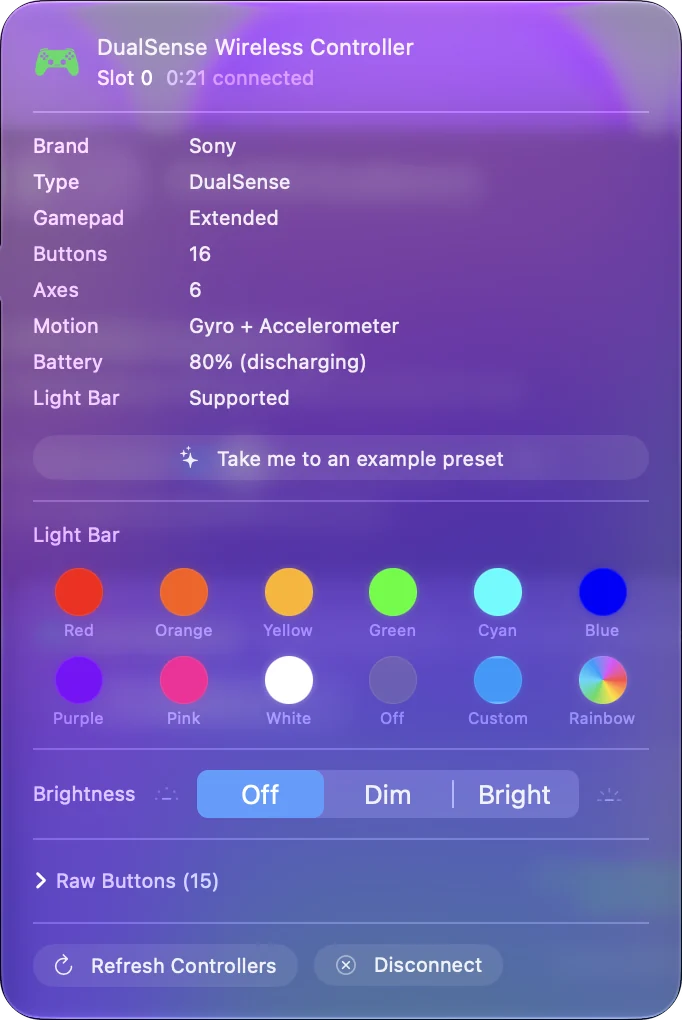
短くまとめると
- どこでも電源オフ。DualSense、DualSense Edge、DualShock 4で、PSを約10秒押し続けます。
- Macから切断、ペアリングは残す。コントロールセンターのBluetoothの一覧でクリックするか、InputConfigのサイドバーで接続解除を選びます。
- Macから自動で切断。InputConfigの設定のデバイスで、使われていないワイヤレスコントローラーの接続を解除(Disconnect a wireless controller after it sits unused)をオンにします。
- PS5に戻す。USBケーブルで本体につないで、PSを押します。
本体が必要なのはメニューのためだけで、PSボタンの長押しは、メニューなしで同じ仕事をします。
よくある質問
本体なしでPS5コントローラーの電源を切るにはどうしますか
PSボタンを約10秒間、ライトバーとプレイヤーランプが消えるまで押し続けます。コントローラーが自分で電源を切るので、本体が切れていても、遠くにあっても使えます。
Macにつないだ私のPS5コントローラーが、点灯したままなのはなぜですか
DualSenseの電源を切るスリープタイマーはPS5のもので、macOSはそのような指示を送りません。PSを押し続けて電源を切るか、5分から60分未使用でワイヤレスコントローラーを切断するInputConfigの設定をオンにします。
MacBookからPS5コントローラーの電源を切れますか
MacBookからは、コントロールセンターのBluetoothの一覧か、InputConfigのDisconnectで切断し、ペアリングは残せます。コントローラー自体の電源を切るのは、PSボタンの長押しです。
PS5コントローラーは自動で電源が切れますか
PS5では、本体の省電力の設定で決めた時間のあとに切れます。Macとペアリングしていると、InputConfigのDisconnect a wireless controller after it sits unusedがオンでない限り、切れません。
コントローラーをPS5に戻すにはどうしますか
USBケーブルでPS5につないで、PSボタンを押します。そのあとは、本体でまたワイヤレスで動きます。Macに戻すには、CreateとPSのペアリングモードが必要です。
日本語のページ
このページを書いた人。 Ryleigh NewmanはInputConfigを開発しています。手がうまく動かないため、毎日コントローラーで自分のMacを操作しています。このページは英語から翻訳したものです。Macの言語が日本語のとき、InputConfigは日本語で表示されます。サイトの一部のページは英語のみです。
ほかの言語で読む: English
無料。macOS 14以降。アカウント不要で、データがMacの外に出ることはありません。 ソースコードはGitHubにあります。