日本語
MacにつないだXboxコントローラーの電源を切るには
 このアプリは完全に無料です。アカウントを作る必要はありません。サブスクリプションも面倒なダウンロードもなく、ロックされた機能もありません。Appleシリコンに最適化されています。
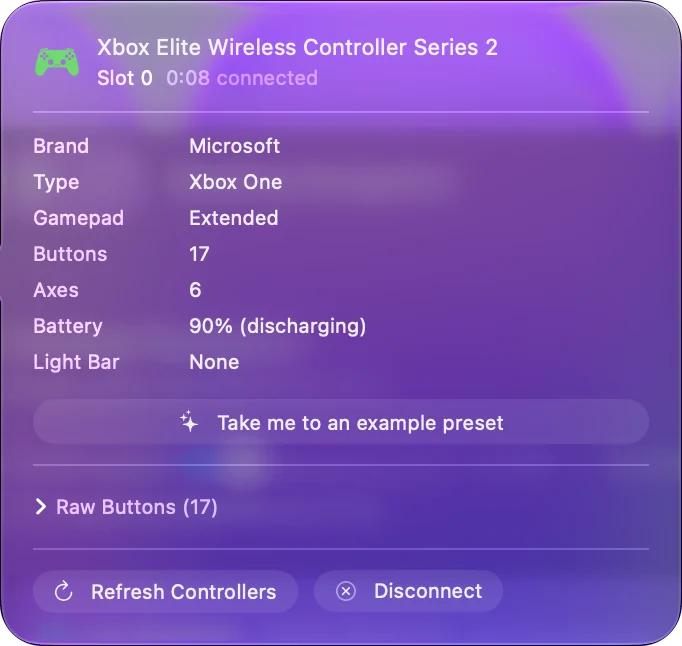
Xboxボタンを、光が消えるまで押し続けます。Xboxサポートによると、5秒から10秒です。これでコントローラーの電源が切れ、Macには接続が切れたと表示されます。あとでXboxボタンを押すと電源が入り、Macに戻ります。代わりにXboxゲーム機に送るには、上の縁にある小さなペアボタンをダブルで押します。
ボタンを押す時間とペアボタンの役割は、2026年10月7日に読んだ、Xbox Wireless ControllerのBluetoothについてのXboxサポートのページをもとにしています。私はInputConfigを作っています。つながっているあいだ、コントローラーをキーとマウスに割り当てられる無料のMacアプリです。
手順
- Xboxボタンを5秒から10秒押し続けます。
- Xboxボタンの光が消えたら、離します。
- Macでコントローラーが未接続と表示されていることを確認します。
- あとでXboxボタンを押すと、電源が入って再接続します。
コントローラー本体で電源を切る
- 操作:Xboxボタンを5秒から10秒押し続けます。
- コントローラー:Xboxボタンの光が消えます。
- 確認:Macには未接続と表示されます。Xboxボタンを押すと戻ります。
USBケーブルでつないでいる場合は、抜くとMacから切断されます。Xboxボタンの光が電源のランプで、暗ければコントローラーの電源は切れています。
光を消す
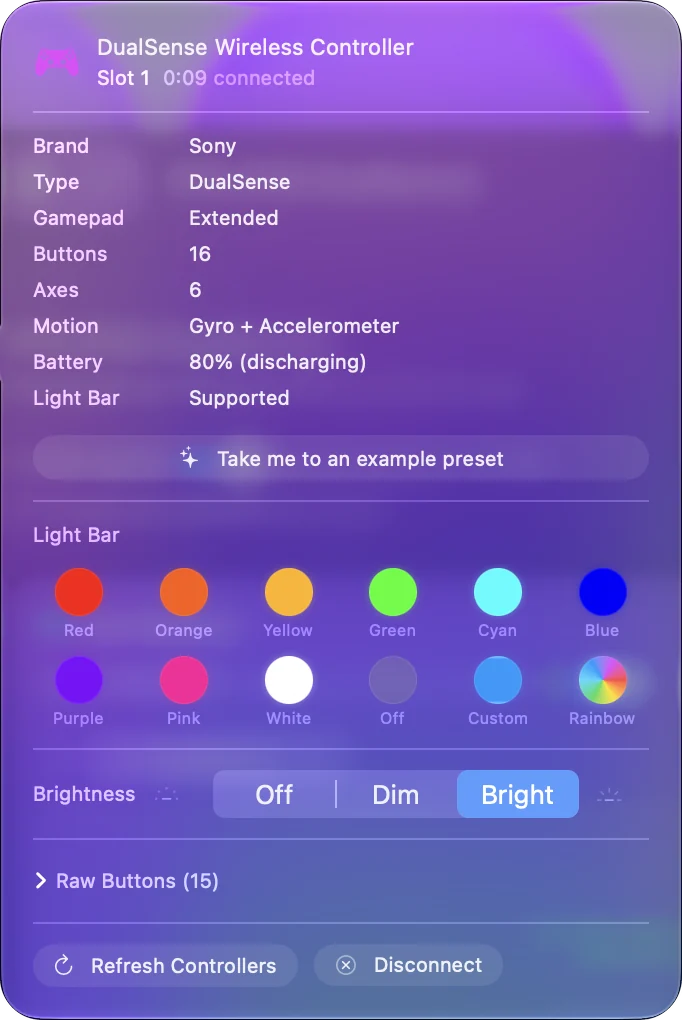
Xboxボタンは、コントローラーの電源が入っているあいだ光り続けます。InputConfigでは暗くできず、暗くするmacOSの設定も私は知らないので、光を消す方法はコントローラーの電源を切ることです。Xboxコントローラーに光の設定はなく、あるのはオンとオフだけです。PlayStationのコントローラーは違います。MacでPS5コントローラーのライトを消すにはをご覧ください。
切断して、ペアリングは残す
- 操作:メニューバーのコントロールセンター(Control Center)を開き、Bluetoothの一覧を開いて、コントローラーの名前をクリックします。
- macOS:切断し、ペアリングは残します。
- 確認:Xboxボタンを押すと、ペアリングの手順なしで再接続します。
コントローラーが同じMacに戻ってくるなら、使うのは切断です。完全に削除するには、システム設定のBluetoothでこのデバイスのペアリングを解除(Forget This Device)を選びます。
Xboxに戻す
BluetoothでMacとペアリングしても、コントローラーとゲーム機の結びつきは消えません。Xboxサポートは、切り替えを次のように説明しています。
- ゲーム機へ。ペアボタンをダブルで押します。コントローラーは、Bluetoothから、直近のXbox接続にすぐ切り替わります。
- Macに戻す。ペアボタンを押し続けます。コントローラーは、直近のBluetooth接続を復元します。
コントローラーが通信する相手は、一度に1台です。ペアをダブルで押すとXboxに送られ、ペアを押し続けるとMacに戻ります。ゲーム機が何度もコントローラーを取っていくなら、Xboxコントローラーが何度もMacから切断されるときをご覧ください。
Bluetoothでは使えないものを知る
Xboxサポートによると、Bluetoothではコントローラーの付属品が使えません。コントローラーに差したヘッドセット、チャットパッド、ステレオヘッドセットアダプターです。音を聞くには、Macにヘッドホンを差してください。Bluetoothでコントローラーが送るのはボタンとスティックだけで、差したものは送られません。MacにXboxコントローラーをつなぐにはに、ペアリングできるコントローラーがあります。
使い終わったら電源を切る
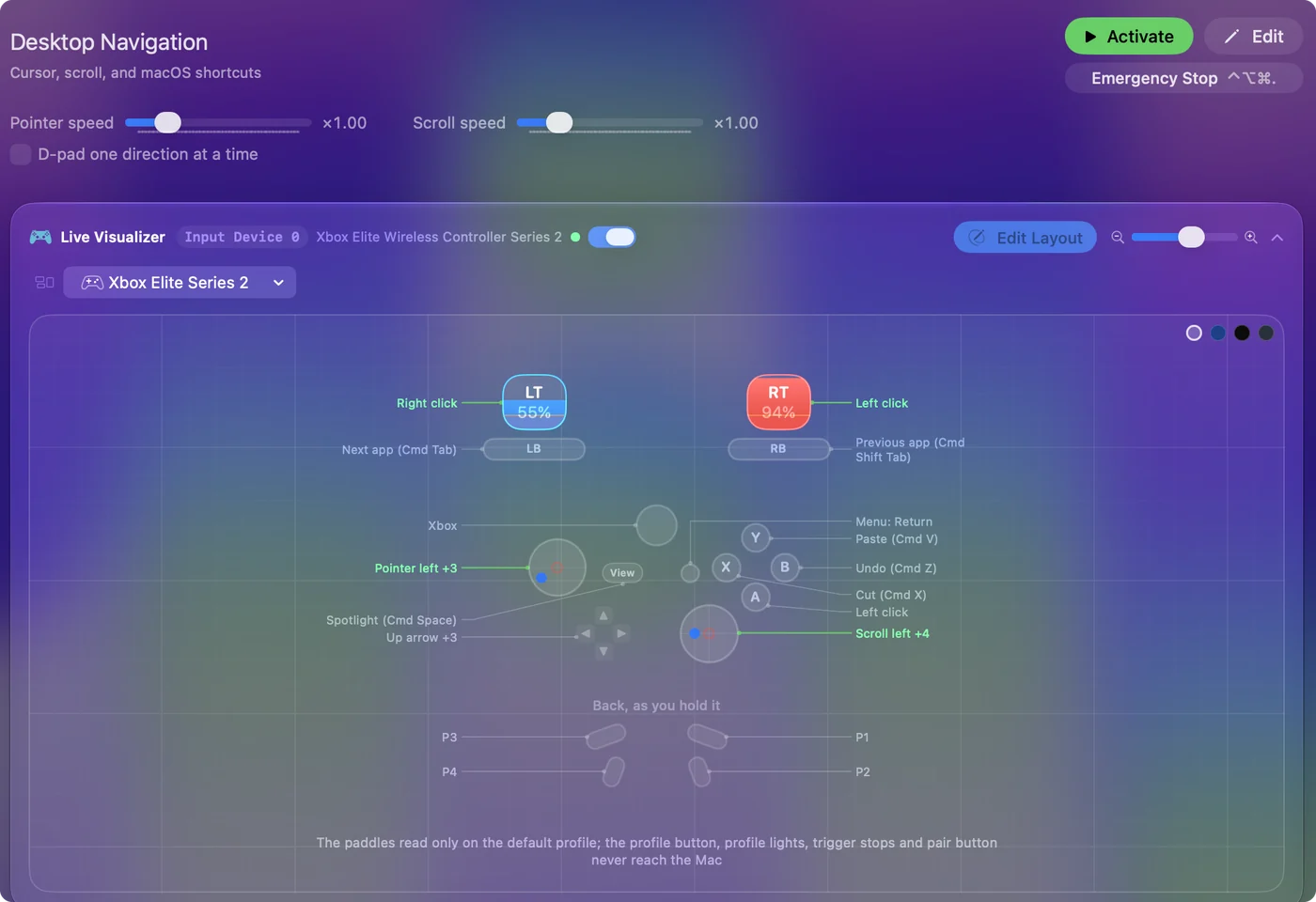
電源を入れたままのコントローラーは、Bluetoothの接続を保ち、電池を消耗します。InputConfigを使っているなら、有効なままのプリセットは読み取りも続けるので、ソファでスティックに当たるとポインタが動くことがあります。光が消えるまでXboxボタンを押し続ければ、それで電源が切れます。1.8から、InputConfigが代わりに切断することもできます。設定のデバイス(Devices)で使われていないワイヤレスコントローラーの接続を解除をオンにすると、5分から60分触られなかったBluetoothのコントローラーが切断されます。Macでコントローラーのバッテリーを確認するにはで、残りの充電量を確認できます。
ひとことでまとめると
- 電源オフ。Xboxボタンを5秒から10秒押し続けます。
- Macから切断、ペアリングは残す。コントロールセンターのBluetoothの一覧でクリックします。
- ゲーム機へ。ペアをダブルで押します。
- Macに戻す。ペアを押し続けます。
Xboxボタンを押し続けて電源を切り、ペアでMacとXboxのあいだを移します。
よくある質問
MacにつないだXboxコントローラーの電源を切るには?
Xboxボタンを5秒から10秒、光が消えるまで押し続けます。これは、Bluetoothでつないだコントローラーについての、Xboxサポート自身の手順です。
MacでXboxコントローラーの光を消すには?
コントローラーの電源を切ります。Xboxボタンは電源が入っているあいだ光り続け、暗くするMacの設定は私は知りません。
XboxコントローラーをMacからXboxに切り替えるには?
上の縁にあるペアボタンをダブルで押します。Xboxサポートによると、コントローラーはBluetoothから、直近のXbox接続にすぐ切り替わります。
XboxコントローラーをMacに戻すには?
ペアボタンを押し続けます。コントローラーは、直近のBluetooth接続を復元します。
XboxコントローラーのヘッドセットジャックはMacで使えますか?
Bluetoothでは使えません。Xboxサポートによると、ヘッドセットなどの付属品は、Bluetooth接続ではサポートされていません。
日本語のページ
このページを書いた人。 Ryleigh NewmanはInputConfigを開発しています。手がうまく動かないため、毎日コントローラーで自分のMacを操作しています。このページは英語から翻訳したものです。Macの言語が日本語のとき、InputConfigは日本語で表示されます。サイトの一部のページは英語のみです。
ほかの言語で読む: English, Français, 繁體中文
無料。macOS 14以降。アカウント不要で、データがMacの外に出ることはありません。 ソースコードはGitHubにあります。