Bahasa Indonesia
PS Remote Play di Mac dengan pengontrol
 Aplikasi ini sepenuhnya gratis. Kamu tidak perlu membuat akun. Tidak ada langganan, tidak ada unduhan yang merepotkan, dan tidak ada yang dikunci. Dioptimalkan untuk Apple silicon.
Aplikasi PS Remote Play dari Sony untuk Mac mengalirkan PS5 atau PS4 kamu ke Mac, dan aplikasi ini memerlukan tiga pengontrol: DualSense, DualSense Edge dan DualShock 4. Daftar itu dari Sony, dari manual Remote Play untuk Mac, dan tidak ada pengontrol Xbox, Switch atau pihak ketiga di dalamnya.
Saya membuat InputConfig, aplikasi Mac gratis untuk pengontrol. Catatan sederhananya untuk halaman ini: kamu tidak memerlukannya untuk Remote Play, dan aplikasi ini tidak bisa memperluas daftar Sony.
Langkah
- Di PS5, buka Settings, System, Remote Play, lalu nyalakan Enable Remote Play.
- Sambungkan DualSense, DualSense Edge atau DualShock 4 ke Mac, dengan kabel USB atau Bluetooth.
- Buka PS Remote Play di Mac dan pilih Sign In.
- Masuk dengan akun yang sama seperti yang kamu pakai di konsol.
- Pilih PS5, lalu tunggu layar konsol muncul.
Ketahui apa yang disyaratkan Sony
Dari manual Sony untuk aplikasi Mac, seperti yang saya baca pada 6 Oktober 2026:
- Mac. macOS Monterey, Ventura, Sonoma, Sequoia atau Tahoe, dengan penyimpanan 40 MB dan memori 2 GB atau lebih.
- Konsol. PS5 atau PS4 dengan perangkat lunak sistem terbaru.
- Akun. Akun PlayStation yang sama di Mac dan di konsol.
- Sambungan. Setidaknya 5 Mbps naik dan turun, dan 15 Mbps untuk performa terbaik.
- Pengontrol. DualSense, dengan DualSense Edge dan DualShock 4 juga tercantum.
Pengontrol termasuk dalam daftar syarat Sony, bukan daftar pilihan.
Memasang PS Remote Play di Mac
Sony memberi satu prosedur pemasangan untuk Windows dan Mac, di halaman dukungan PS Remote Play-nya, seperti yang saya baca pada 27 Oktober 2026.
- Unduh aplikasi dari halaman unduhan PS Remote Play milik Sony.
- Jalankan berkas instalasi dan ikuti petunjuk di layar.
- Buka PS Remote Play dan pilih Sign In.
Untuk memulai dengan salinan baru, seret PS Remote Play dari folder Applications ke Tempat Sampah, pilih Finder, Empty Trash, lalu pasang versi terbaru. Memasang ulang adalah saran Sony sendiri untuk login yang gagal.
Pilih sambungan untuk pengontrolmu
- DualSense. Bluetooth atau kabel USB. Sony menyatakan getaran haptik tersedia saat DualSense atau DualSense Edge tersambung lewat kabel USB.
- DualSense Edge. USB, atau Bluetooth di Mac dengan macOS Ventura 13.3 atau yang lebih baru.
- DualShock 4. Bluetooth atau kabel USB.
Langkah pemasangan ada di cara menghubungkan pengontrol PS5 ke Mac dan cara menghubungkan pengontrol PS4 ke Mac. Pakai kabel jika kamu menginginkan getaran haptik.
Atur
- Kamu: Di PS5, buka Settings, System, Remote Play, lalu nyalakan Enable Remote Play. Di Mac, sambungkan pengontrol, buka PS Remote Play, pilih Sign In, dan masuk dengan akun konsol. Lalu pilih PS5.
- Aplikasinya: Mencari konsol yang masuk dengan akun itu dan tersambung ke sana.
- Periksa: Layar konsol muncul di Mac, dan pengontrol bergerak melalui menunya.
Untuk menyalakan konsol yang berada dalam mode istirahat, Sony meminta kamu menyalakan Stay Connected to the Internet dan Enable Turning On PS5 from Network, di bawah Settings, System, Power Saving, Features Available in Rest Mode. Sambungkan sekali di dekat konsol sebelum mencoba dari tempat lain, seperti yang disarankan manual Sony.
Kalau kamu tidak bisa masuk atau terhubung
Sony tidak punya halaman login sendiri untuk ini, jadi langkah-langkah ini berasal dari panduan pemecahan masalah Remote Play-nya, dibaca pada 27 Oktober 2026. Naiki tangga ini, mulai dari langkah terkecil:
- Periksa halaman status Sony. Kalau menampilkan peringatan, tunggu layanannya pulih.
- Mulai ulang aplikasinya. Lalu mulai ulang Mac kalau masih gagal.
- Pakai akun yang sama. Mac dan konsol harus masuk dengan akun yang sama.
- Periksa konsol. Remote Play harus menyala, dan konsol harus menyala atau dalam mode istirahat dan online.
- Sambungkan dekat konsol lebih dulu. Sony menyebut Mac yang sudah lama tidak masuk mungkin tidak menemukan konsol dari jauh.
- Periksa jaringan. Sony meminta 5 Mbps unggah dan unduh, menyarankan koneksi kabel atau Wi-Fi 5GHz, dan menyebut firewall atau antivirus bisa memblokir aplikasi.
- Pasang ulang aplikasinya. Buang ke Tempat Sampah, kosongkan Tempat Sampah, dan pasang versi terbaru.
Sebagian besar kegagalan berakhir di akun, saklar Remote Play di konsol, atau jaringan.
Tanpa pengontrol, atau dengan pad Xbox
- Tanpa pengontrol. Menggerakkan tetikus di atas jendela Remote Play menampilkan panel kontrol dengan tombol Create, PS dan Options, volume serta mikrofon. Itu bukan tombol yang dibutuhkan game.
- Pengontrol Xbox atau Switch. Keduanya tidak ada dalam daftar Sony.
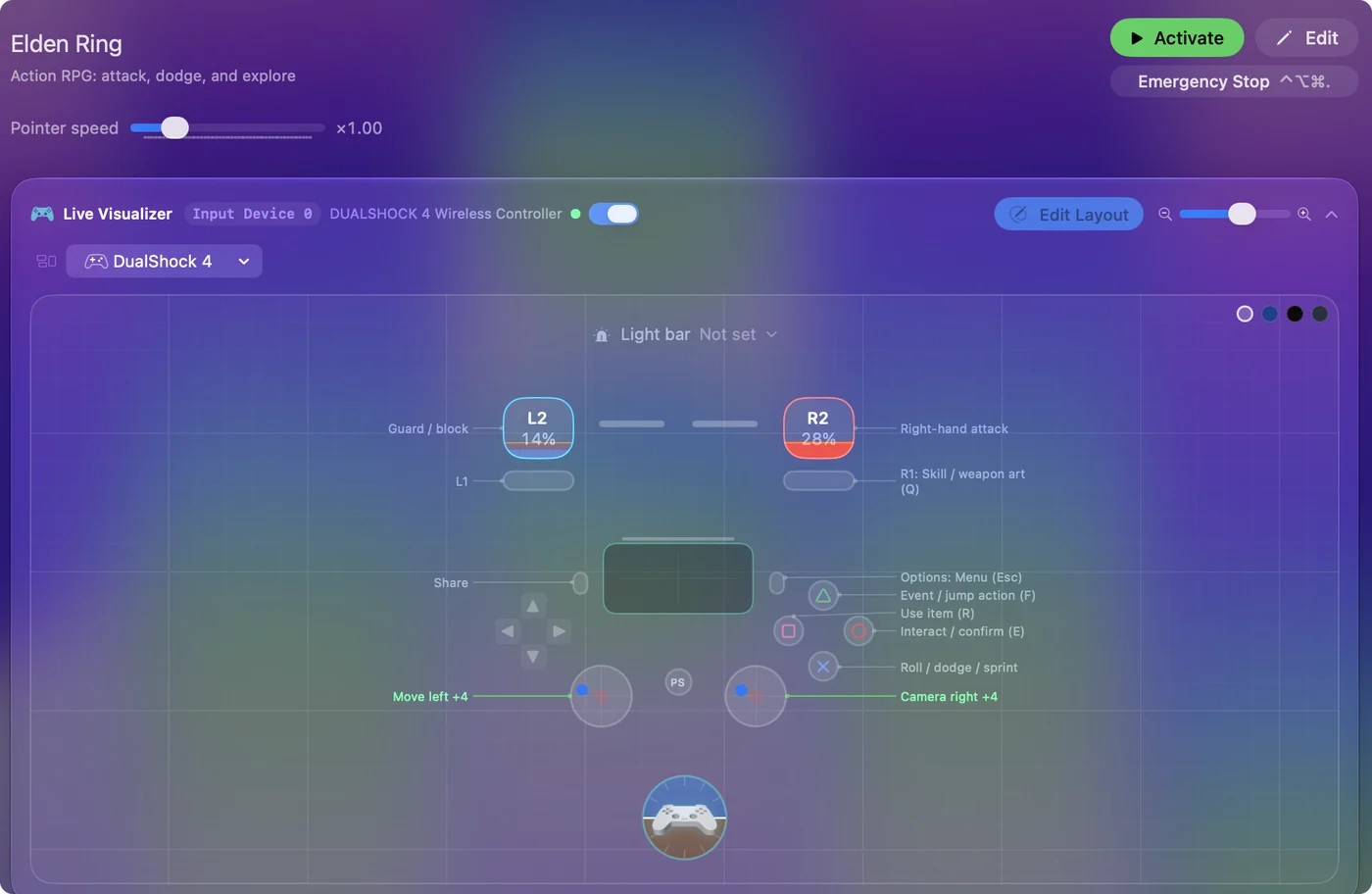
- Aplikasi pemetaan. InputConfig mengirim input keyboard dan tetikus ke Mac. Aplikasi ini tidak menampilkan pengontrol PlayStation ke aplikasi lain, jadi tidak bisa menggantikannya di sini.
Untuk Remote Play di Mac, jawabannya adalah pengontrol PlayStation.
Jika pengontrol tidak melakukan apa-apa di Remote Play
Ikuti tangga ini, langkah terkecil dulu:
- Sambungkan dulu, lalu buka aplikasinya. Pasangkan pengontrol dengan Mac, atau colokkan, sebelum memulai Remote Play.
- Periksa bahwa Mac melihatnya. Buka Pengontrol Game di sidebar Pengaturan Sistem dan tekan beberapa tombol. Setiap tombol menyala di layar.
- Gunakan kabel. Langkah Sony sendiri menyambungkan pengontrol lewat USB.
- Hentikan hal lain yang membacanya. Jika InputConfig menjalankan sebuah preset, nonaktifkan saat kamu bermain, agar pengontrol tidak ikut mengirim tombol ke Mac.
- Perbaiki pemasangannya. Pengontrol PS5 tidak mau tersambung ke Mac membahasnya.
Pengontrol yang tidak bisa dilihat Mac sendiri juga tidak akan sampai ke Remote Play.
Versi singkatnya
- Berfungsi. DualSense, DualSense Edge dan DualShock 4 semuanya berfungsi.
- Tidak berfungsi. Tidak berfungsi dengan pad Xbox dan Switch, atau tanpa pengontrol sama sekali.
- Pengaturan. Nyalakan Remote Play di konsol, masuk di Mac dengan akun yang sama, pilih PS5.
Remote Play adalah aplikasi Sony dengan daftar pengontrol Sony, dan tidak ada yang di Mac mengubah daftar itu.
Pertanyaan
Bagaimana cara memasang PS Remote Play di Mac?
Unduh aplikasi dari halaman unduhan PS Remote Play milik Sony, jalankan berkas instalasi, buka aplikasi, dan pilih Sign In dengan akun yang sama dengan yang kamu pakai di konsol.
Mengapa saya tidak bisa masuk ke PS Remote Play di Mac?
Sony menyarankan memeriksa halaman statusnya, memulai ulang aplikasi dan Mac, serta memasang ulang aplikasi. Periksa juga bahwa Mac dan konsol memakai akun yang sama dan Remote Play menyala di pengaturan konsol.
Bisakah saya memakai pengontrol Xbox dengan PS Remote Play di Mac?
Manual Sony untuk aplikasi Mac mencantumkan DualSense, DualSense Edge dan DualShock 4, dan tidak ada pengontrol Xbox. Aplikasi pemetaan tidak bisa mengubah itu, karena ia mengirim tombol keyboard dan gerakan tetikus, bukan pengontrol PlayStation.
Bisakah saya memakai PS Remote Play di Mac tanpa pengontrol?
Sony mencantumkan pengontrol sebagai salah satu hal yang kamu perlukan. Panel kontrol di layar hanya punya tombol Create, PS dan Options, ditambah volume dan mikrofon, dan itu tidak cukup untuk memainkan game.
Versi macOS apa yang didukung PS Remote Play?
Manual Sony mencantumkan macOS Monterey, Ventura, Sonoma, Sequoia dan Tahoe, seperti yang dibaca pada 6 Oktober 2026.
Apakah getaran haptik berfungsi di PS Remote Play di Mac?
Sony menyatakan kamu bisa merasakan getaran haptik saat DualSense atau DualSense Edge tersambung ke Mac dengan kabel USB.
Lainnya dalam bahasa Indonesia
Halaman dalam bahasa Indonesia
Panduan lengkap, dalam bahasa Inggris
Siapa yang menulis. Ryleigh Newman mengembangkan InputConfig dan setiap hari mengendalikan Mac miliknya dengan controller, karena tangannya tidak berfungsi dengan baik. Halaman ini diterjemahkan dari bahasa Inggris. InputConfig tampil dalam bahasa Indonesia jika Mac diatur ke bahasa Indonesia. Beberapa halaman situs ini hanya tersedia dalam bahasa Inggris.
Halaman ini dalam bahasa lain: English, Español
Gratis. macOS 14 atau lebih baru. Tanpa akun, tidak ada yang keluar dari Mac Anda. Open source di GitHub.