Français
Comment éteindre une manette PS5 sans la console
 Cette app est entièrement gratuite. Pas besoin de créer un compte. Pas d'abonnement, pas de téléchargement compliqué, et rien n'est verrouillé. Optimisée pour Apple Silicon.
Maintenez le bouton PS environ dix secondes, jusqu'à ce que la barre lumineuse et les voyants de joueur s'éteignent. Cela éteint une manette PS5 sans aucune console à proximité, parce que la manette le fait elle-même : cela marche pareil que la DualSense soit associée à un Mac, à un PC Windows, à un téléphone ou à rien du tout. Une DualShock 4 de PS4 s'éteint de la même façon.
Sur un Mac, vous avez deux autres choix. Vous pouvez couper la connexion en gardant l'association, ou laisser InputConfig, l'app Mac gratuite que je fais, déconnecter la manette à votre place quand elle est restée un moment inutilisée. Quand vous la voulez de nouveau sur la PS5, branchez-la à la console avec un câble USB et appuyez sur PS.
Étapes
- Maintenez le bouton PS, au milieu de la manette.
- Continuez de maintenir environ dix secondes, jusqu'à ce que tous les voyants de la manette s'éteignent.
- Sur un Mac, pour terminer la connexion en gardant l'association, cliquez sur le nom de la manette dans la liste Bluetooth du Centre de contrôle.
- Pour que le Mac le fasse à votre place, activez Disconnect a wireless controller after it sits unused (Déconnecter une manette sans fil inutilisée) dans Settings, Devices d'InputConfig.
- Pour la réutiliser sur la PS5, branchez-la à la console avec un câble USB et appuyez sur PS.
Maintenir le bouton PS jusqu'à l'extinction des voyants
Le bouton PS est le bouton rond entre les deux sticks. Appuyez dessus et continuez d'appuyer :
| Manette | Maintenir | Elle est éteinte quand |
|---|---|---|
| PS5 DualSense ou DualSense Edge | Bouton PS, environ 10 secondes | la barre lumineuse et les voyants de joueur s'éteignent |
| PS4 DualShock 4 | Bouton PS, environ 10 secondes | la barre lumineuse s'éteint |
- Relâchez une fois dans le noir. Maintenir plus longtemps ne fait rien de plus, et la manette reste éteinte jusqu'à ce que quelque chose la réveille.
- Un appui court la réveille. La manette cherche alors le dernier appareil auquel elle s'est associée et s'y connecte, ce qui explique qu'un bouton PS heurté dans un sac la ramène à la vie.
- Sur un câble, débranchez-la. Une manette branchée en USB à un Mac ou à un PC est une manette filaire, donc retirer le câble suffit.
Le maintien se fait dans la manette, donc il marche pareil sur un Mac, un PC, un téléphone ou une tablette.
Comprendre pourquoi elle reste allumée quand la console est éteinte
Sur une PS5, la manette se met en veille après un délai fixé parce que la console le lui demande. Ce minuteur vit dans les réglages d'économie d'énergie de la PS5 elle-même, et il ne marche que tant que la manette parle à la console.
Associée à un Mac, rien n'envoie cette instruction. macOS n'a aucun minuteur de veille de manette que j'aie trouvé dans Réglages Système, donc une DualSense laissée sur le bureau reste connectée, voyants allumés, jusqu'à ce que vous l'éteigniez ou que la batterie lâche. C'est ce que rencontrent la plupart des gens qui cherchent cela : la PS5 est éteinte, la manette non, et les menus de la PS5 qui l'éteindraient sont hors de portée.
Le maintien du bouton PS ci-dessus est la solution qui n'a besoin d'aucun menu. Sur un Mac, les deux sections suivantes sont les options plus douces.
La déconnecter d'un Mac en gardant l'association
Déconnecter termine la connexion Bluetooth et garde l'association, donc un appui sur PS ramène aussitôt la manette, et déconnecter une manette en gardant l'association donne les étapes dans le Centre de contrôle. Dans InputConfig, choisissez Disconnect (Déconnecter) dans la fenêtre contextuelle de la manette, en haut de la barre latérale.
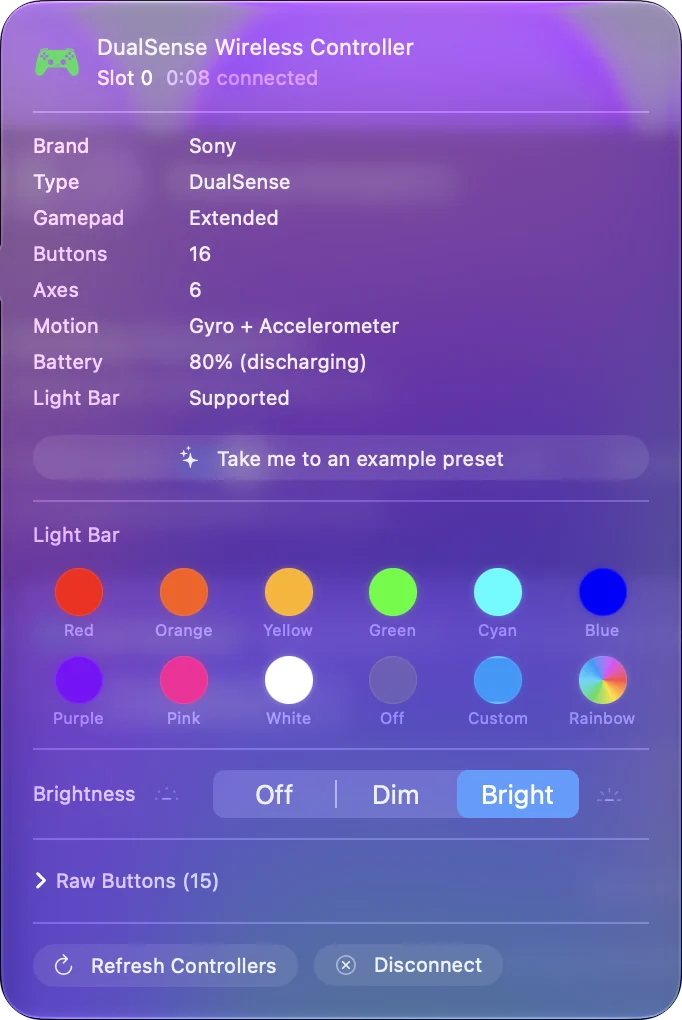
Laisser InputConfig la déconnecter quand elle reste inutilisée
Depuis la 1.8, InputConfig s'en charge pour vous : activez Disconnect a wireless controller after it sits unused dans Settings (Réglages), Devices, Wireless controllers, choisissez 5, 10, 15, 30 ou 60 minutes, et laisser InputConfig déconnecter une manette inutilisée explique le reste. Une DualSense posée immobile sur le bureau compte comme inutilisée, car le mouvement ne compte pas, et sur un câble USB elle n'est jamais déconnectée.
La retirer du Mac pour de bon
Oublier supprime l'association, donc le Mac ne prend plus la manette quand vous appuyez sur PS, et retirer une manette du Mac pour de bon donne les étapes dans Réglages Système, Bluetooth. Pour l'associer de nouveau au Mac plus tard, maintenez Create et PS ensemble jusqu'à ce que la barre lumineuse clignote, comme le montre comment connecter une manette PS5 à un Mac.
La rendre à la PS5
Branchez la DualSense à la PS5 avec un câble USB et appuyez sur PS, et elle reste associée à la console une fois débranchée. Sony a donné quatre emplacements d'association à la DualSense, donc une manette PS5 sur plusieurs appareils explique comment la garder sur les deux, et éteindre ou déconnecter une manette couvre les manettes Xbox et Switch.
Si elle ne reste pas éteinte
Montez cette échelle, en commençant par la plus petite étape :
- Maintenez-la les dix secondes entières. Attendez que tous les voyants soient éteints, pas seulement que la barre lumineuse baisse. Un appui trop court réveille la manette au lieu de l'éteindre.
- Débranchez le câble. Une manette qui charge en étant éteinte peut quand même montrer un voyant, et ce voyant appartient à la manette elle-même, pas au Mac ni à la console.
- Cherchez ce qui l'a réveillée. Un bouton PS heurté la réveille et l'envoie au dernier appareil auquel elle s'est associée. Si c'est une PS5 en mode repos qui la tire sans cesse loin du Mac, la page la manette PS5 se déconnecte sans cesse le couvre.
- Réinitialisez-la. La page de dépannage de la DualSense de Sony, que j'ai lue le 27 octobre 2026, place le bouton de réinitialisation dans le petit trou au dos de la manette : débranchez-la, appuyez sur le bouton avec une épingle pendant au moins cinq secondes, puis connectez-la à la PS5 avec un câble USB et appuyez sur PS. Après une réinitialisation, il faut l'associer de nouveau au Mac.
Ce qu'un Mac ne peut pas faire
- L'éteindre depuis la barre des menus. Le Centre de contrôle et InputConfig déconnectent une manette. L'éteindre, c'est le maintien du bouton PS.
- Éteindre les voyants de joueur. Les petits voyants sous le pavé tactile appartiennent à macOS tant que la manette est connectée, et ils restent allumés.
- Couper un câble. Aucune app ne peut terminer une connexion filaire, donc InputConfig vous dit de débrancher une manette filaire.
Si seule la barre lumineuse vous gêne, InputConfig peut l'éteindre pendant que la manette reste allumée : réglez Brightness (Luminosité) sur Off dans la fenêtre de la manette. Éteindre la lumière de la manette PS5 donne les détails.
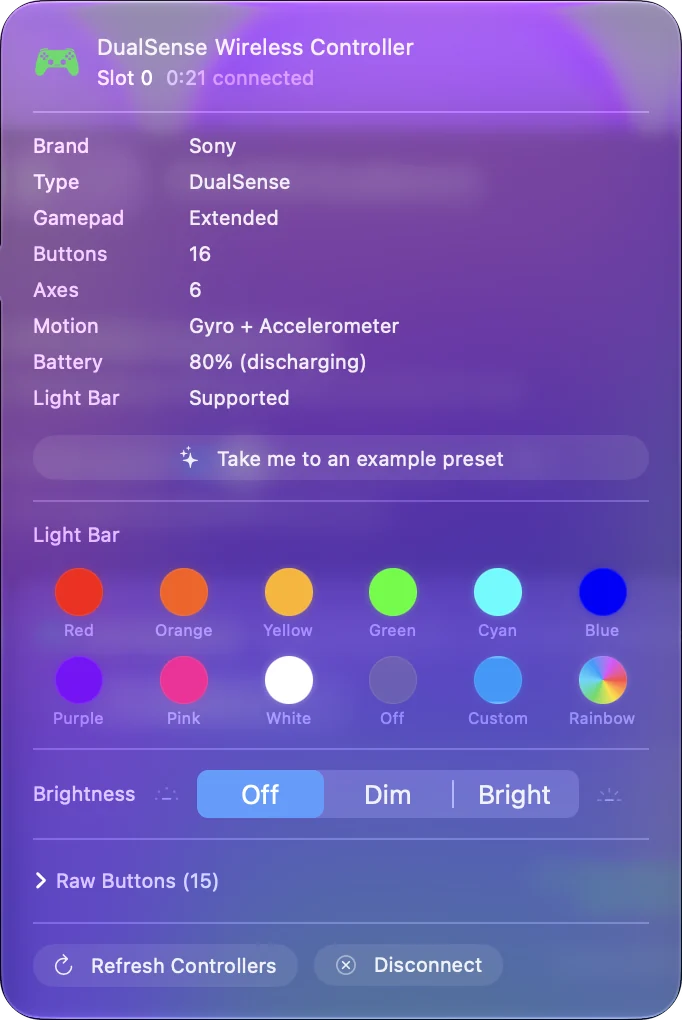
En bref
- Éteinte, n'importe où. Maintenez PS environ dix secondes, sur une DualSense, une DualSense Edge ou une DualShock 4.
- Hors du Mac, toujours associée. Cliquez dessus dans la liste Bluetooth du Centre de contrôle, ou choisissez Disconnect dans la barre latérale d'InputConfig.
- Hors du Mac toute seule. Activez Disconnect a wireless controller after it sits unused dans Settings, Devices (Appareils) d'InputConfig.
- De retour sur la PS5. Câble USB dans la console, puis appuyez sur PS.
La console ne sert que pour ses menus, et le maintien du bouton PS fait le même travail sans eux.
Questions
Comment éteindre une manette PS5 sans la console ?
Maintenez le bouton PS environ dix secondes, jusqu'à ce que la barre lumineuse et les voyants de joueur s'éteignent. Cela marche console éteinte ou loin, parce que la manette s'éteint elle-même.
Pourquoi ma manette PS5 reste-t-elle allumée connectée à mon Mac ?
Le minuteur de veille qui éteint une DualSense appartient à la PS5, et macOS n'envoie aucune instruction de ce genre. Maintenez PS pour l'éteindre, ou activez le réglage d'InputConfig qui déconnecte une manette sans fil après 5 à 60 minutes d'inutilisation.
Puis-je éteindre une manette PS5 depuis un MacBook ?
Vous pouvez la déconnecter du MacBook, dans la liste Bluetooth du Centre de contrôle ou avec Disconnect dans InputConfig, et garder l'association. Éteindre la manette elle-même, c'est le maintien du bouton PS.
Une manette PS5 s'éteint-elle toute seule ?
Sur une PS5, oui, après le délai fixé dans les réglages d'économie d'énergie de la console. Associée à un Mac, non, sauf si Disconnect a wireless controller after it sits unused d'InputConfig est activé.
Comment remettre la manette sur ma PS5 ?
Branchez-la à la PS5 avec un câble USB et appuyez sur le bouton PS. Ensuite elle refonctionne sans fil sur la console, et il lui faut le mode association, Create et PS, pour retourner sur le Mac.
À lire aussi, en français
Qui écrit. Ryleigh Newman développe InputConfig et pilote son propre Mac chaque jour avec une manette, parce que ses mains fonctionnent mal. Cette page est traduite de l'anglais. InputConfig s'affiche en français quand le Mac est réglé en français. Certaines pages du site n'existent encore qu'en anglais.
Cette page dans d'autres langues : English
Gratuit. macOS 14 ou ultérieur. Sans compte, rien ne quitte votre Mac. Open source sur GitHub.