Français
Comment déconnecter une manette PS5 d'un Mac
 Cette app est entièrement gratuite. Pas besoin de créer un compte. Pas d'abonnement, pas de téléchargement compliqué, et rien n'est verrouillé. Optimisée pour Apple Silicon.
Maintenez le bouton PS pendant environ dix secondes, jusqu'à ce que la barre lumineuse et les voyants de joueur s'éteignent. La DualSense s'éteint, et le Mac la voit se déconnecter. Pour la retirer du Mac sans l'éteindre, ouvrez le Centre de contrôle, ouvrez la liste Bluetooth et cliquez sur le nom de la manette. Pour la retirer du Mac pour de bon, choisissez Oublier cet appareil dans Réglages Système, Bluetooth.
Le choix dépend de la destination de la manette : de retour sur le Mac demain, ou de retour sur la PS5. Les deux sont décrits ci-dessous. Les mêmes étapes pour les manettes Xbox, PS4 et Switch se trouvent dans éteindre ou déconnecter une manette connectée à un Mac.
Étapes
- Pour éteindre la manette, maintenez le bouton PS pendant environ dix secondes, jusqu'à ce que la barre lumineuse s'éteigne.
- Pour la déconnecter en gardant l'association, ouvrez le Centre de contrôle, ouvrez la liste Bluetooth et cliquez sur le nom de la manette.
- Pour la retirer du Mac, ouvrez Réglages Système, Bluetooth, cliquez sur le bouton d'information à côté d'elle et choisissez Oublier cet appareil.
- Pour l'utiliser de nouveau sur la PS5, branchez-la à la console avec un câble USB et appuyez sur le bouton PS.
L'éteindre depuis la manette
- Vous : Maintenez le bouton PS pendant environ dix secondes.
- La manette : La barre lumineuse et les voyants de joueur s'éteignent.
- Vérification : Le Mac la montre comme non connectée, et un appui ultérieur sur le bouton PS la fait revenir.
Sur un câble, il suffit de le débrancher. macOS ne met jamais une DualSense en veille, donc elle reste allumée jusqu'à ce que vous l'éteigniez ou que la batterie se vide. Sur une PS5, la mise en veille automatique est un réglage de la console. Depuis la version 1.8, InputConfig a le sien : Disconnect a wireless controller after it sits unused (Déconnecter une manette sans fil inutilisée), dans Settings, Devices, déconnecte une DualSense Bluetooth après 5 à 60 minutes sans appui.
La déconnecter en gardant l'association
- Vous : Ouvrez le Centre de contrôle dans la barre des menus, ouvrez la liste Bluetooth, et cliquez sur le nom de la manette.
- macOS : La déconnecte mais la garde associée.
- Vérification : Plus tard, un seul appui sur le bouton PS la reconnecte sans aucune étape d'association.
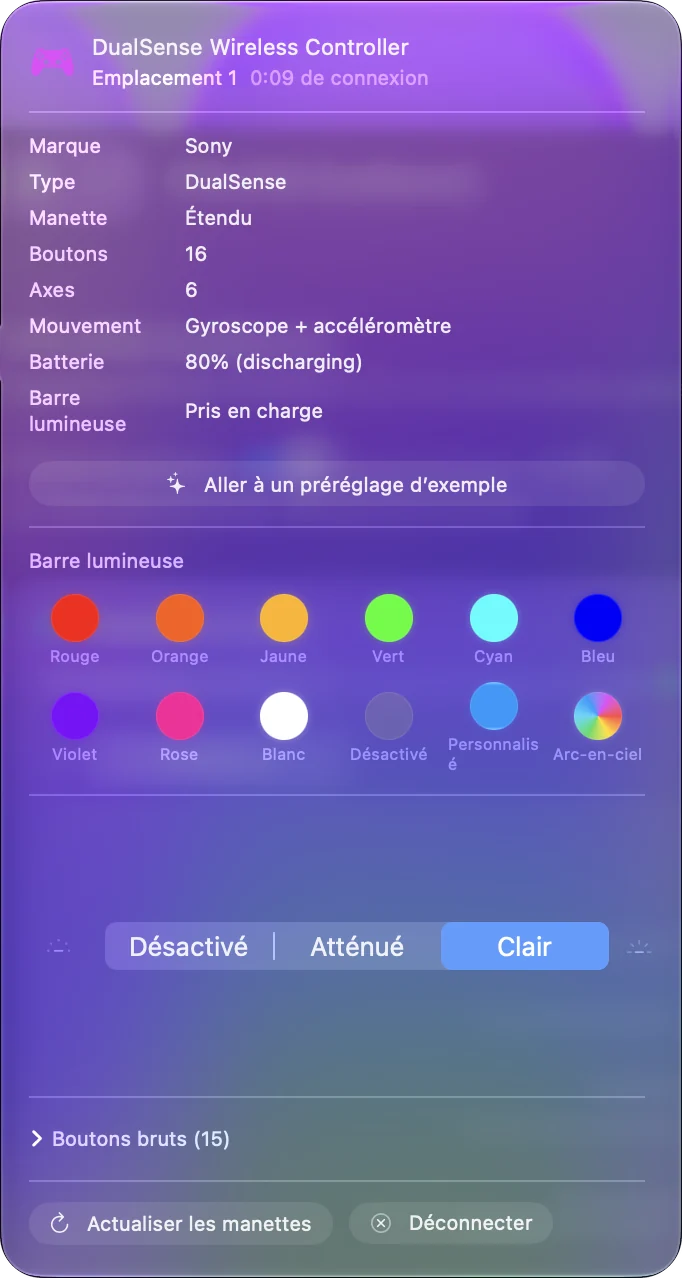
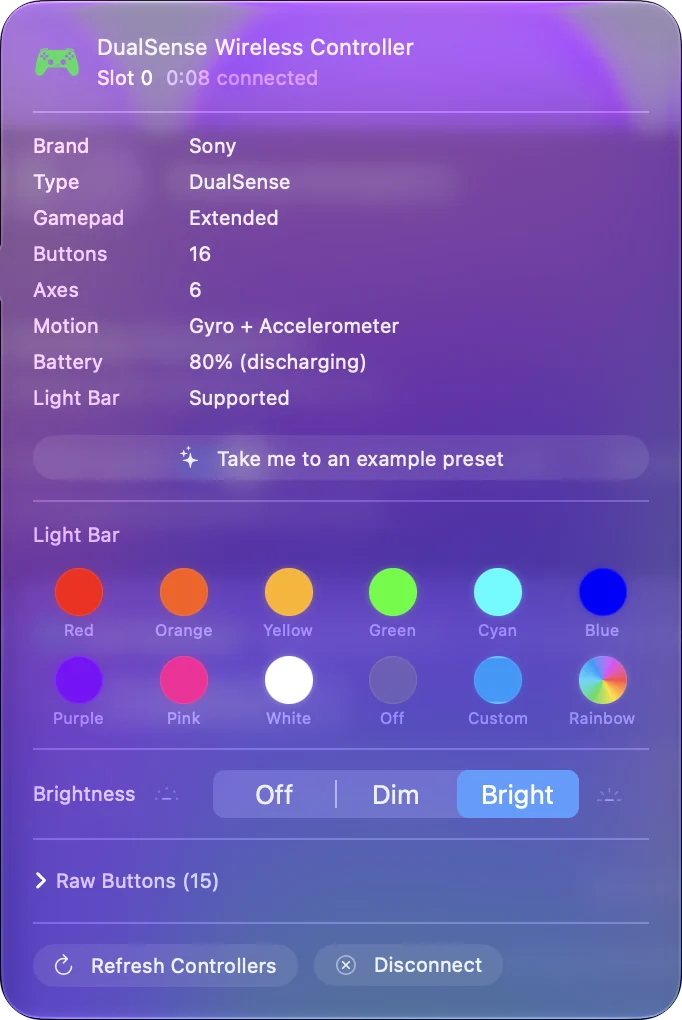
La déconnexion est la bonne option quand la manette doit revenir sur ce même Mac. Dans InputConfig, l'outil d'affectation gratuit que je fais, la même chose se trouve sur la ligne de la manette en haut de la barre latérale : cliquez dessus et choisissez Déconnecter.
La retirer du Mac pour de bon
Ouvrez Réglages Système, Bluetooth, cliquez sur le bouton d'information à côté de la manette, et choisissez Oublier cet appareil. Faites-le quand vous donnez la manette, quand elle ne se connecte plus correctement, ou quand le Mac la prend sans cesse à la console.
Après Oublier cet appareil, la manette doit être associée à nouveau avant que le Mac la voie. Il faut pour cela maintenir PS et Create jusqu'à ce que la barre lumineuse clignote : connecter une manette PS5 à un Mac donne les étapes.
La renvoyer à la PS5
Branchez la DualSense à la PS5 avec un câble USB et appuyez sur le bouton PS. Débranchez-la, et elle reste associée à la console.
Une manette retourne au dernier appareil auquel elle s'est associée. Si vous la déplacez chaque jour entre le Mac et la PS5, un câble USB côté Mac évite de la réassocier à chaque fois. Pour qu'elle reste associée au Mac et à la PS5 en même temps, utilisez les quatre emplacements d'association de la DualSense.
Si elle retourne sans cesse au mauvais appareil
- Elle va vers le Mac alors que vous vouliez la PS5. Appuyer sur PS réveille la manette, qui cherche le dernier appareil auquel elle s'est associée. Associez-la à nouveau à la console avec le câble.
- La PS5 l'éloigne sans cesse du Mac. Une PS5 en mode veille peut faire cela. La manette PS5 se déconnecte sans cesse d'un Mac détaille ce cas.
Quand elle va au mauvais appareil, associez-la à nouveau avec le bon, et elle y retournera la fois suivante.
En bref
- Éteindre. Maintenez PS pendant environ dix secondes.
- Éteindre sur le Mac, toujours associée. Cliquez sur elle dans la liste Bluetooth du Centre de contrôle.
- Partie pour de bon. Choisissez Oublier cet appareil dans Réglages Système, Bluetooth.
- Retour à la console. Branchez un câble USB à la PS5, puis appuyez sur PS.
Éteignez-la quand vous avez fini, ou laissez InputConfig la déconnecter quand elle reste inutilisée, car macOS ne le fera pas à votre place.
Questions
Comment déconnecter une manette PS5 d'un Mac ?
Maintenez le bouton PS pendant environ dix secondes pour l'éteindre, ou ouvrez le Centre de contrôle, ouvrez la liste Bluetooth et cliquez sur le nom de la manette pour la déconnecter en gardant l'association.
Comment déconnecter une manette PS5 d'un MacBook sans l'éteindre ?
Ouvrez le Centre de contrôle dans la barre des menus, ouvrez la liste Bluetooth et cliquez sur le nom de la manette. Elle se déconnecte et reste associée, donc un seul appui sur le bouton PS la reconnecte.
Comment dissocier une manette PS5 d'un Mac ?
Ouvrez Réglages Système, Bluetooth, cliquez sur le bouton d'information à côté de la manette et choisissez Oublier cet appareil. Pour l'utiliser à nouveau sur le Mac, il faut l'associer depuis le début.
Comment remettre ma manette PS5 sur la PS5 après l'avoir utilisée sur un Mac ?
Branchez-la à la PS5 avec un câble USB et appuyez sur le bouton PS. Elle s'associe à nouveau à la console et reste associée après le débranchement.
Une manette PS5 s'éteint-elle toute seule sur un Mac ?
Pas par macOS. La mise en veille automatique qui éteint une DualSense est un réglage de la PS5, et le Mac n'a aucun équivalent. InputConfig 1.8 peut la déconnecter après 5 à 60 minutes d'inactivité : activez Disconnect a wireless controller after it sits unused dans Settings (Réglages), Devices.
À lire aussi, en français
Qui écrit. Ryleigh Newman développe InputConfig et pilote son propre Mac chaque jour avec une manette, parce que ses mains fonctionnent mal. Cette page est traduite de l'anglais. InputConfig s'affiche en français quand le Mac est réglé en français. Certaines pages du site n'existent encore qu'en anglais.
Cette page dans d'autres langues : English, 日本語, Русский, 繁體中文
Gratuit. macOS 14 ou ultérieur. Sans compte, rien ne quitte votre Mac. Open source sur GitHub.