Français
Manette de jeu vers OSC sur Mac
 Cette app est entièrement gratuite. Pas besoin de créer un compte. Pas d'abonnement, pas de téléchargement compliqué, et rien n'est verrouillé. Optimisée pour Apple Silicon.
Vous pouvez envoyer de l'OSC depuis une manette de jeu sur Mac dès aujourd'hui, par un pont. InputConfig n'envoie pas d'OSC elle-même, mais elle envoie du MIDI, et l'app gratuite Chataigne transforme ce MIDI en OSC pour tout ce qui écoute : Resolume, TouchDesigner, QLab, Max, les consoles Eos, et d'autres.
Ce guide décrit la façon dont je le configurerais aujourd'hui, en une quinzaine de minutes, avec un aperçu des autres options.
Étapes
- Connectez la manette, ouvrez InputConfig et activez un préréglage qui envoie du MIDI (les préréglages Lighting Desk ou Gamepad Synth fonctionnent tous deux).
- Installez Chataigne, gratuit et natif sur puce Apple silicon.
- Dans Chataigne, ajoutez un module MIDI et choisissez InputConfig comme périphérique d'entrée.
- Ajoutez un module OSC et réglez la cible sur l'app à piloter : 127.0.0.1 si elle est sur le même Mac, plus le port que cette app écoute.
- Créez une correspondance de chaque commande MIDI vers une adresse OSC, et ramenez l'échelle de 0 à 127 vers 0 à 1 si l'app réceptrice l'attend.
- Bougez la manette et observez les valeurs arriver dans l'app réceptrice.
Pourquoi un pont
OSC passe par le réseau, et InputConfig n'établit aucune connexion réseau. J'y tiens, et c'est une promesse de la politique de confidentialité de l'app. La partie réseau est donc laissée au pont.
Le MIDI, en revanche, reste entièrement sur votre Mac. InputConfig transmet le MIDI au pont, et le pont se charge de la partie réseau.
Oubliez OSCulator pour les nouvelles configurations
Pendant des années, OSCulator a été la réponse à cette question précise, et de nombreux anciens messages de forums le recommandent encore. La dernière version ne fonctionne que sur Intel, ce qui veut dire qu'elle passe par Rosetta, et Apple a annoncé que macOS 27 serait la dernière version à prendre pleinement en charge les apps Intel. Chataigne est le remplaçant le plus proche que j'aie trouvé.
Envoyer de l'OSC avec Chataigne
Chataigne est gratuit, open source, et fonctionne nativement sur puce Apple silicon. Il reçoit du MIDI et envoie de l'OSC, et il peut aussi envoyer du DMX, de l'Art-Net et du sACN si vous faites de l'éclairage.
Étape 1 : Envoyer du MIDI depuis InputConfig
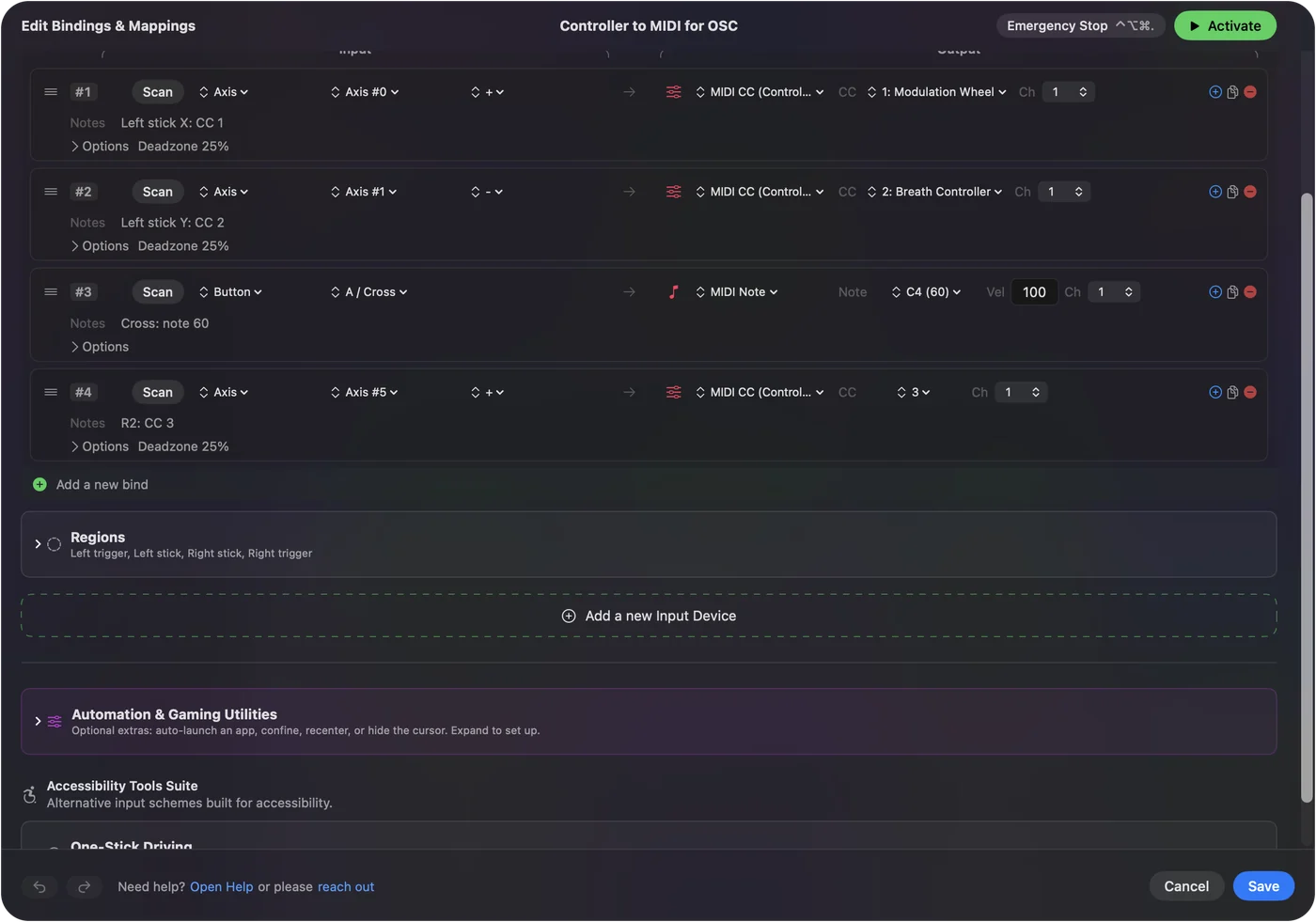
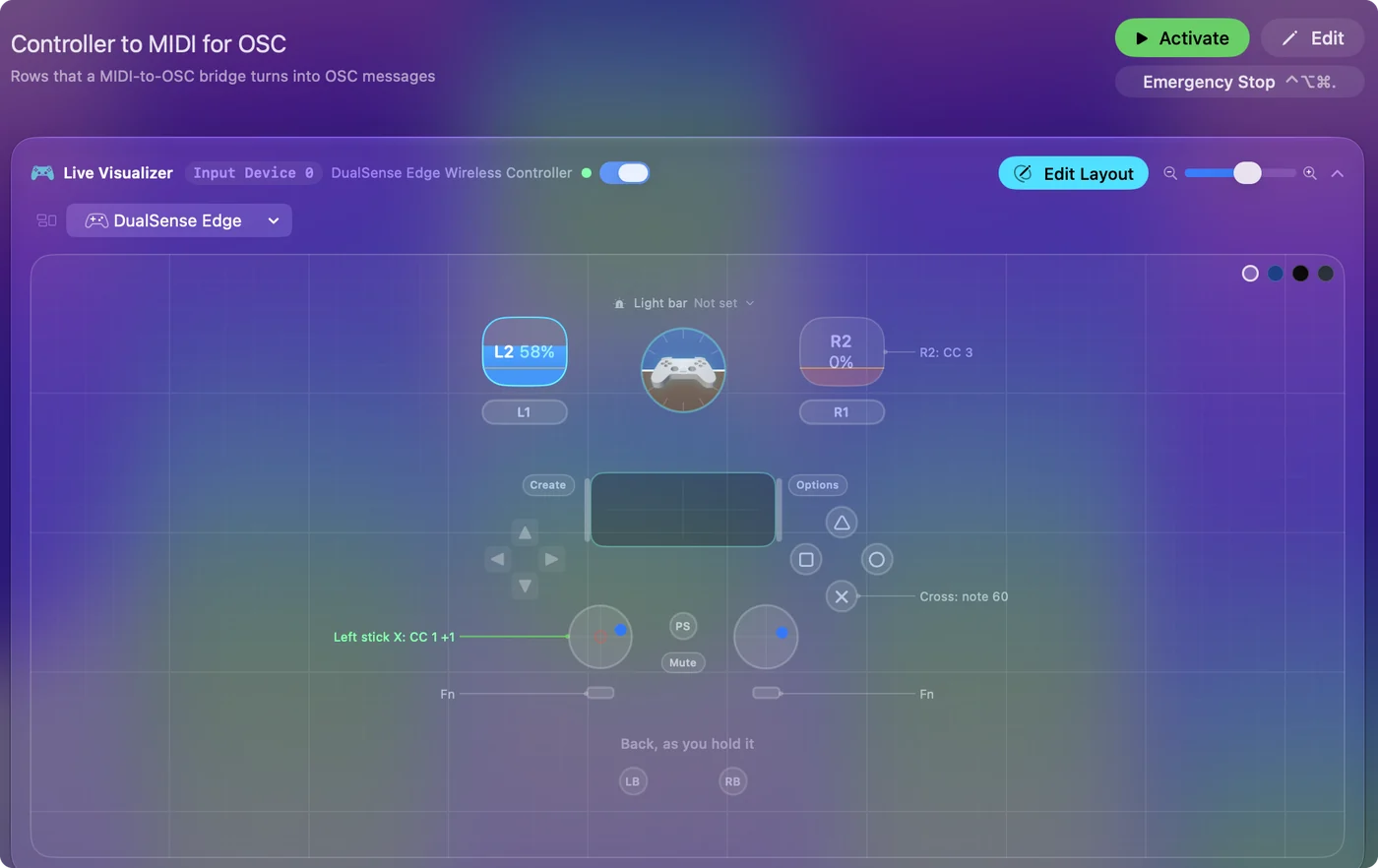
- Vous : Activez un préréglage qui envoie du MIDI. Le Lighting Desk preset met des curseurs sur les gâchettes et des notes sur les boutons. Le Gamepad Synth preset couvre aussi les sticks.
- InputConfig : Envoie les mouvements de la manette sur son port MIDI, nommé InputConfig.
- Vérification : Le préréglage apparaît comme actif dans InputConfig.
Étape 2 : Le lire dans Chataigne
- Vous : Dans Chataigne, ajoutez un module MIDI et choisissez InputConfig comme périphérique.
- Chataigne : Liste chaque valeur qui arrive du port.
- Vérification : Bougez une gâchette, et sa valeur change dans le module.
Étape 3 : Diriger l'OSC vers la cible
- Vous : Ajoutez un module OSC et réglez la cible : 127.0.0.1 quand l'app réceptrice est sur le même Mac, ou l'adresse IP de l'autre ordinateur si elle est sur votre réseau, plus le port que cette app écoute.
- Chataigne : Envoie les messages OSC à cette adresse et à ce port.
- Vérification : Le port correspond à celui que l'app réceptrice écoute.
Étape 4 : Affecter chaque commande
- Vous : Créez une correspondance avec la valeur MIDI en entrée et un message OSC en sortie. La plupart des apps veulent 0 à 1 au lieu de 0 à 127, et Chataigne peut le convertir dans la correspondance.
- Chataigne : Transforme chaque mouvement MIDI en message OSC.
- Vérification : Bougez la manette et observez la valeur arriver dans l'app réceptrice. Un bon premier test est une gâchette vers un curseur.
Cible OSC sur le même Mac : Tapez ceci comme hôte du module OSC.
127.0.0.1Ce qui se passe : Chataigne envoie à une app qui tourne sur ce Mac. Ajoutez à côté le port de cette app.
Trouver les adresses OSC
Chaque app nomme ses commandes différemment, donc consultez sa documentation pour les adresses qu'elle écoute. Resolume, QLab et la famille Eos d'ETC documentent toutes leurs commandes OSC, et l'OSC In CHOP de TouchDesigner accepte ce que vous lui envoyez. Pour les lumières, vous n'avez peut-être pas du tout besoin d'OSC : QLC+ et Lightkey lisent directement le MIDI.
Si rien n'arrive
Montez cet échelon par échelon, l'erreur la plus courante en premier :
- Vérifiez le port. L'app réceptrice doit écouter le même port que celui vers lequel le pont envoie. C'est l'erreur que je fais le plus souvent.
- Autorisez le réseau local. Sur macOS 15 et les versions ultérieures, les apps ont besoin d'une autorisation pour atteindre d'autres appareils de votre réseau local. Si l'OSC n'apparaît pas sur un autre ordinateur, autorisez l'app pont dans Réglages Système, Confidentialité et sécurité, Local Network. InputConfig elle-même n'a pas besoin de cette autorisation, puisque le MIDI ne quitte jamais votre Mac.
- Vérifiez l'échelle. Si une valeur arrive mais bouge à peine, l'app réceptrice attend sans doute 0 à 1. Convertissez-la dans Chataigne.
Choisir CC ou pitch bend pour la douceur
- MIDI CC. 128 crans, largement assez pour l'opacité, le volume ou l'intensité d'un effet.
- Pitch bend. 16 384 crans, pour quelque chose qui doit être vraiment fluide. Le préréglage Gamepad Synth le place déjà sur le stick droit. Affectez-le à votre commande la plus sensible.
Le MIDI reste dans votre Mac, donc le pont ajoute très peu de latence. Le Bluetooth est en général le maillon le plus lent de la chaîne, et un câble aide pour les spectacles. Mettez le pitch bend sur la commande qui doit bouger en douceur.
Autres options, en toute franchise
Si vous avez seulement besoin d'une manette qui envoie de l'OSC et rien d'autre, il existe de bons outils qui lisent directement les manettes de jeu : TouchOSC le peut, et Chataigne seul aussi. InputConfig a du sens quand vous voulez que la même manette fasse davantage : des touches, la souris, et du MIDI vers votre DAW, le tout depuis un préréglage qui vous suit d'une app à l'autre.
La version courte
- InputConfig envoie du MIDI. Elle n'envoie pas d'OSC.
- Chataigne fait le pont. Un module MIDI en entrée et un module OSC en sortie, avec une correspondance par commande.
- Vérifiez le port d'abord. Puis vérifiez le réseau local sur macOS 15 et les versions ultérieures.
Du MIDI en entrée, de l'OSC en sortie : le pont fait la partie réseau, pour qu'InputConfig n'ait jamais à la faire.
Questions
InputConfig envoie-t-elle de l'OSC directement ?
Non. Elle envoie du MIDI, et un pont comme Chataigne le transforme en OSC.
Qu'est-il arrivé à OSCulator ?
La dernière version ne fonctionne que sur Intel et passe par Rosetta, donc Chataigne est celui que j'utiliserais aujourd'hui.
Cela fonctionne-t-il avec une console d'éclairage OSC ?
Tout ce qui accepte l'OSC fonctionne, y compris la famille Eos. Pour les lumières, vous n'avez peut-être pas du tout besoin d'OSC, cependant. QLC+ et Lightkey lisent directement le MIDI.
Y a-t-il beaucoup de latence ?
Le MIDI reste dans votre Mac, donc le pont ajoute très peu de latence. Le Bluetooth est en général le maillon le plus lent de la chaîne, et un câble aide pour les spectacles.
À lire aussi, en français
Guides détaillés, en anglais
Qui écrit. Ryleigh Newman développe InputConfig et pilote son propre Mac chaque jour avec une manette, parce que ses mains fonctionnent mal. Cette page est traduite de l'anglais. InputConfig s'affiche en français quand le Mac est réglé en français. Certaines pages du site n'existent encore qu'en anglais.
Cette page dans d'autres langues : English
Gratuit. macOS 14 ou ultérieur. Sans compte, rien ne quitte votre Mac. Open source sur GitHub.