Suomi
PS5-ohjain ei värise Macilla
 Tämä sovellus on täysin ilmainen. Tiliä ei tarvitse luoda. Ei tilauksia, ei hankalia latauksia, eikä mitään ole lukittu. Optimoitu Apple siliconille.
DualSense, joka yhdistyy Maciin ja toimii pelissä mutta ei koskaan väristä, on lähes aina kunnossa. macOS tukee sen värinämoottoreita, mutta peli värisyttää ohjainta vain, jos sen kehittäjä on pyytänyt sitä macOS:ltä, eikä moni Mac-peli tai -portti ole pyytänyt. Testaa moottorit ensin, niin tiedät, kumpaa tapausta olet käsittelemässä.
Vaiheet
- Avaa Järjestelmäasetukset, Peliohjaimet, valitse DualSense ja napsauta Identify.
- Tai ota käyttöön InputConfigin Haptic Feedback -esiasetus ja paina neljää etupainiketta.
- Jos mikään ei surise, kytke USB-C-kaapeli ja testaa uudelleen.
- Jos se surisee vain kaapelilla, unohda ohjain ja muodosta pariliitos Bluetoothilla uudelleen.
Testaa moottorit
Kaksi tapaa, kumpikin minuutissa:
- Järjestelmäasetukset. Avaa sivupalkista Peliohjaimet, valitse DualSense ja napsauta Identify. Ohjaimella, joka tukee sitä, se toistaa haptisen kuvion.
- Neljä voimakkuutta. Asenna InputConfig, ilmainen Mac App Storessa, ota käyttöön sen Haptic Feedback -esiasetus, napsauta tekstikenttään ja paina Cross, Circle, Square ja Triangle. Jokainen kirjoittaa kirjaimen ja värisee, Crossin 30 prosentista Trianglen 100 prosenttiin.
Lue sitten tulos:
- Se surisee. Ohjain, yhteys ja Mac ovat kunnossa, ja syy on pelissä.
- Se ei surise. Kytke ohjain USB-C-kaapelilla ja yritä uudelleen.
- Kaapelillakaan ei mitään. Vika on ohjaimessa.
Jokainen tapaus ohjain ohjaimelta on sivulla ohjaimen värinän testaus Macilla.
Tiedä, miksi peli pysyy hiljaa
Värinä on jotain, mitä pelin täytyy lähettää. Macilla se kulkee Applen ohjainkehyksen kautta, ja peli, jossa tuota koodia ei ole koskaan kirjoitettu, saa painikkeet ja sauvat mutta ei värinää.
- Windows-pelit yhteensopivuuskerroksessa. Samasta syystä toimivuus on sattumanvaraista. Tapaus on CrossOver-sivulla.
- Steam-pelit. Steam Input on pelin ja ohjaimen välissä, joten kannattaa kokeilla Steam Inputin kytkemistä päälle ja pois juuri sille pelille sen ohjainasetuksista.
Mikään tästä ei ole asia, jonka ohjainappi voi korjata pelin ulkopuolelta.
Jos se surisee kaapelilla mutta ei Bluetoothilla
Silloin vika on langattomassa yhteydessä, ei moottoreissa.
- Sinä: Unohda ohjain kohdassa Järjestelmäasetukset, Bluetooth, pidä sitten PS- ja Create-painiketta pohjassa, kunnes valopalkki vilkkuu, ja yhdistä se uudelleen.
- macOS: Muodostaa pariliitoksen alusta.
- Tarkista: Suorita moottoritesti uudelleen Bluetoothilla.
Jos se katkeilee myös silloin tällöin, sivulla PS5-ohjain katkaisee yhteyden Macilla on korjaukset.
Mitä Mac ei tee
Macilla saat värinää: moottoreita, voimakkaampaa tai heikompaa. PS5-pelien rakenteelliset haptiset efektit eivät kuulu siihen, eikä InputConfig lisää niitä. Mukautuvat liipaisimet ovat eri asia. Versiosta 1.8 alkaen InputConfig voi antaa L2:lle ja R2:lle tasaisen Light-, Medium- tai Firm-vastuksen, kun esiasetus on käynnissä, mutta efektit, jotka PS5-peli on ohjelmoinut niihin, kuten kiristyvä jousi, tulevat vain peleiltä, jotka ohjelmoivat ne. Jos Mac-peli tuntuu latteammalta kuin sama peli PS5:llä, ero on tämä.
Lisää värinä painalluksiisi
InputConfig voi saada ohjaimen värisemään, kun jokin omista määrityksistäsi laukeaa.
- Sinä: Merkitse rivin Options-kohdassa kohdan Feedback alla Vibrate (Värise) ja aseta Strength 10:stä 100 prosenttiin ja Duration napautuksesta kahteen sekuntiin.
- InputConfig: Värisyttää ohjainta aina, kun rivi laukeaa.
- Tarkista: Paina ohjainta ja tunne suriseminen.
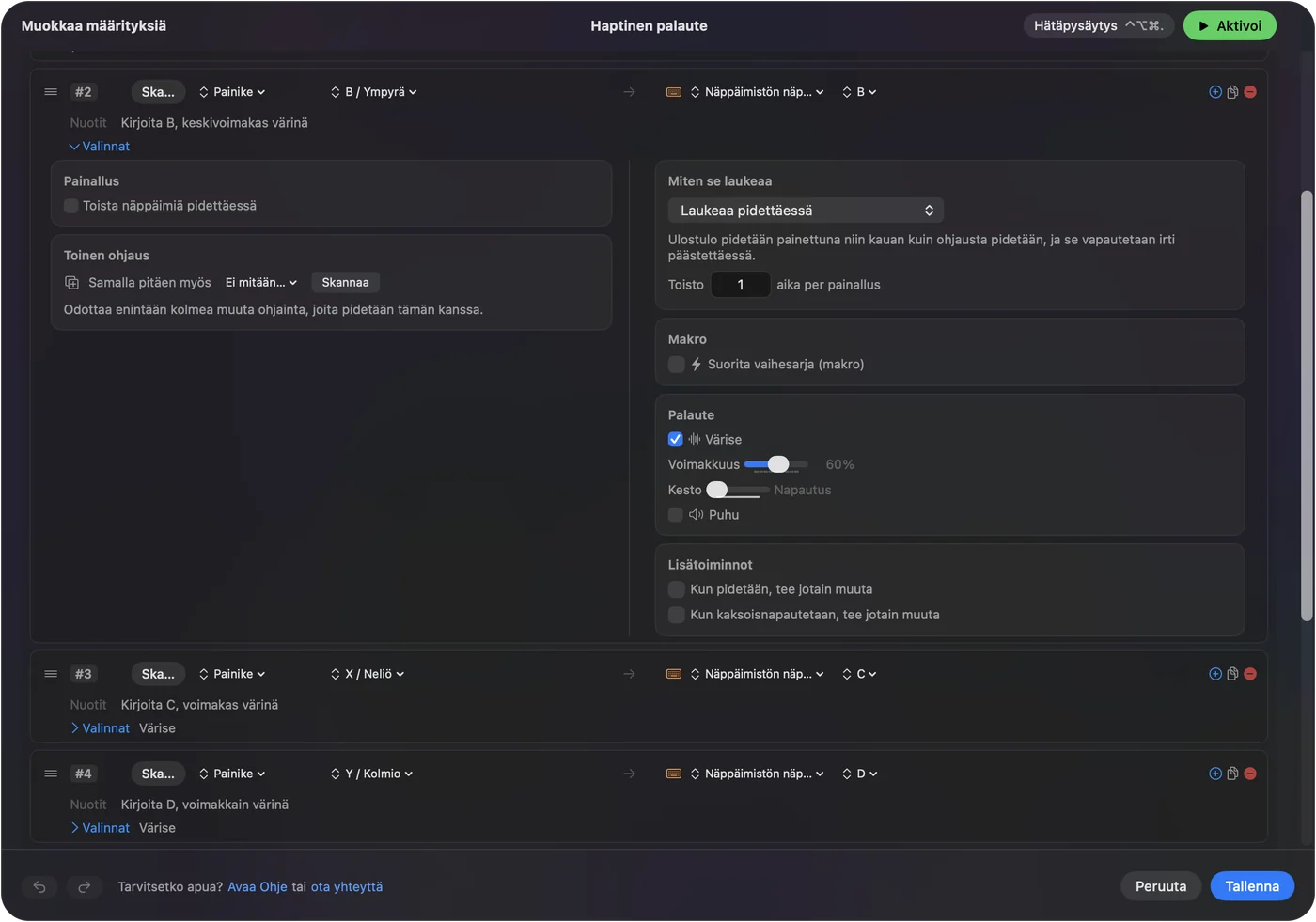
Käyttäisin sitä riveillä, joiden tulosta et näe, kuten makrolla tai piilotetulla pikanäppäimellä, jotta tunnet sen menneen läpi. Se toimii DualSenselle, DualSense Edgelle ja DualShock 4:lle Bluetoothilla ja USB:llä sekä Xbox-ohjaimille macOS:n kautta. Se ei välitä pelin omaa värinää eikä lisää värinää pelin räjähdyksiin. Vaihe vaiheelta: ohjaimen saaminen värisemään Macilla.
Lyhyt versio
- Testaa ensin. Käytä Identify-toimintoa kohdassa Peliohjaimet tai Haptic Feedback -esiasetusta.
- Se surisee. Peli vain ei lähetä värinää.
- Se surisee vain kaapelilla. Muodosta pariliitos Bluetoothilla uudelleen.
Hiljainen ohjain Mac-pelissä on yleensä hiljainen peli, ei rikkinäinen ohjain.
Kysymykset
Värisevätkö PS5-ohjaimet Macilla?
Värisevät. Moottorit toimivat Macilla, peleissä jotka lähettävät värinää, ja apeissa kuten InputConfig. Moni Mac-peli ei lähetä sitä, minkä takia ohjain voi tuntua kuolleelta.
Toimiiko värinä Bluetoothilla Macilla?
Toimii. Värinää käyttävät pelit voivat käyttää sitä Bluetoothilla, ja InputConfig värisyttää DualSensea, DualSense Edgeä ja DualShock 4:ää sekä Bluetoothilla että USB:llä.
Voinko testata DualSensen värinää Macilla ilman PS5:tä?
Voit. Napsauta ohjaimelle Identify kohdassa Järjestelmäasetukset, Peliohjaimet tai ota käyttöön InputConfigin Haptic Feedback -esiasetus ja paina neljää etupainiketta. Jokainen värisee eri voimakkuudella.
Toimivatko mukautuvat liipaisimet Macilla?
Vain sen verran kuin peli tai InputConfig ne asettaa. InputConfig antaa kummallekin liipaisimelle tasaisen Light-, Medium- tai Firm-vastuksen, kun esiasetus on käynnissä. Efektien, jotka muuttuvat pelin mukana, täytyy tulla itse pelistä.
Lisää suomeksi
Tarkemmat oppaat, englanniksi
Kuka kirjoittaa. Ryleigh Newman kehittää InputConfigia ja ohjaa omaa Maciaan joka päivä peliohjaimella, koska kädet eivät toimi hyvin. Tämä sivu on käännetty englannista. InputConfig näkyy suomeksi, kun Macin kieleksi on valittu suomi. Osa sivuston sivuista on vain englanniksi.
Tämä sivu muilla kielillä: English, Español, 日本語, Русский, ไทย, 繁體中文
Ilmainen. macOS 14 tai uudempi. Ei tiliä, mikään ei lähde Macistasi. Avoin lähdekoodi GitHubissa.