Suomi
Lentosauvan tai HOTASin käyttö Macilla
 Tämä sovellus on täysin ilmainen. Tiliä ei tarvitse luoda. Ei tilauksia, ei hankalia latauksia, eikä mitään ole lukittu. Optimoitu Apple siliconille.
Kytke se. USB-lentosauva, kaasuvipu, HOTAS tai ruoripolkimet ovat tavallinen HID-laite, ja macOS lukee ne ilman ajuria sekä Apple silicon- että Intel-Maceilla. Macilla toimivat lentosimulaattorit, X-Plane ensimmäisenä, lukevat ne suoraan ja määrittävät ne omalla joystick-näytöllään. Näppäimistölle tehdyt pelit eivät lue, ja niitä varten InputConfig muuttaa jokaisen akselin ja painikkeen näppäimiksi tai hiiren liikkeeksi. Se on ilmainen. Teen sen itse, joten punnitse sekin.
Vaiheet
- Kytke sauva, kaasuvipu ja polkimet USB:hen.
- Aseta lentosimulaattorissa akselit sen joystick-asetuksissa.
- Lisää näppäimistöpeleille jokainen laite InputConfigin esiasetukseen.
- Tarkista jokainen akseli Live Visualizerissa ja valitse sitten näppäimet.
Määritä se lentosimulaattorissa
X-Plane 12 toimii Macilla natiivisti ja sillä on omat joystick-asetuksensa: liikuta jokaista akselia, kerro, mikä on nousu (pitch), kallistus (roll), kääntö (yaw) ja kaasu, ja määritä sitten painikkeet. FlightGear tekee saman. Sellaisessa simulaattorissa et tarvitse määritysappia, ja sellaisen ajaminen päällä saisi sauvan tekemään kaksi asiaa yhtä aikaa.
- Microsoft Flight Simulator ja DCS World. Ei Mac-versiota. Macilla ne tarvitsevat Windowsin virtuaalikoneessa tai yhteensopivuuskerroksessa, ja sauva on vain niin hyvä kuin tuo asetelma.
- Peliohjaimet Järjestelmäasetuksissa. Lentosauvalle ei ilmesty sinne mitään. Lista on vain ohjaimille, joita Applen kehys tukee. System Information, USB on paikka tarkistaa, näkeekö Mac sen.
Lennä näppäimistöpelejä määritysapin avulla
Moni Mac-peli lentää näppäimistöltä. InputConfigissa jokainen akselin suunta on oma rivinsä, joten sauva on neljä riviä ja kaasuvipu kaksi. Rivi pitää näppäintään painettuna, niin kauan kuin akseli on rivin kuolleen alueen ohi, oletuksena 25 prosenttia liikeradasta, ja rivin asetusten Adjust live säätää tuota pistettä, kun katsot akselia. Kerbal Space Programissa, joka toimii Macilla natiivisti, HOTAS näyttää tältä:
| Ohjain | Näppäin | Mitä se tekee |
|---|---|---|
| Sauva eteen ja taakse | W ja S | Nokka alas ja ylös |
| Sauva vasemmalle ja oikealle | Q ja E | Kallistus |
| Sauvan kierto tai ruoripolkimet | A ja D | Kääntö |
| Kaasuvipu eteen ja taakse | Shift ja Ctrl | Kaasu ylös ja alas |
| Liipaisin | Space | Stage |
| Kaksi peukalopainiketta | T ja R | SAS ja RCS |
| Vapaa painike | Caps Lock | Hienosäätö |
- Näppäimet ovat päällä tai pois. Pieni työntö on täysi ohjausliike. Kerbalin hienosäätö, Caps Lockissa, tekee siitä pehmeän. Kerbal Space Program -asettelu käyttää samoja näppäimiä gamepadilla.
- Kaasuvipu pysyy siellä, mihin sen jätät. Sen näppäin pysyy painettuna niin kauan kuin vipu on rivin pisteen ohi, mikä sopii kaasun lisäämiseen ja vähentämiseen sekä boostiin paremmin kuin näppäin, jota napautetaan. Alue, eli osa vivun liikeradasta, kuten sen viimeinen kolmannes, voi olla oma painikkeensa.
- Hiiriohjaus. Pelissä, joka ohjaa hiirellä, anna sauvan riveille sen sijaan Mouse Motion ja kytke päälle Variable Sensitivity, jotta pieni työntö liikkuu hitaasti ja täysi nopeasti.
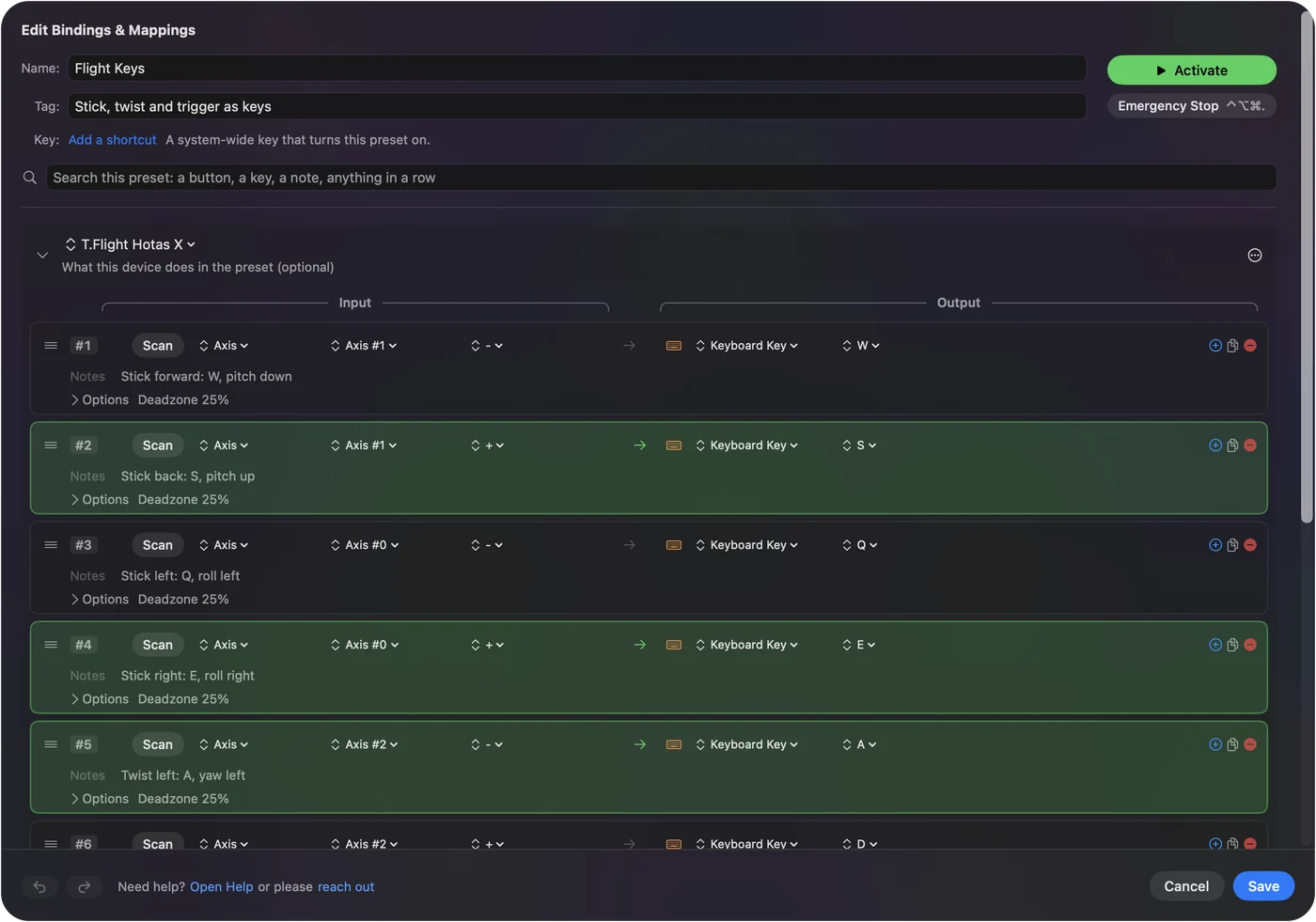
Laita sauva, kaasuvipu ja polkimet yhteen esiasetukseen
- Erilliset kaapelit. HOTAS, jonka sauva ja kaasuvipu kytketään erikseen, on kaksi USB-laitetta, ja InputConfig antaa kummallekin oman paikan. Yksi esiasetus sisältää rivit molemmille, ja oman kaapelinsa ruoripolkimet ovat kolmas paikka.
- Yksi kaapeli. Monet HOTAS-sarjat, kuten ne, joissa kaasuvipu kiinnittyy sauvaan, ovat yksi USB-laite, ja silloin kaikki on yhdessä paikassa.
- Sinä: Valitse tyhjälle tulolaitteelle Automatically insert available inputs (Lisää käytettävissä olevat syötteet automaattisesti).
- InputConfig: Lisää rivin jokaiselle painikkeelle ja akselille, jonka laite ilmoittaa, mikä säästää kolmenkymmenen rivin lisäämisen käsin.
- Tarkista: Jokaisella ohjaimella on rivi. Valitse nyt, mitä kukin lähettää. Jos laitetta ei löydy itsestään, rastita se valikkorivin kohdassa InputConfig, Devices.
Tarkista, mitä InputConfig lukee
InputConfig lukee HID-sauvasta kaiken, minkä sauva ilmoittaa: jokaisen painikkeen, niitä on enintään 128, X-, Y- ja Z-akselit ja kolme kiertoakselia, liukusäätimet ja pyörät sekä jokaisen hat-kytkimen, kunkin omana ohjausristinään. Versiosta 1.6 lähtien jokainen akseli luetaan sillä koolla, jolla sauva sen lähettää, myös 10-bittiset ja muut erikoiskokoiset akselit, joita aiemmat versiot eivät osanneet purkaa, joten koko liikerata tulee perille. Hat-kytkimet, jotka ilmoittavat kulman, luetaan myös, ja painikkeet, jotka sauva lähettää listana, numeroidaan olemassa olevien säätimien jälkeen, joten vanhat esiasetukset toimivat yhä. Kaasuvipu, joka lepää toisessa päässä, lukee koko matkansa rivivaihtoehdolla Rests at one end, jonka Scan (Skannaa) kytkee päälle, kun vipu alkaa toisesta päästä.
- Sinä: Ennen kuin rakennat asettelun, avaa esiasetus ja liikuta jokaista akselia ääriasentoonsa samalla kun katsot Live Visualizeria, tai paina rivillä Scan ja liikuta ohjainta, jonka tarkoitat.
- InputConfig: Piirtää akselin liikkeen tai täyttää rivin ohjaimella, jonka se kuuli.
- Tarkista: Jokainen akseli yltää molempiin päihin, ja jokainen painike syttyy.
Kahdella sauvalla, Logitech Extreme 3D Pro ja Thrustmaster T.16000M, on omat piirroksensa, mutta molemmat ovat kokeellisia ja pois päältä. Ennen kuin niitä on testattu oikeilla sauvoilla, Live Visualizer näyttää selkeän kartan jokaisesta akselista, hat-kytkimestä ja jokaisesta painikkeesta. Muut sauvat piirretään yleisenä laitteena, ja ne luetaan aivan yhtä hyvin.
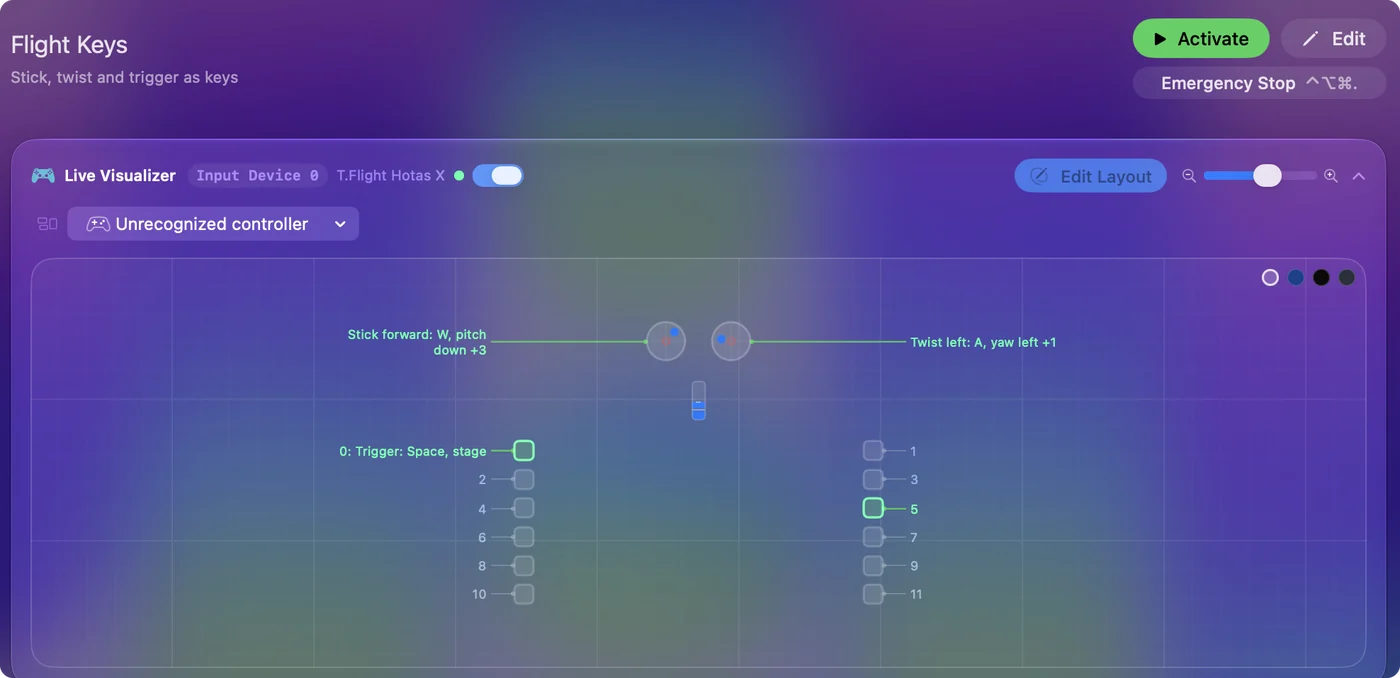
Tarkista T.Flight, HOTAS 4 tai HOTAS One ja GeForce NOW
Thrustmasterin T.Flight-sarja, johon kuuluvat HOTAS 4 ja HOTAS One, on tehty konsoleille ja PC:lle. En ole testannut yhtäkään niistä Macilla, joten en voi kertoa, mitä Mac niistä lukee.
- Sinä: Kytke se dataa siirtävällä kaapelilla. Jos siinä on tilakytkin, kokeile jokaista asentoa ja katso uudelleen, ja tarkista sitten System Information, USB.
- InputConfig: Listaa laitteen valikkorivin kohdassa InputConfig, Devices, jos se voi lukea sitä, ja Live Visualizer (Live-visualisointi) piirtää jokaisen akselin.
- Tarkista: Jokainen akseli yltää molempiin ääriasentoihin ja jokainen painike syttyy. Jos sauva puuttuu molemmista listoista, toinen tila on ensimmäinen kokeiltava asia.
GeForce NOW:ssa peli pyörii Nvidian palvelimilla ja Mac-sovellus lähettää sille sen, mitä painat. En ole varmistanut, mitkä lentosauvat sovellus välittää Macilla. Peliin, joka ottaa näppäimistön, InputConfig voi lähettää näppäimet sovellukselle, ja GeForce NOW -ohjainsivu kertoo yksityiskohdat. Testaa sauva Macilla ennen kuin rakennat sen ympärille pelin tai tilauksen.
Jos omistat vain Xbox-ohjaimen, Xbox-ohjaimen käyttö HOTASina Macilla käsittelee sen reitin.
Mitä se ei voi tehdä
- Voimapalaute. Sitä ei ohjata.
- Se ei esiinny joystickina pelille. InputConfig lähettää näppäimistön ja hiiren syötettä. Se ei esitä sauvaa pelille ohjaimena, joten peli, joka hyväksyy vain joystickin, joutuu lukemaan sauvan itse.
- Se ei lupaa jokaista sauvaa. En ole testannut jokaista sauvaa, ja projektin GitHub-sivu on paikka ilmoittaa sellaisesta, joka temppuilee.
Ennen kuin ostat sellaisen
Sauva, joka toimii PC:llä ilman omaa ohjelmistoaan, luetaan Macilla lähes aina samalla tavalla, koska molemmat näkevät tavallisen HID-laitteen. Valmistajan ohjelmointiohjelmisto profiileille, makroille ja valoille on eri asia, joten tarkista sen järjestelmävaatimukset, ennen kuin luotat siihen. Jos aiot käyttää InputConfigia, tarkista jokainen akseli Live Visualizerissa ensimmäisinä päivinä, kun palautus on vielä helppo.
Lyhyt versio
- Ei ajuria. Kytke se. Mac lukee sen HID-laitteena.
- Lentosimulaattorit. Määritä se simulaattorin omalla joystick-näytöllä ilman käynnissä olevaa määritysappia.
- Näppäimistöpelit. Yksi rivi akselin suuntaa kohti InputConfigissa, ja jokainen akseli luetaan täydellä tarkkuudella.
Anna simulaattorin lukea sauva, kun se pystyy, ja määritä se vasta, kun ei pysty.
Kysymykset
Tarvitsenko ajurin lentosauvalle tai HOTASille Macilla?
Et. Mac lukee USB-lentosauvat, kaasuvivut ja polkimet tavallisina HID-laitteina. Valmistajan ohjelmisto, jos sellainen on, on lisäominaisuuksia kuten profiileja ja makroja varten.
Voinko käyttää Xbox-ohjainta HOTAS-ohjaimena Macissa?
Kyllä. Peleissä, joissa lennetään näppäimistöllä, InputConfig muuttaa tikut niiksi näppäimiksi tai hiiren liikkeiksi, joita peli odottaa, ja liipaisin voi pitää kaasunäppäintä pohjassa. Lentosimulaattorit, jotka lukevat ohjaimia, kuten X-Plane, voivat myös määrittää tikut omissa ohjainsauva-asetuksissaan.
Toimiiko Thrustmasterin tai Logitechin HOTAS Macilla?
Yleensä kyllä: Mac lukee niiden PC-sauvat HID-laitteina ilman ajuria, ja X-Plane määrittää ne joystick-näytöllään. Peleille, jotka tarvitsevat näppäimiä, InputConfig määrittää ne. Tarkista ensin jokainen akseli Live Visualizerissa.
Voivatko HOTASin sauva ja kaasuvipu toimia yhdessä?
Voivat. Jos ne kytketään erikseen, ne ovat kaksi USB-laitetta, InputConfig antaa kummallekin oman paikan, ja yksi esiasetus sisältää rivit molemmille. HOTAS yhdellä kaapelilla on yksi laite yhdessä paikassa.
Montako painiketta InputConfig voi lukea lentosauvasta?
Enintään 128 ohjainta kohti sekä jokaisen akselin ja jokaisen hat-kytkimen, joten kokonainen HOTAS mahtuu.
Voiko InputConfig saada lentosauvani näyttämään pelille ohjaimelta?
Ei. Se lähettää näppäimistön ja hiiren syötettä. Peli, joka hyväksyy vain joystickin, joutuu lukemaan sauvan itse, kuten X-Plane tekee.
Miksi lentosauvani ei ole kohdassa Järjestelmäasetukset, Peliohjaimet?
Lista näyttää vain ohjaimet, joita Applen kehys tukee. Lentosauva on tavallinen HID-laite, joten se puuttuu sieltä, vaikka se toimii. Tarkista sen sijaan System Information, USB.
Lisää suomeksi
Tarkemmat oppaat, englanniksi
Kuka kirjoittaa. Ryleigh Newman kehittää InputConfigia ja ohjaa omaa Maciaan joka päivä peliohjaimella, koska kädet eivät toimi hyvin. Tämä sivu on käännetty englannista. InputConfig näkyy suomeksi, kun Macin kieleksi on valittu suomi. Osa sivuston sivuista on vain englanniksi.
Tämä sivu muilla kielillä: English, Deutsch, Français, Italiano, 日本語, 한국어, 繁體中文
Ilmainen. macOS 14 tai uudempi. Ei tiliä, mikään ei lähde Macistasi. Avoin lähdekoodi GitHubissa.