Español
Grabador de macros para Mac
 Esta app es totalmente gratis. No tienes que crear una cuenta. No hay suscripciones ni descargas complicadas, y no hay nada bloqueado. Optimizada para Apple Silicon.
Sí, un Mac puede grabar y reproducir clics y pulsaciones de teclas gratis: Automator, que viene con macOS, tiene un botón de grabar que captura lo que haces como una acción Watch Me Do. Los grabadores dedicados como Keyboard Maestro y Macro Recorder cuestan dinero. Si prefieres crear la macro en lugar de grabarla, InputConfig, gratuita en el Mac App Store, ejecuta una lista de pasos con tiempos desde un botón.
Pasos
- Abre Automator desde Aplicaciones y elige un nuevo flujo de trabajo (Workflow).
- Permite Automator en Ajustes del Sistema, Privacidad y seguridad, Accesibilidad.
- Haz clic en grabar (Record) y haz la tarea una vez.
- Haz clic en parar (Stop) y luego en ejecutar (Run) para reproducirla.
- Guárdala como app o como acción rápida (Quick Action) para ejecutarla otra vez.
Grábala con Automator
- Tú: Abre Automator, crea un nuevo flujo de trabajo, haz clic en Record en la barra de herramientas y haz la tarea una vez.
- macOS: Guarda lo que hiciste como una acción Watch Me Do en el flujo de trabajo.
- Comprueba: Haz clic en Run. Si un paso falla, suele ser una ventana que se movió o un paso que se ejecutó antes de que la app estuviera lista.
Automator necesita acceso de Accesibilidad para grabar y para reproducir, en Ajustes del Sistema, Privacidad y seguridad, Accesibilidad. Una grabación reproduce dónde estaban las cosas en la pantalla, así que mantén las ventanas donde estaban cuando grabaste.
Compara los grabadores
| App | Graba | Precio |
|---|---|---|
| Automator | Clics y teclas, como Watch Me Do | Gratis, integrado |
| Keyboard Maestro | Clics y teclas, más una gran biblioteca de acciones | De pago |
| Macro Recorder (Bartels Media) | Ratón y teclado, con un editor | Una versión gratuita limitada, licencias de pago |
| InputConfig | No graba. Tú creas los pasos | Gratis |
Los precios cambian, así que mira la página de cada una antes de comprar.
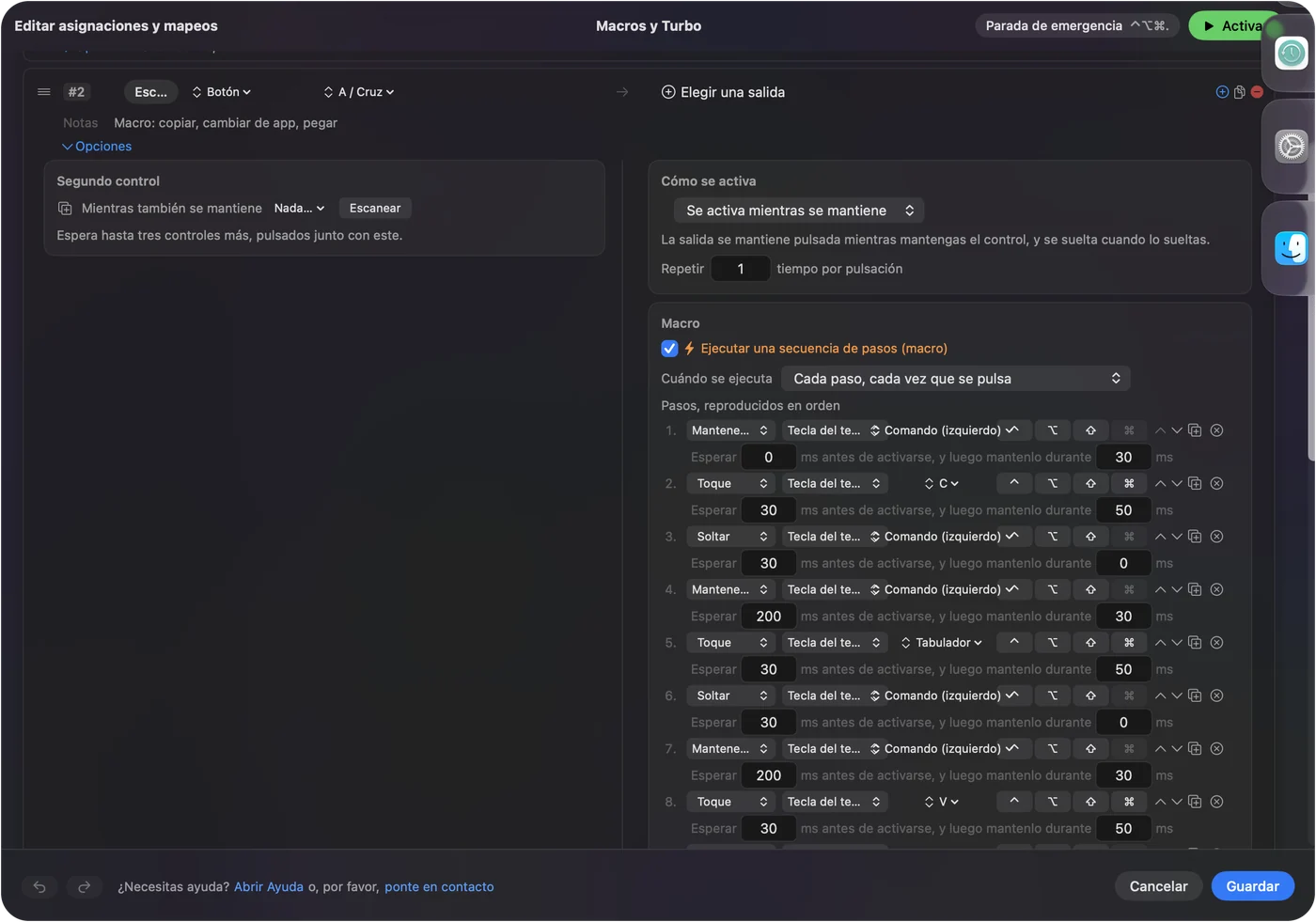
Crea la macro en lugar de grabarla
Una macro grabada se rompe cuando se mueve una ventana. Una creada pulsa teclas, que funcionan estés donde estés. En InputConfig una macro es una lista de pasos, y cada paso es una salida con una espera antes y un tiempo de pulsación.
- Pasos de tecla. Un paso puede pulsar una tecla o un atajo como Command V, mantener una tecla pulsada o soltarla.
- Clics. Un paso de clic pulsa un botón del ratón donde está el puntero. Un paso de macro no puede mover el puntero a un sitio.
- Texto. Un paso de macro es una tecla o un botón del ratón. Para una frase entera, pon una salida Escribir texto (Type Text) en la misma fila, junto a la macro.
- Repetir. Una macro repetida espera entre pasadas, y la parada de emergencia, Control Option Command punto, la termina.
Cómo crear una macro en un Mac recorre una de principio a fin. Si una tarea son siempre las mismas teclas, créala, porque una macro creada sobrevive a que se mueva una ventana.
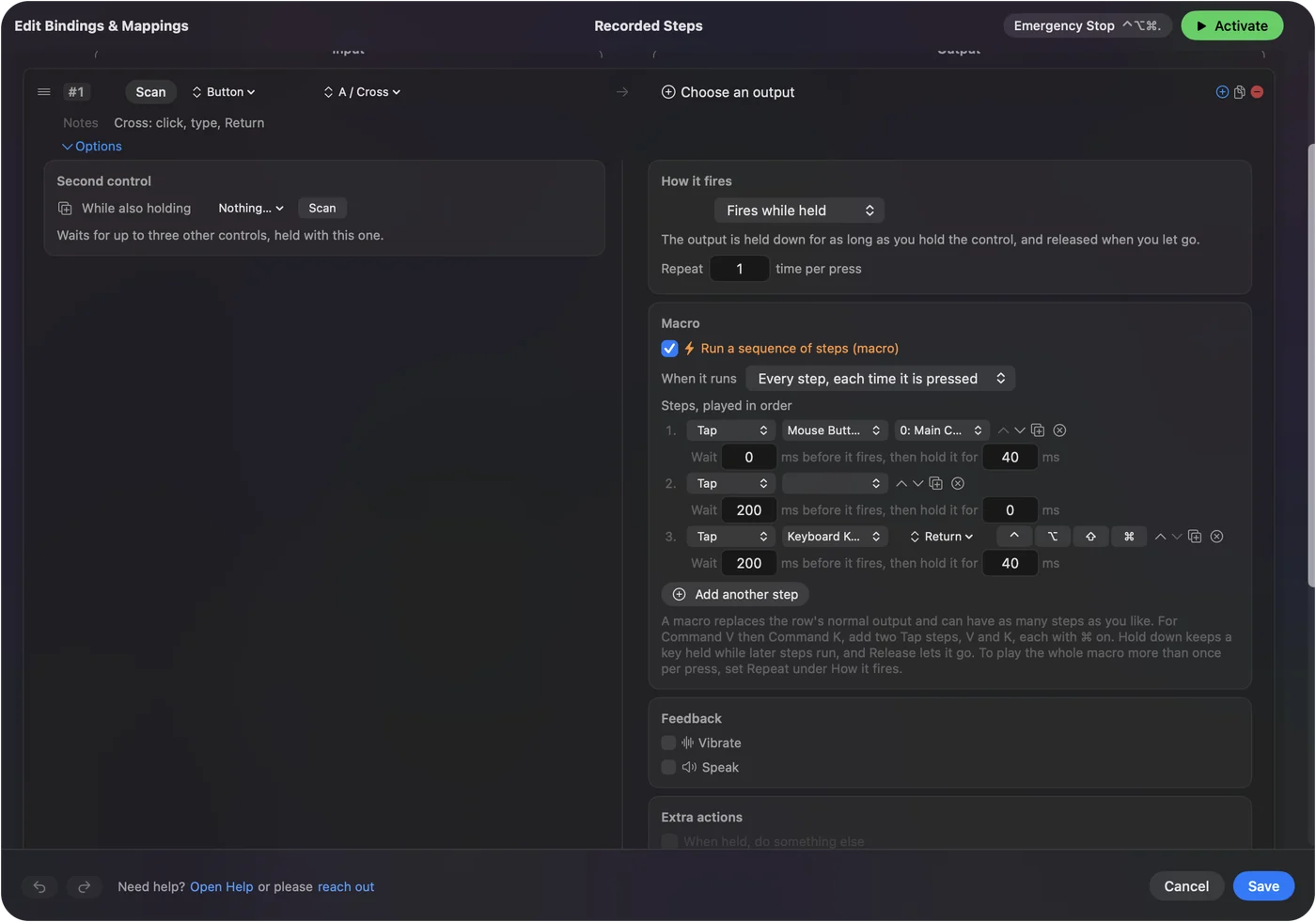
Si la reproducción sale mal
Sube por esta escalera, empezando por el paso más pequeño:
- Hazla más lenta. Añade una espera antes del paso que falla. Cambiar de app necesita unos cientos de milisegundos.
- Devuelve la ventana a su sitio. Un clic grabado cae en el punto, no en el botón.
- Revisa el permiso. La app que reproduce necesita acceso de Accesibilidad.
- Usa teclas en lugar de clics. Un atajo encuentra su objetivo esté donde esté.
La versión corta
- Grabador gratuito. El botón Record de Automator, integrado en macOS.
- Mucha automatización. Keyboard Maestro, de pago.
- Un botón que ejecuta pasos. InputConfig, gratuita, creada paso a paso.
Graba una vez con Automator para ver si funciona, y créala si tiene que ejecutarse cada día.
Preguntas
¿Tiene Mac un grabador de macros integrado?
Sí. Automator, que viene con macOS, tiene un botón de grabar que guarda tus clics y pulsaciones de teclas como una acción Watch Me Do que puedes reproducir.
¿Hay un grabador de macros gratuito para Mac?
Automator es gratuito e integrado. InputConfig también es gratuita, pero crea las macros a partir de pasos en lugar de grabarlas.
¿Por qué mi macro grabada hace clic en el sitio equivocado?
Una grabación reproduce la posición en la pantalla, así que una ventana movida pone el clic en otro sitio. Devuelve la ventana a su sitio, o crea la macro con pulsaciones de teclas.
Más en español
Guías completas, en inglés
Quién escribe. Ryleigh Newman desarrolla InputConfig y maneja su propio Mac cada día con un mando, porque sus manos no funcionan bien. Esta página está traducida del inglés. InputConfig aparece en español cuando el Mac está en español. Algunas páginas del sitio solo están en inglés.
Esta página en otros idiomas: English, Français, 한국어, ไทย, Tiếng Việt, 繁體中文
Gratis. macOS 14 o posterior. Sin cuenta, nada sale de tu Mac. Código abierto en GitHub.