Deutsch
Xpadder für den Mac
 Diese App ist komplett kostenlos. Du musst kein Konto anlegen. Es gibt keine Abos, keine umständlichen Downloads, und nichts ist gesperrt. Optimiert für Apple Silicon.
Xpadder für den Mac gibt es nicht. Xpadder ist ein Windows-Programm, und seine offizielle Seite bietet keine macOS-Version an. Wenn du es genutzt hast, um Tastaturspiele mit einem Gamepad zu spielen oder den Desktop vom Sofa aus zu bedienen, erledigt ein Mapper auf dem Mac dieselbe Aufgabe. Ich entwickle einen kostenlosen, InputConfig, weil meine Hände mit Tastatur und Maus nicht gut zurechtkommen. So nutze ich meinen eigenen Mac.
Finde das Mac-Gegenstück zu jeder Xpadder-Funktion
| In Xpadder | In InputConfig auf dem Mac |
|---|---|
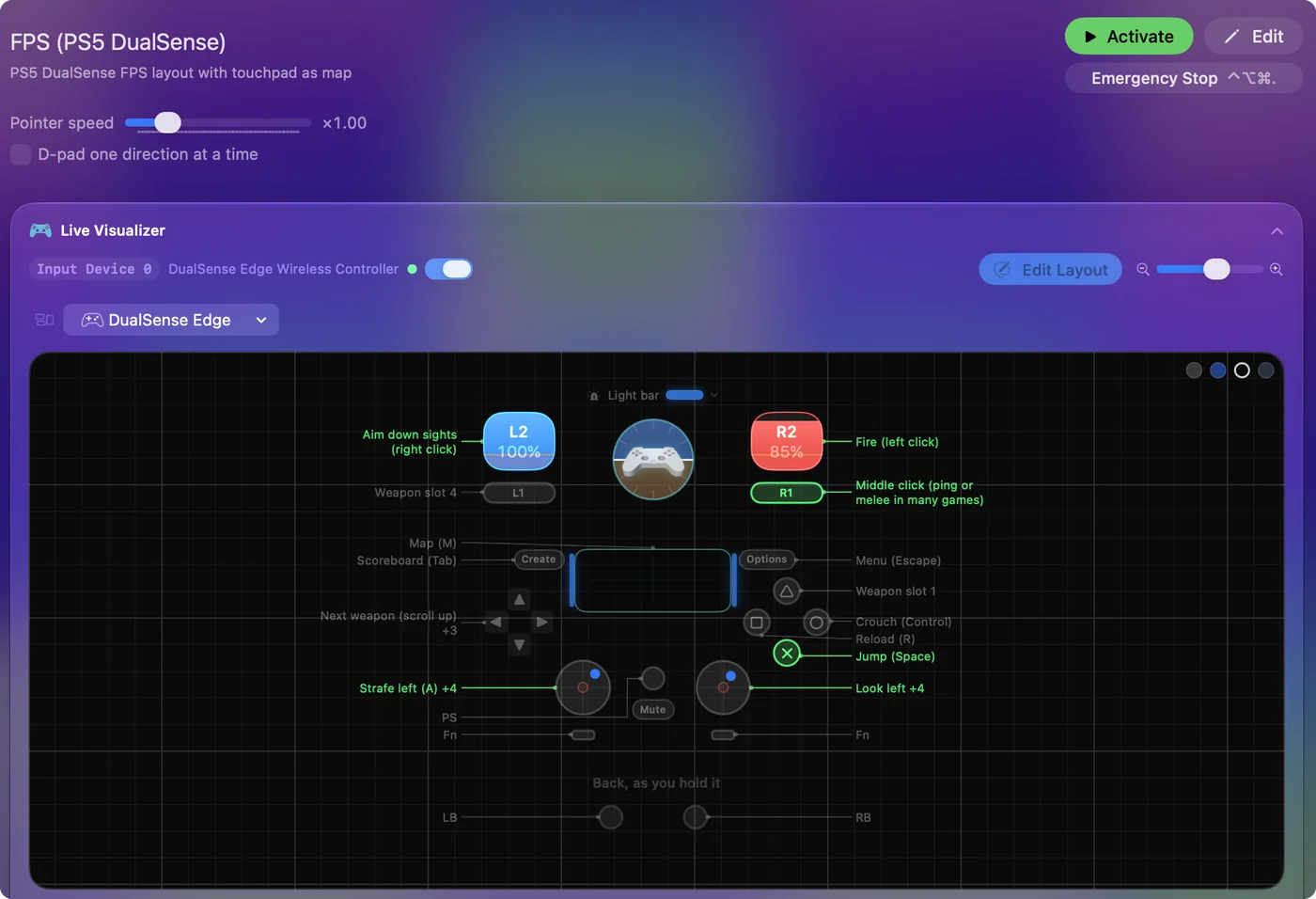
| Ein Bild deines Controllers mit einer Taste auf jedem Knopf | Der Live Visualizer: eine live gezeichnete Karte des Pads, die jedes Bedienelement beim Drücken aufleuchten lässt. Ein Klick auf ein Bedienelement öffnet den Editor an dessen Zeile |
| Eine Taste zuweisen, indem du einen Knopf auf dem Bild anklickst | Scan: Drücke den echten Knopf, und die Zeile wird daran gebunden |
| Stick als Maus oder als WASD | Zeilen für Mausbewegung oder vier Tastenzeilen auf den Stickrichtungen, mit Totzonen |
| Sets, um Layouts mit einem Knopf zu wechseln | Akkorde für eine zweite Ebene und die App-Aktion für das nächste Preset |
| Turbo und Umschalten | Turbo, Wiederholung, Umschalten und zeitgesteuerte Makros |
| Profile, die du pro Spiel lädst | Presets, die sich selbst umschalten, wenn ein Spiel nach vorn kommt |
Sei vorsichtig mit Xpadder-für-Mac-Downloads
Download-Portale führen „Xpadder for Mac“ und „Xpadder for macOS“. Da der Hersteller keine Mac-Version veröffentlicht, stammt eine Mac-Datei mit diesem Namen nicht vom Hersteller. Ein Windows-Programm läuft auf dem Mac nicht ohne Windows, und in einer virtuellen Windows-Maschine betrifft es nur Apps in dieser virtuellen Maschine. Nutze stattdessen eine native Mac-App: InputConfig ist im Mac App Store, und der Quellcode ist öffentlich auf GitHub unter der MIT-Lizenz.
Starte von einem fertigen Layout
Die meisten nutzten Xpadder für einige wenige gleiche Aufgaben. InputConfig liefert dafür fertige Presets mit:
- Der Desktop. Ein Layout, das den Zeiger bewegt und klickt.
- Das Sofa. Surfen und Medien.
- Spiele. Layouts für Spiele, und der Smart Preset Maker (Smart-Preset-Ersteller) hat Layouts für mehr als 450 Spiele und Apps.
Starte mit einem und ändere nur die Zeilen, die du anders willst. Die eingebauten Presets sind mit jeder Zeile aufgeführt, und jede ist eine Datei, die du herunterladen kannst.
Umstieg in fünf Minuten
- Installiere InputConfig aus dem Mac App Store und erlaube die Bedienungshilfen, wenn die App danach fragt.
- Koppele den Controller in den Bluetooth-Einstellungen oder stecke ihn an.
- Wähle ein eingebautes Preset oder suche im Smart Preset Maker nach deinem Spiel oder deiner App.
- Du: Öffne den Editor auf einer Zeile, die du ändern willst, drücke Scan (Scannen), drücke den Knopf und wähle, was er sendet: eine Taste, eine Tastenkombination, einen Klick, Scrollen oder ein Makro.
- InputConfig: Bindet die Zeile an den Knopf, den du gedrückt hast.
- Prüfen: Aktiviere und drücke den Knopf. Das Symbol in der Menüleiste schaltet es ab, und der Notstopp stoppt alles auf einmal.
Wenn du keinen Mapper brauchst
Wenn ein Mac-Spiel Controller schon unterstützt, liest es dein Pad direkt, und du kannst seine Knöpfe unter Systemeinstellungen, Spielecontroller in der Seitenleiste ändern. Ein Mapper ist für Spiele und Apps gedacht, die nur Tastatur und Maus verstehen. Die Seite den besten Controller-Mapper für den Mac listet jede andere Option auf, auch die, die nicht von mir sind.
Geprüft am 22. September 2026.
Was es nicht kann
InputConfig kann Xpadder-Profildateien nicht lesen. Baue das Layout mit Scan neu auf oder starte von einem fertigen Preset im Smart Preset Maker.
Die Kurzfassung
- Keine Mac-Version. Xpadder gibt es nur für Windows.
- Dieselben Aufgaben. InputConfig belegt Knöpfe mit Tasten und Sticks mit der Maus, in jeder App.
- Der schnelle Start. Wähle ein fertiges Preset und scanne dann die Zeilen, die du anders willst.
Überspringe jeden Download, der Xpadder für Mac heißt.
Fragen
Gibt es Xpadder für den Mac?
Nein. Xpadder gibt es nur für Windows. Auf dem Mac erledigt ein Mapper wie InputConfig dieselbe Aufgabe: Controller-Knöpfe auf Tasten, Sticks auf die Maus, in jeder App.
Gibt es eine kostenlose Xpadder-Alternative für den Mac?
Ja. InputConfig ist im Mac App Store kostenlos und quelloffen. Es gibt eine optionale Spendenmöglichkeit, und sie bringt keine zusätzlichen Funktionen.
Kann InputConfig Xpadder-Profile öffnen?
Nein. Es kann keine Xpadder-Dateien lesen. Baue das Layout mit Scan neu auf oder starte von einem fertigen Preset im Smart Preset Maker.
Mit welchen Controllern funktioniert es?
Mit PlayStation, Xbox, Switch Pro und Joy-Con, 8BitDo, Stadia- und Steam-Controllern, MFi-Pads und den meisten generischen USB-Gamepads, Arcade-Sticks, Lenkrädern und Flugsticks, die es als rohe HID-Geräte liest.
Mehr auf Deutsch
Ausführliche Anleitungen, auf Englisch
Wer hier schreibt. Ryleigh Newman entwickelt InputConfig und steuert den eigenen Mac jeden Tag mit einem Controller, weil die Hände nicht gut mitmachen. Diese Seite ist aus dem Englischen übersetzt. InputConfig selbst erscheint auf Deutsch, wenn der Mac auf Deutsch eingestellt ist. Einige Seiten dieser Website gibt es nur auf Englisch.
Diese Seite in anderen Sprachen: English
Kostenlos. macOS 14 oder neuer. Kein Konto, nichts verlässt deinen Mac. Open Source auf GitHub.