Deutsch
Ein iPad als Zeichentablet für den Mac nutzen
 Diese App ist komplett kostenlos. Du musst kein Konto anlegen. Es gibt keine Abos, keine umständlichen Downloads, und nichts ist gesperrt. Optimiert für Apple Silicon.
Ja, mit Sidecar, das in macOS eingebaut ist: Es nutzt das iPad als zweiten Bildschirm, und der Apple Pencil zeichnet in Mac-Apps auf diesem Bildschirm. Wenn du ein iPad und einen Pencil besitzt, hast du bereits ein Zeichentablet für deinen Mac. Der Pencil ist der sichere Weg zum Zeichnen, und ein Finger ist ein Vielleicht, das unten behandelt wird.
Was Sidecar nicht hat, ist die Reihe von Kurzbefehl-Tasten, die ein Zeichentablet hat. Hier kommt ein Game-Controller in der anderen Hand ins Spiel, über InputConfig, die kostenlose Mac-App, die ich entwickle.
Schritte
- Melde Mac und iPad mit demselben Apple-Account an oder verbinde sie mit einem USB-Kabel.
- Füge in den Systemeinstellungen unter Displays das iPad als Bildschirm hinzu.
- Ziehe deine Zeichen-App auf den Bildschirm des iPad und zeichne mit dem Pencil.
- Für Kurzbefehle wählst du das Layout deiner Zeichen-App im Smart Preset Maker (Smart-Preset-Ersteller) von InputConfig.
Richte Sidecar ein
Sidecar braucht einen Mac und ein iPad, die es unterstützen, beide angemeldet mit demselben Apple-Account, mit eingeschaltetem Bluetooth, WLAN und Handoff, oder die beiden sind über ein USB-Kabel verbunden.
- Du: Wähle in den Systemeinstellungen unter Displays im Menü zum Hinzufügen eines Bildschirms das iPad aus, oder wähle es unter Screen Mirroring im Kontrollzentrum.
- macOS: Erweitert den Schreibtisch auf das iPad.
- Prüfen: Ziehe das Fenster deiner Zeichen-App auf den Bildschirm des iPad und zeichne mit dem Pencil darauf.
Ein Kabel ist stabiler als eine Funkverbindung, und es lädt das iPad während einer langen Sitzung.
Was funktioniert und was nicht
- Mac-Apps auf dem iPad-Bildschirm. Der Pencil funktioniert in Mac-Apps, die einen Stift annehmen. Wie viel Druck ein Pinsel nutzt, hängt von der App ab, deshalb teste deine eigenen Pinsel, bevor du ein großes Bild beginnst.
- Eine Leiste mit Modifikatoren. Sidecar legt Command, Option, Control und Shift, Undo und Schaltflächen für die Menüleiste, das Dock und eine Tastatur an den Rand des iPad-Bildschirms.
- Keine iPad-Apps. Sidecar zeigt Mac-Apps auf dem iPad, nicht umgekehrt. Procreate ist eine iPad-App und läuft so nicht auf dem Mac.
- Keine Kurzbefehl-Tasten zum Ertasten. Die Leiste liegt auf Glas. Es gibt nichts, auf dem ein Daumen ruhen kann, und genau diese Lücke füllt der nächste Abschnitt.
Teste zuerst deine eigenen Pinsel: Die Unterstützung für Druck hängt von jeder Mac-App selbst ab.
Herausfinden, ob du mit einem Finger zeichnen kannst
Apples Sidecar-Seite, die ich am 27. Oktober 2026 gelesen habe, sagt, du kannst den Apple Pencil anstelle der Maus oder des Trackpads nutzen, die mit deinem Mac verbunden sind, und dass die Tasten der Seitenleiste mit einem Finger oder dem Pencil funktionieren. Sie sagt auch, dass frühere Versionen von macOS und iPadOS eine begrenzte Auswahl an iPad-Gesten unterstützen, etwa Scrollen mit zwei Fingern sowie Ausschneiden, Kopieren, Einsetzen und Rückgängig, und dass iPadOS 27 und macOS 27 die Touch-Bedienung für Mac-Fenster und Menüs stark erweitern.
Das ist Touch, um sich in Mac-Fenstern und Menüs zu bewegen. Die Seite verspricht nicht, dass ein Finger in einer Zeichen-App Striche malt, und ich habe es nicht getestet, probiere also ein paar Striche in deiner eigenen App, bevor du darum herum planst. Der Pencil ist die sichere Antwort fürs Zeichnen, und der Finger ist einen Test wert.
Mit Photoshop, Illustrator, Blender und Krita nutzen
Sidecar zeigt jede Mac-App, die auf dem iPad-Bildschirm liegt, diese vier funktionieren also gleich: Öffne die App am Mac und ziehe ihr Fenster aufs iPad. Unterschiedlich ist, wie viel vom Pencil jede liest. Druck und Neigung hängen von der App und ihren Pinseleinstellungen ab, und ich habe nicht alle vier getestet, probiere also einen Pinsel, bevor du ein großes Stück beginnst.
- Photoshop. Der Smart Preset Maker hat ein fertiges Photoshop-Layout für die Kurzbefehl-Tasten.
- Krita. Es hat ebenfalls ein fertiges Layout, mit Pinsel, Radierer-Schalter, Rückgängig und Wiederholen, Pinselgröße und Farbaufnahme. Das Krita-Layout zeigt es.
- Illustrator und Blender. Beide nutzen eigene Kurzbefehle, prüfe sie also gegen die Zeilen und ändere die Zeilen entsprechend.
Egal welche App, die Tasten gehen an die Mac-App im Vordergrund.
Füge die Kurzbefehl-Tasten mit einem Controller hinzu
Die ExpressKeys eines Zeichentablets sind ein paar Kurzbefehle unter der anderen Hand. Ein Game-Controller ist genau das, mit mehr Tasten und zwei Sticks. InputConfig sendet die Tasten an den Mac, und die Mac-App auf dem iPad-Bildschirm empfängt sie, genauso, als hättest du sie auf der Tastatur gedrückt.
- Pinsel und Radierer. B und E auf zwei Aktionstasten.
- Pinselgröße. Die eckigen Klammern auf den Schultertasten. Schalte Turbo oder Repeats while held (Wiederholt sich, solange gehalten) ein, damit das Halten einer Schultertaste die Größe weiter ändert.
- Rückgängig und Wiederholen. Command Z und Command Shift Z.
- Gehaltene Modifikatoren. Option auf einem Trigger für die Pipette in Photoshop und den meisten Malprogrammen, Leertaste auf dem anderen für das Handwerkzeug. Eine einfache Zeile hält ihre Taste so lange gedrückt, wie du den Trigger hältst.
- Zoom. Command Plus und Command Minus auf dem Steuerkreuz.
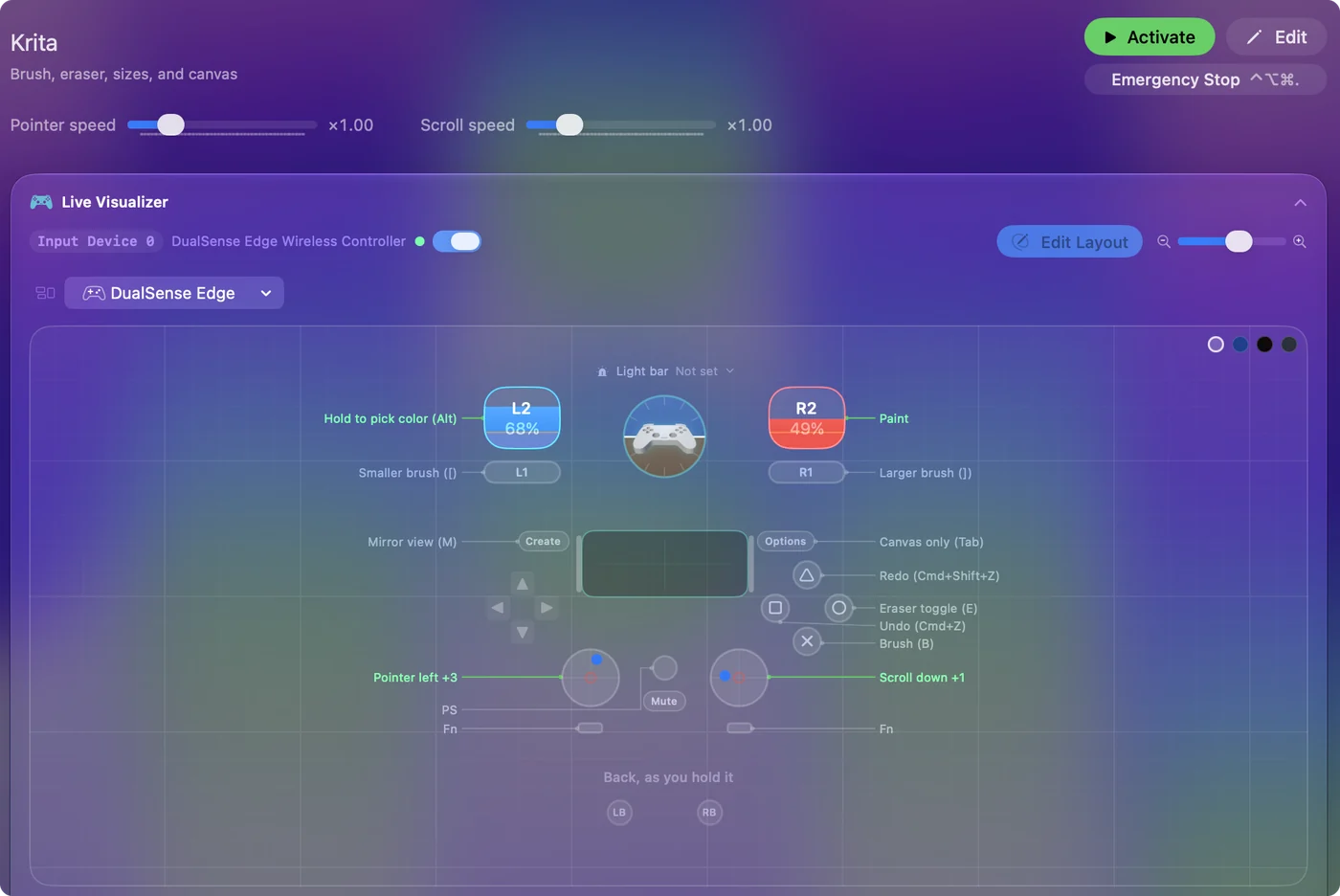
Fertige Layouts für Photoshop, Krita, Clip Studio Paint, Affinity und die übrigen gibt es im Smart Preset Maker, und der Ratgeber zu Zeichnen und Fotobearbeitung erklärt das Layout. Ein einzelner Joy-Con, waagerecht gehalten, ist klein genug, um neben dem iPad zu liegen.
Wenn die Kurzbefehle auf dem iPad-Bildschirm nichts tun
Geh diese Schritte der Reihe nach durch, den einfachsten zuerst:
- Klicke auf die Zeichen-App. Tasten gehen an die Mac-App im Vordergrund, und diese App zeigt Sidecar auf dem iPad.
- Aktiviere das Preset. Zeilen funktionieren nur, solange es läuft.
- Prüfe die Tasten der App. Nutzt deine Zeichen-App andere Kurzbefehle, ändere die Zeilen entsprechend.
InputConfig läuft auf dem Mac und sendet Tasten an Mac-Apps, nie an eine iPad-App.
Wisse, wann ein eigenes Tablet die bessere Wahl ist
Ein Stift-Display oder ein Tablet ohne Bildschirm wird eingesteckt, hat eigene Treiber und Tasten und keinen drahtlosen Bildschirm dazwischen. Zeichnest du jeden Tag und besitzt noch kein iPad und keinen Pencil, ist ein eigenes Tablet weniger Aufwand. Besitzt du beides bereits, kostet Sidecar plus ein Controller nichts extra, und der Controller funktioniert später auch mit einem Tablet weiter.
Die Kurzfassung
- Das Tablet. Nutze Sidecar, mit dem Fenster der Zeichen-App auf dem iPad.
- Die Tasten. Halte einen Controller in der anderen Hand, mit einem Layout aus dem Smart Preset Maker.
- Die Grenze. Nur Mac-Apps. Procreate bleibt auf dem iPad.
Ein iPad, das du schon besitzt, und ein Controller, den du schon besitzt, ergeben ein vollständiges Zeichen-Setup.
Fragen
Kann ich Procreate mit Sidecar auf meinem Mac nutzen?
Nein. Sidecar zeigt Mac-Apps auf dem iPad. Procreate ist eine iPad-App. Auf dem Mac nutzt du ein Malprogramm wie Krita, Photoshop, Affinity oder Clip Studio Paint.
Funktioniert der Druck des Apple Pencil in Sidecar?
Der Pencil funktioniert in Mac-Apps, die einen Stift annehmen. Wie viel Druck ein Pinsel nutzt, hängt von der App ab. Teste deine eigenen Pinsel.
Kann ich an einem Mac mit dem Finger auf einem iPad zeichnen?
Vielleicht. Apples Sidecar-Seite sagt, die Seitenleiste funktioniere mit einem Finger oder dem Pencil und die Touch-Bedienung für Mac-Fenster und Menüs sei in iPadOS 27 und macOS 27 stark erweitert, verspricht aber keine Fingerstriche in einer Zeichen-App. Ich habe es nicht getestet, probiere also deine App.
Kann ich ein iPad ohne Sidecar als Zeichentablet für einen Mac nutzen?
Auch Apps von Drittanbietern wie Astropad und Duet Display machen ein iPad zu einem Mac-Display. Ich habe sie nicht getestet, und sie haben eigene Voraussetzungen, prüfe also die Seite jedes Herstellers, bevor du kaufst.
Kann ich ein iPad als Zeichentablet an einem Mac mini oder iMac nutzen?
Ja, wenn der Mac auf Apples Sidecar-Liste steht, zu der auch Desktop-Modelle wie iMacs gehören. Prüfe dein eigenes Modell in Apples Sidecar-Artikel.
Kann InputConfig Tasten an eine iPad-App senden?
Nein. Die App läuft auf dem Mac und sendet Tasten an Mac-Apps. Die Tasten gehen an die Mac-App im Vordergrund, und die zeigt Sidecar auf dem iPad.
Mehr auf Deutsch
Ausführliche Anleitungen, auf Englisch
Wer hier schreibt. Ryleigh Newman entwickelt InputConfig und steuert den eigenen Mac jeden Tag mit einem Controller, weil die Hände nicht gut mitmachen. Diese Seite ist aus dem Englischen übersetzt. InputConfig selbst erscheint auf Deutsch, wenn der Mac auf Deutsch eingestellt ist. Einige Seiten dieser Website gibt es nur auf Englisch.
Diese Seite in anderen Sprachen: English, Polski
Kostenlos. macOS 14 oder neuer. Kein Konto, nichts verlässt deinen Mac. Open Source auf GitHub.