Deutsch
Mit einer Taste eine App oder Website am Mac öffnen
 Diese App ist komplett kostenlos. Du musst kein Konto anlegen. Es gibt keine Abos, keine umständlichen Downloads, und nichts ist gesperrt. Optimiert für Apple Silicon.
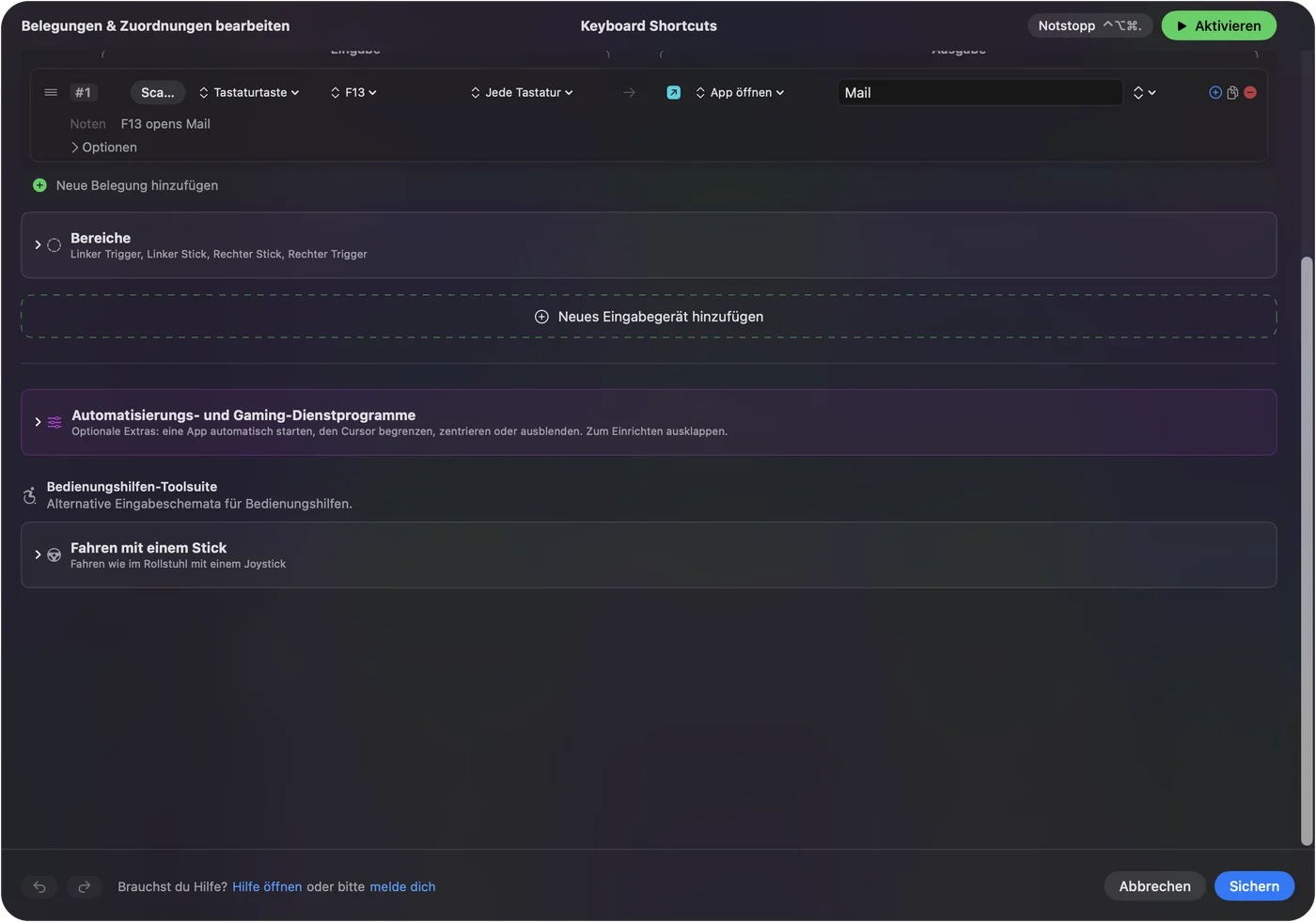
Gib einer Taste die Systemfunktion Open App (App öffnen) in InputConfig, dann bringt sie diese App nach vorn und startet sie, falls sie geschlossen ist. Open URL tut dasselbe für eine Website, einen Mail-Link oder einen App-Link. Die Taste kann eine Controller-Taste, eine Maustaste, ein MIDI-Pad oder eine freie Taste sein.
Ich entwickle InputConfig, eine kostenlose Mac-App. Damit werden ungenutzte Tasten und Knöpfe zu einem Starter, der in jeder App funktioniert.
Schritte
- Öffne ein Preset in InputConfig und klicke auf Edit (Bearbeiten).
- Füge eine Zeile hinzu, drücke Scan (Scannen) und drücke die Taste.
- Stelle den Ausgabetyp auf System Function (Systemfunktion) und wähle Open App.
- Tippe den Namen der App.
- Klicke auf Save und dann auf Activate (Aktivieren).
Eine App öffnen
- Du: Füge eine Zeile hinzu, drücke Scan und drücke eine Bedienung. Stelle den Ausgabetyp auf System Function, wähle Open App und tippe den Namen der App.
- InputConfig: Nimmt einen App-Namen, eine Bundle-Kennung oder einen Pfad und bringt die App nach vorn.
- Prüfen: Drücke die Bedienung. Die App öffnet sich, oder sie kommt nach vorn, wenn sie schon offen war.
Eine Website oder einen Link öffnen
Open URL (URL öffnen) öffnet Webadressen, Mail-Links und App-Links. Eine Webadresse öffnet sich in deinem Browser. Ein Mailto-Link startet eine neue Nachricht, und App-Links, etwa mit spotify oder obsidian, öffnen diese App an einer bestimmten Stelle. Dateien, Kurzbefehle, Skripte, Netzwerkfreigaben oder Anrufe öffnet es nicht: Nutze dafür Open App oder Run Siri Shortcut.
Mehrere Dinge mit einer Taste öffnen
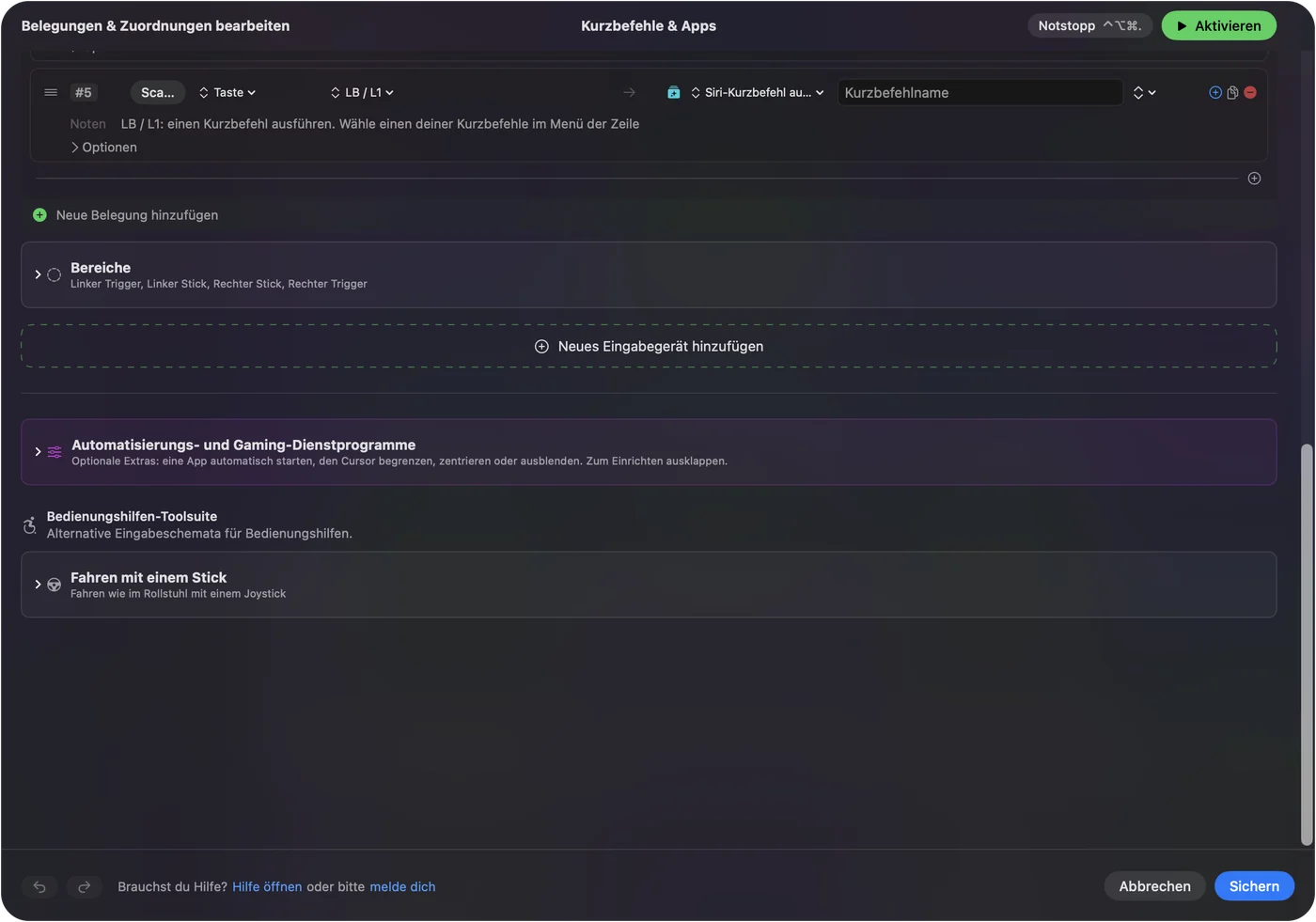
Ein Makro in InputConfig drückt Tasten und Maustasten, deshalb kann es keinen Schritt Open App enthalten. Wenn eine Taste eine App öffnet und dann etwas darin tut, baust du das in der Shortcuts-App und startest es mit Run Siri Shortcut (Siri-Kurzbefehl ausführen). Ein Kurzbefehl kann mehrere Apps öffnen und anordnen, und eine Taste startet ihn.
Die richtige Art Taste wählen
- F13 bis F19. Diese Tasten tippen nichts, deshalb sind sie saubere Starter-Tasten.
- Seitliche Maustasten. Sie eignen sich für die zwei Apps, zu denen du am häufigsten wechselst.
- Ein MIDI-Pad-Raster. Ein Raster gibt dir sechzehn Starter auf dem Schreibtisch.
Was es nicht kann
Eine Buchstabentaste tippt weiterhin ihren Buchstaben, weil InputConfig die Tastatur mithört und keine Tasten blockiert. Nutze Tasten, die nichts tippen. Das Preset muss laufen, damit die Tasten funktionieren.
Die Kurzfassung
- Eine App. System Function, Open App, dann der Name der App.
- Ein Link. System Function, Open URL.
- Mehr als ein Schritt. Run Siri Shortcut.
Freie Tasten und Knöpfe sind die besten Starter, weil sonst nichts sie nutzt.
Fragen
Kann ich mit einer Tastatur-Taste am Mac eine App öffnen?
Ja. Lege in InputConfig eine Taste wie F13 auf die Systemfunktion Open App und tippe den Namen der App. Nimm eine Taste, die nichts tippt, denn eine Buchstabentaste tippt weiterhin ihren Buchstaben.
Kann eine Maustaste am Mac eine App öffnen?
Ja. Lege in InputConfig eine seitliche Maustaste auf Open App und aktiviere Block the button's own action (Eigene Aktion der Taste blockieren), damit sie im Browser nicht zusätzlich zurückspringt.
Kann eine Taste mehrere Apps öffnen?
Ja, mit Run Siri Shortcut und einem Kurzbefehl, der sie öffnet. Ein Makro in InputConfig drückt nur Tasten und Maustasten, deshalb kann es keine Apps öffnen.
Mehr auf Deutsch
Ausführliche Anleitungen, auf Englisch
Wer hier schreibt. Ryleigh Newman entwickelt InputConfig und steuert den eigenen Mac jeden Tag mit einem Controller, weil die Hände nicht gut mitmachen. Diese Seite ist aus dem Englischen übersetzt. InputConfig selbst erscheint auf Deutsch, wenn der Mac auf Deutsch eingestellt ist. Einige Seiten dieser Website gibt es nur auf Englisch.
Diese Seite in anderen Sprachen: English, 한국어
Kostenlos. macOS 14 oder neuer. Kein Konto, nichts verlässt deinen Mac. Open Source auf GitHub.