Deutsch
Eigene aktive Ecken am Mac, die jeden Kurzbefehl oder jede App starten
 Diese App ist komplett kostenlos. Du musst kein Konto anlegen. Es gibt keine Abos, keine umständlichen Downloads, und nichts ist gesperrt. Optimiert für Apple Silicon.
Damit eine Ecke des Mac-Bildschirms einen Kurzbefehl, eine App oder einen Siri-Kurzbefehl startet, zeichnest du in InputConfig, einer kostenlosen App, eine Bildschirmzone. Betritt der Zeiger sie, startet sie, was du belegt hast. Die Aktiven Ecken (Hot Corners) von macOS geben jeder der vier Ecken eine Aktion aus einer festen Liste: Mission Control, Application Windows, Desktop, Notification Center, Launchpad (unter macOS Tahoe Apps), Quick Note, den Bildschirmschoner, den Ruhezustand des Displays und Lock Screen. Sie können keinen Tastenkurzbefehl drücken, keine App deiner Wahl öffnen oder einen Siri-Kurzbefehl ausführen, und es gibt sie nur an den vier Ecken. Die meisten Anleitungen hören an dieser Stelle auf und verweisen auf BetterTouchTool, das kostenpflichtig ist.
Eine Bildschirmzone ist ein Rechteck irgendwo auf einem beliebigen Bildschirm, eine Ecke, eine Kante oder ein Streifen. Sie kann eine Tastenkombination, ein Makro, Open App (App öffnen), Open URL, einen Siri-Kurzbefehl oder eine Systemfunktion wie Lock Screen ausführen. Meine Hände funktionieren nicht so gut, und ein Schwung des Zeigers in eine Ecke ist für mich leichter als ein Kurzbefehl mit drei Tasten. Deshalb gibt es Bildschirmzonen in der App.
Schritte
- Füge eine Zeile vom Eingabetyp Bildschirmzone hinzu.
- Wähle den Bildschirm und zeichne den Bereich: eine Ecke, eine Kante oder einen Streifen.
- Wähle die Ausgabe für die Zeile.
- Klicke auf Aktivieren (Activate).
Eine Zone zeichnen
- Du: Füge in InputConfig eine Zeile mit dem Eingabetyp Screen Region hinzu und wähle im Menü Edit screen regions (Bildschirmbereiche bearbeiten), das den Teil Screen der Karte Regions card des Geräts öffnet. Wähle den Bildschirm oder alle Bildschirme und zeichne den Bereich. Wähle dann die Ausgabe, also eine Tastenkombination, ein Makro, Open App, einen Siri-Kurzbefehl oder eine Systemfunktion, und klicke auf Aktivieren (Activate).
- InputConfig: Prüft 60-mal pro Sekunde, wo der Zeiger ist, aber nur, während eine Voreinstellung mit Bereichen läuft oder der Editor offen ist.
- Prüfen: Bewege den Zeiger in die Zone, und die Ausgabe löst einmal aus. Das funktioniert ganz ohne angeschlossenen Controller.
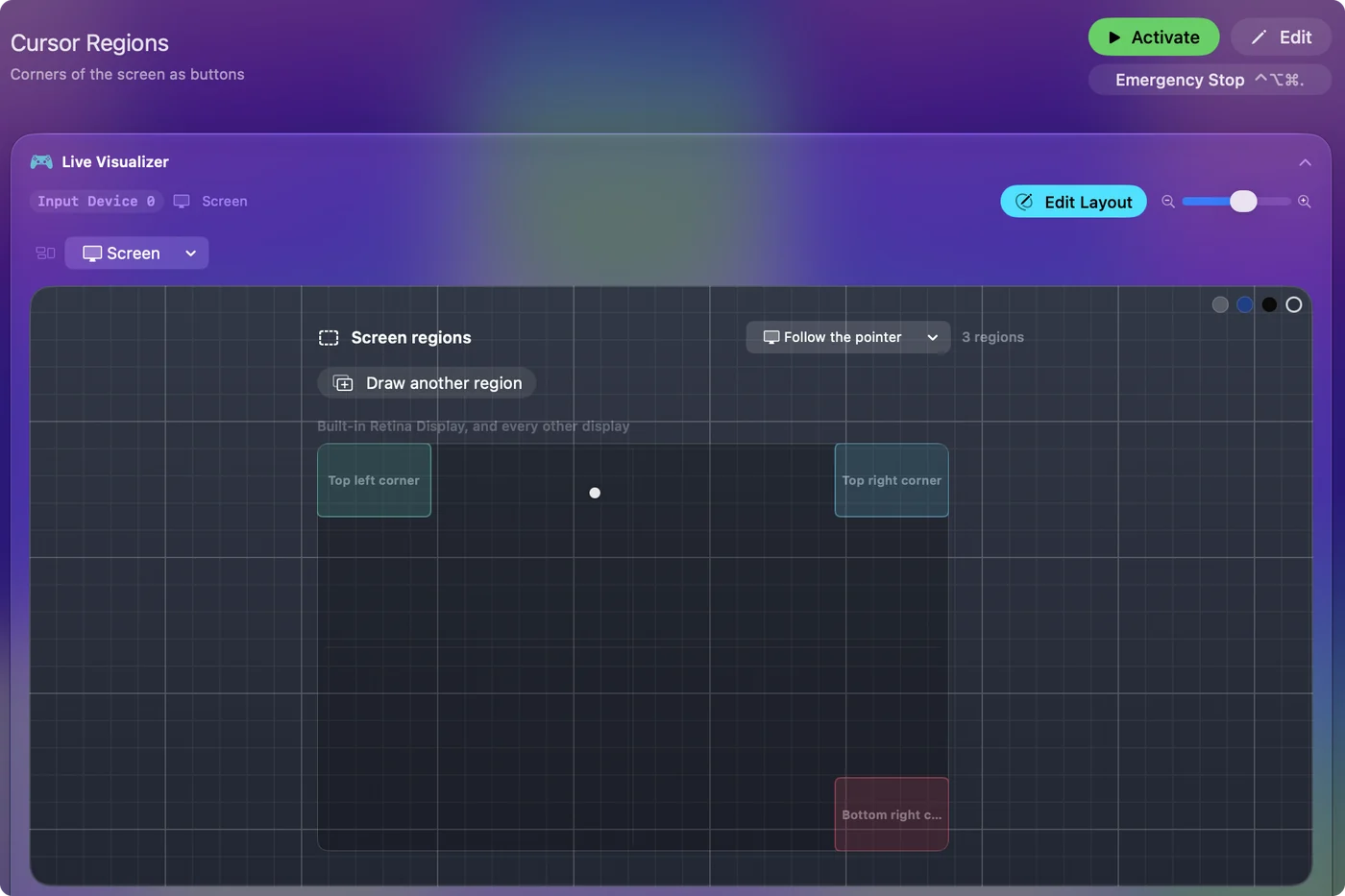
Die eingebaute Voreinstellung Cursor Regions (Cursor-Bereiche) ist ein fertiges Beispiel: Die obere linke Ecke öffnet Mission Control, die obere rechte Spotlight, die untere rechte Launchpad.
Ideen für eine Zone
- Den Bildschirm sperren. Eine Ecke mit der Systemfunktion Lock Screen (Bildschirm sperren).
- Eine App öffnen. Eine Ecke, die Mail oder eine andere App mit Open App öffnet.
- Die Schreibtische wechseln. Die rechte Kante des zweiten Monitors, die zum nächsten Schreibtisch wechselt.
- Einen Siri-Kurzbefehl ausführen. Eine Ecke, die einen Timer startet oder etwas anderes, was ein Kurzbefehl tut.
So verhält sich eine Zone
Dieselbe Idee funktioniert auch am Stick eines Controllers: Ein Stickbereich, ein Teil eines Rings um die Mitte, der in der Karte Regions card des Geräts im Editor gezeichnet wird, ist eine eigene Taste, daher kann auch das Drücken des Sticks in eine Ecke seines Wegs einen Kurzbefehl auslösen.
- Wie eine Taste. Sie wird gedrückt, wenn der Zeiger eintritt, und losgelassen, wenn er sie verlässt. Sie löst einmal beim Eintreten aus. Füge Turbo hinzu, wenn sie sich wiederholen soll, solange der Zeiger darin bleibt.
- Was den Zeiger bewegt. Eine Maus, das Trackpad, ein Controller-Stick oder der Kopfzeiger von macOS lösen sie alle aus.
- Ein Bildschirm oder alle. Eine Zone für alle Bildschirme sitzt an derselben Stelle auf jedem Bildschirm, angepasst an dessen Form. Eine Zone für den externen Monitor bleibt auf dem Bildschirm des Laptops still.
- Übersteht das Abziehen. Bildschirme werden an ihrer Hardware erkannt, daher kommt eine Zone zurück, wenn du den Monitor wieder anschließt.
Eines gilt für jede aktive Ecke, eingebaut oder nicht: Berührt eine Ecke in deiner Anordnung einen anderen Bildschirm, gleitet der Zeiger hinüber, statt dort zu stoppen. Setze diese Zone auf eine äußere Kante oder mache sie zu einem Streifen statt zu einer Ecke.
Verschiedene Ecken für jede App
Bildschirmzonen gehören zu einer Voreinstellung, bis zu sechzehn pro Voreinstellung. Eine Voreinstellung kann sich selbst einschalten, wenn ihre App in den Vordergrund kommt, sobald Switch presets when the front app changes (Presets wechseln, wenn sich die vorderste App ändert) in den Einstellungen unter Advanced eingeschaltet ist. So kann die obere rechte Ecke auf dem Schreibtisch Spotlight öffnen und in deiner Bearbeitungs-App einen anderen Kurzbefehl drücken. Siehe automatisches Umschalten.
Verhindern, dass eine Ecke versehentlich auslöst
Eine Zone löst in dem Moment aus, in dem der Zeiger sie betritt, daher zählen Größe und Ort. Geh diese Schritte der Reihe nach durch, den einfachsten zuerst:
- Mach sie kleiner. Halte Ecken klein.
- Verlege sie abseits der üblichen Wege. Halte Zonen von Orten fern, über die der Zeiger den ganzen Tag läuft, etwa der Menüleiste und dem Dock.
- Eine gehaltene Taste hinzufügen. Öffne die Optionen der Zeile, gehe zu Second control (Zweites Bedienelement), drücke Scannen (Scan) und drücke eine Taste wie die rechte Option. Die Zone löst jetzt nur aus, solange diese Taste gehalten wird. Das ist dieselbe Idee wie der eingebaute Trick mit der Zusatztaste, aber für jede Aktion.
- Die eingebaute Ecke abschalten. Liegen eine eingebaute aktive Ecke und eine Zone an derselben Stelle, lösen beide aus. Stelle daher die eingebaute auf den Strich.
Was die eingebauten aktiven Ecken schon tun
Prüfe zuerst die eingebaute Funktion. Sie braucht nichts Zusätzliches. Öffne die Systemeinstellungen, klicke in der Seitenleiste auf Schreibtisch & Dock, scrolle nach unten und klicke auf Aktive Ecken. Jede Ecke hat ein Menü: Mission Control, Application Windows, Desktop, Notification Center, Launchpad oder Apps, Quick Note, Start Screen Saver, Disable Screen Saver, Put Display to Sleep, Lock Screen oder einen Strich für nichts. Die untere rechte Ecke ist ab Werk auf Quick Note gestellt, deshalb erscheint manchmal eine Notiz, wenn der Zeiger dorthin driftet.
Halte Command, Shift, Option oder Control, während du eine Aktion auswählst, dann löst diese Ecke nur aus, solange dieselben Tasten gehalten werden. Das ist das eingebaute Mittel gegen Ecken, die versehentlich auslösen. Wenn dir eine dieser Aktionen genügt, nutze die eingebaute Funktion. Reagiert eine Ecke nicht mehr, siehe Aktive Ecken am Mac funktionieren nicht.
Bevor du wechselst
- Sie muss laufen. InputConfig muss offen sein, mit der Voreinstellung, die deine Zonen enthält, aktiv. Schalte daher Launch at login (Beim Anmelden öffnen) in den Einstellungen unter General ein, und schalte Show Dock icon aus, wenn es nur in der Menüleiste leben soll.
- Eine Voreinstellung läuft gleichzeitig. Wechselst du zu einer Spiel-Voreinstellung, füge ihr dieselben Zonen hinzu, sonst werden die Ecken still.
- Eine Berechtigung. Herauszufinden, wo der Zeiger ist, braucht gar keine Berechtigung. Das Drücken des Kurzbefehls nutzt die eine Berechtigung Bedienungshilfen, die macOS beim ersten Aktivieren einer Voreinstellung verlangt.
- Ein Ausweg. Control, Option, Command und die Punkt-Taste stoppen jederzeit alles.
Die anderen Ecken-Apps vergleichen
- BetterTouchTool. Führt Aktionen aus Ecken und Kanten aus, neben sehr vielem anderen, einschließlich Trackpad-Gesten und dem Einrasten von Fenstern. Es ist kostenpflichtig.
- SuperCorners. Eine kleinere App, nur für Ecken und Zonen in der Mitte jeder Kante, mit ihrem Code auf GitHub.
- InputConfig. Kostenlos und Open Source (MIT) im Mac App Store. Es zeichnet eine Zone in jeder Größe an jeder Stelle statt an festen Plätzen. Dieselbe Voreinstellung kann auch Controller-, MIDI-, Tastatur-, Maus- und Tap the Mac-Zeilen halten. Eine App deckt also die Ecken und alles andere ab, was du drückst.
Wenn dir nur Ecken wichtig sind, ist BetterTouchTool oder SuperCorners eine faire Wahl. Den vollständigen Vergleich der Mapper findest du unter der beste Controller-Mapper für den Mac.
Die Kurzfassung
- Erst eingebaut. Wenn eine Aktion aus Apples Liste genügt, brauchen die Aktiven Ecken in Schreibtisch & Dock nichts Zusätzliches.
- Für den Rest Zonen. Zeichne eine Zeile mit Bildschirmzone in InputConfig und gib ihr eine beliebige Ausgabe.
- Bewusst halten. Kleine Zonen, abseits des Docks, oder eine gehaltene Taste als zweite Steuerung.
Eine Zone ist eine Taste, die der Zeiger drückt, also kann eine Ecke alles, was eine Taste kann.
Fragen
Kann eine aktive Ecke am Mac einen Tastenkurzbefehl ausführen?
Nicht von selbst. macOS bietet eine feste Liste von Aktionen. Eine Bildschirmzone in InputConfig kann jeden Kurzbefehl, jedes Makro oder jeden Siri-Kurzbefehl ausführen.
Funktioniert das auf einem zweiten Monitor?
Ja. Eine Zone kann zu einem Bildschirm oder zu allen Bildschirmen gehören.
Löst sie immer wieder aus, während der Zeiger dort liegt?
Nein. Sie löst einmal beim Eintreten aus, wie ein Tastendruck. Schalte Turbo für Wiederholungen ein.
Kann eine aktive Ecke am Mac eine App öffnen?
Eine eingebaute nicht, denn die Liste hat kein Open App. Eine Bildschirmzone in InputConfig kann jede App mit Open App öffnen oder eine Webseite oder einen App-Link mit Open URL (URL öffnen).
Braucht sie einen Controller?
Nein. Eine Zone liest den Zeiger, egal was ihn bewegt: eine Maus, das Trackpad, einen Controller-Stick oder den Kopfzeiger von macOS. Eine Voreinstellung mit nur Bildschirmzonen läuft, ohne dass etwas angeschlossen ist.
Funktioniert es auf einem MacBook Air, MacBook Pro oder iMac?
Ja, auf jedem Mac mit macOS 14 oder neuer, auf Apple-Silizium oder Intel. Bildschirmzonen hängen nicht von einem Sensor ab wie Tap the Mac (Den Mac antippen). Das wurde auf M4-MacBooks getestet und funktionierte auf einem M1 Pro bei unseren Tests nicht.
Mehr auf Deutsch
Ausführliche Anleitungen, auf Englisch
Wer hier schreibt. Ryleigh Newman entwickelt InputConfig und steuert den eigenen Mac jeden Tag mit einem Controller, weil die Hände nicht gut mitmachen. Diese Seite ist aus dem Englischen übersetzt. InputConfig selbst erscheint auf Deutsch, wenn der Mac auf Deutsch eingestellt ist. Einige Seiten dieser Website gibt es nur auf Englisch.
Diese Seite in anderen Sprachen: English
Kostenlos. macOS 14 oder neuer. Kein Konto, nichts verlässt deinen Mac. Open Source auf GitHub.