Deutsch
Funktionieren Contour ShuttlePRO und ShuttleXpress an einem aktuellen Mac?
 Diese App ist komplett kostenlos. Du musst kein Konto anlegen. Es gibt keine Abos, keine umständlichen Downloads, und nichts ist gesperrt. Optimiert für Apple Silicon.
Ja. Contours Treiberbeitrag, den ich am 23. Oktober 2026 gelesen habe, bietet Version 5.1.1 für Sequoia, Tahoe und Golden Gate sowie 5.1.0 für Sonoma, Sequoia und Tahoe an und sagt, dass Intel-Macs nicht mehr unterstützt werden. Der Schritt, den die meisten verpassen, ist die Treibererweiterung: Nach der Installation schaltest du die Contour-App und ihre Treibererweiterung in den Systemeinstellungen unter Allgemein, Login Items & Extensions (Anmeldeobjekte & Erweiterungen) ein. Ohne das verhält sich der neue Treiber, als wäre der ShuttlePRO nicht angesteckt.
Ich entwickle InputConfig, eine kostenlose Mac-App. Seit Version 1.8 liest sie einen ShuttlePRO selbst, das Jog-Rad, den Shuttle-Ring und die Tasten, sodass du ein eigenes Layout für Final Cut Pro, Premiere Pro, DaVinci Resolve oder Logic Pro bauen kannst, mit Halten, Makros und einem Layout, das mit der vordersten App wechselt. Die Hilfe von InputConfig nennt den ShuttlePRO, nicht den ShuttleXpress, und ich habe keinen von beiden selbst getestet, deshalb prüfst du mit Scannen (Scan), was deiner sendet.
Schritte
- Installiere den neuesten Mac-Treiber von Contours Seite Pro v2 and Xpress drivers.
- Öffne die Systemeinstellungen, Allgemein, Login Items & Extensions, schalte die Contour-App ein und schalte unter Driver Extensions ihre Treibererweiterung ein.
- Für dein eigenes Layout öffne InputConfig, füge eine Zeile hinzu, drücke Scannen (Scan) und drehe das Jog-Rad oder den Shuttle-Ring oder drücke eine Taste.
- Gib jeder Zeile den Kurzbefehl des Schnittprogramms, etwa L für den nach rechts gedrehten Shuttle.
- Lege pro Schnittprogramm ein Preset an und nenne jede App unter Activate when these apps are in front (Aktivieren, wenn diese Apps im Vordergrund sind).
Den Treiber installieren, der zu deinem macOS passt
Contours Seite Pro v2 and Xpress drivers auf seiner Supportseite listet die aktuellen Mac-Treiber auf. So, wie ich sie am 23. Oktober 2026 gelesen habe:
| Treiber | macOS laut Contour |
|---|---|
| 5.1.1 | Sequoia, Tahoe und Golden Gate |
| 5.1.0 | Sonoma, Sequoia und Tahoe |
| Ältere Treiber | Contours Drivers Archive, für ältere macOS-Versionen |
Die Seite von Contour ist für die Treiber Pro v2 und Xpress betitelt, ein Besitzer eines ShuttleXpress beginnt also am selben Ort. Ich habe nicht geprüft, welche Treiberversion jedes Modell braucht. Dieselbe Seite sagt, dass Contour Apple Silicon unterstützt und Intel-Macs nicht mehr. Contours Produktseite beschreibt den ShuttlePRO v2 als 15 programmierbare Tasten um ein Jog-Rad in der Mitte, für Bildschritte, und einen Shuttle-Ring darum, für schnellen Vor- und Rücklauf. Der Ring federt in die Mitte zurück, wenn du loslässt. Fange ab Sonoma mit den 5.1-Treibern an und greife nur zum Archiv, wenn sie versagen.
Einen ShuttlePRO reparieren, den der neue Treiber nicht sieht
Die häufige Meldung in Contours Forum im Oktober 2026 lautet, dass sich der 5.1-Treiber installiert und dann verhält, als wäre kein ShuttlePRO verbunden, oft nach dem Wechsel auf einen neuen Mac. Geh diese Schritte der Reihe nach durch, den einfachsten zuerst:
- Die App einschalten. Schalte in den Systemeinstellungen unter Allgemein, Login Items & Extensions die Contour-App ein.
- Die Erweiterung einschalten. Klicke auf derselben Seite neben Driver Extensions auf die Info-Taste und schalte den Schalter für Contours Erweiterung ein. Contours Support nennt diese zwei Schritte für Sequoia, Tahoe und Golden Gate.
- Eine veraltete Erweiterung entfernen. Ein Nutzer, der mit dem Migrationsassistenten den Mac gewechselt hat, fand heraus, dass das Löschen der App ihre Treibererweiterung nicht entfernte. Nachdem er die Erweiterung aus dieser Liste Driver Extensions gelöscht, neu gestartet und 5.1.1 erneut installiert hatte, bat macOS um die Aktivierung, und der ShuttlePRO war wieder da.
- Direkt anstecken. Teste an einem Anschluss am Mac und probiere dann den Hub oder Adapter erneut.
- Einen älteren Treiber nutzen. Ein anderer Nutzer brachte den alten Treiber 3.1.0 unter Golden Gate zum Laufen und importierte damit alte Profile. Contour verweist Leute mit älteren macOS-Versionen auf sein Drivers Archive.
Sieht der Treiber nichts, ist der Schalter der Erweiterung die erste Stelle zum Nachsehen, nicht das Kabel.
Jog, Shuttle und Tasten in InputConfig lesen
InputConfig 1.8 liest den ShuttlePRO als eigenes Gerät: Das Jog-Rad, der Shuttle-Ring und jede Taste sind Eingaben.
- Du: Füge eine Zeile hinzu, drücke Scannen (Scan) und drehe den Shuttle-Ring ganz auf eine Seite und halte ihn dort. Mache dasselbe in neuen Zeilen für die andere Seite, für das Jog-Rad in jede Richtung und für jede Taste, die du willst.
- InputConfig: Belegt jede Zeile mit dem ersten Bedienelement, das es hört, und zeigt seinen Namen.
- Prüfen: Drehe und drücke jedes Bedienelement, während das Preset läuft. Hat eine Zeile einen anderen Namen, drücke erneut Scannen und fasse nichts anderes an, solange es lauscht.
Ist der ShuttlePRO nicht aufgelistet, hake ihn in der Menüleiste unter InputConfig, Devices (Geräte) an. Hört InputConfig nichts, während Contours App läuft, beende Contours App und scanne erneut. Ich habe nicht an jedem Mac bestätigt, wie sich die beiden das Gerät teilen.
Scanne jedes Bedienelement einmal, und die Namen sagen dir genau, was InputConfig gehört hat.
Diese Schnitt-Layouts nutzen
Der nach rechts gedrehte Shuttle spielt vorwärts und nach links gedreht rückwärts, das Jog schaltet ein Bild weiter, und die Tasten markieren, schneiden und widerrufen. Das sind die Standard-Kurzbefehle jeder App:
| Aufgabe | Final Cut Pro | Premiere Pro | DaVinci Resolve | Logic Pro |
|---|---|---|---|---|
| Shuttle rechts | L | L | L | Punkt (vorwärts) |
| Shuttle links | J | J | J | Komma (zurückspulen) |
| Stopp oder Wiedergabe | K oder Leertaste | K oder Leertaste | K oder Leertaste | Leertaste |
| Jog | Pfeil links und rechts | Pfeil links und rechts | Pfeil links und rechts | Komma und Punkt |
| Anfang und Ende markieren | I und O | I und O | I und O | C für Zyklus |
| An der Abspielposition schneiden | Command B | Command K | Command B | Command T |
| Widerrufen | Command Z | Command Z | Command Z | Command Z |
| Die Zeitleiste einpassen | Shift Z | Backslash | Shift Z | Keine Einpass-Taste, Return springt zum Anfang |
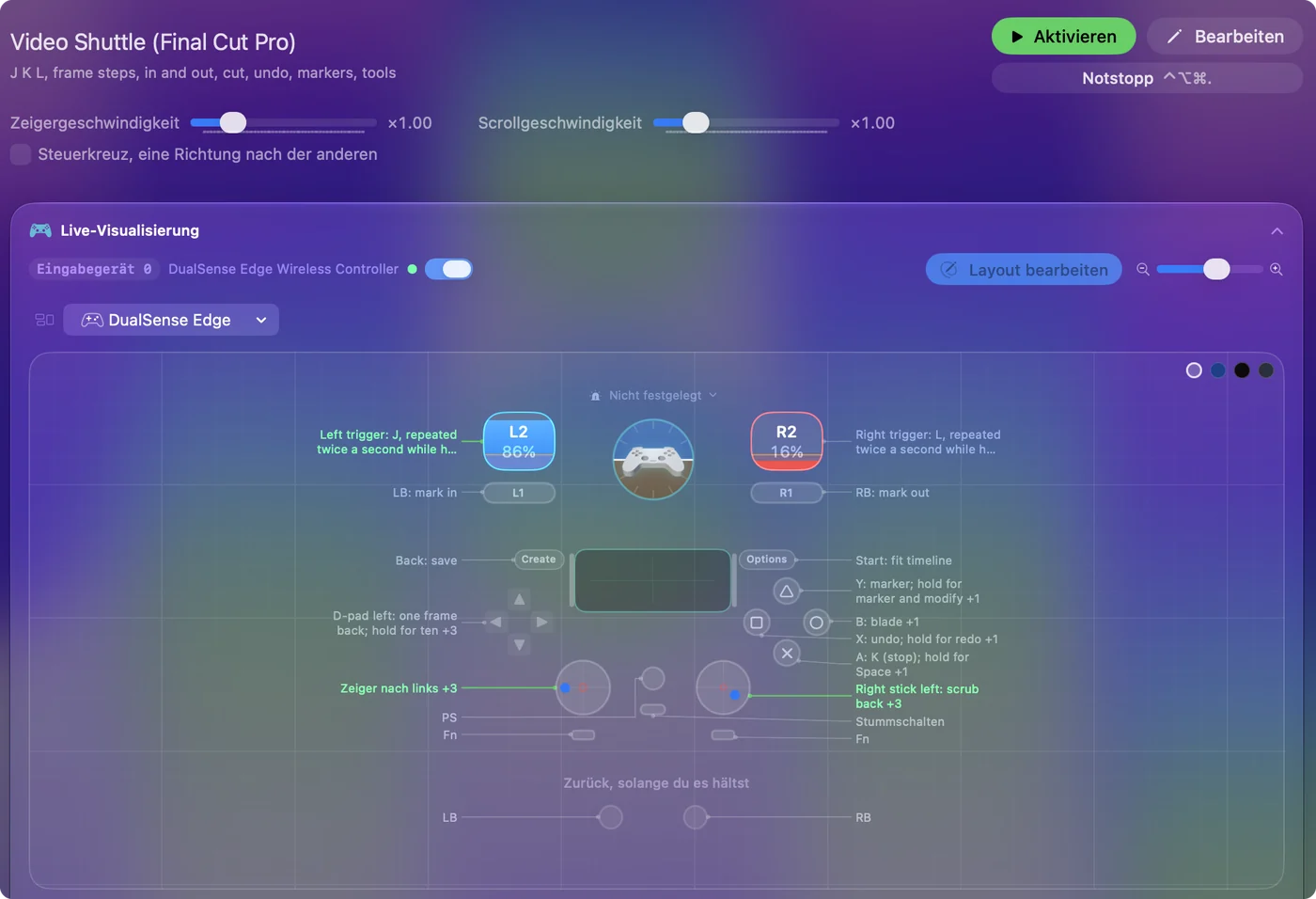
Final Cut, Premiere und Resolve spielen schneller, je öfter L erneut gedrückt wird, eine Turbo-Zeile auf der rechten Seite des Shuttles läuft deshalb durch die Geschwindigkeiten, solange du sie hältst, wie die Trigger in der Anleitung zum Videoschnitt-Shuttle. J, K, L und die Pfeile gelten für drei Schnittprogramme, ein Layout dient also größtenteils allen dreien.
Mehr auf 15 Tasten legen
- Halten und Doppeltippen. Jede Zeile hat eine Aktion für Halten und eine für Doppeltippen, volle zweite Ausgaben. Widerrufen beim Tippen, Wiederholen beim Halten.
- Dreifachtippen. Seit 1.8 kann eine Zeile bei drei schnellen Tipps auch etwas anderes tun.
- Makros. In den Optionen (Options) einer Zeile verkettet Run a sequence of steps (macro) Tasten mit einer Wartezeit dazwischen, etwa Marker setzen, warten, dann benennen.
- Apps und Text. Open App (App öffnen), Type Text und Run Siri Shortcut funktionieren von jeder Taste aus.

Fünfzehn Tasten mit je drei Aufgaben sind mehr, als die meisten Schnittprogramme nutzen.
Das Layout mit dem vordersten Schnittprogramm wechseln
- Du: Lege pro Schnittprogramm ein Preset an, öffne Automation & Gaming Utilities (Automatisierungs- und Gaming-Dienstprogramme) und füge die App unter Activate when these apps are in front hinzu. Schalte unter Settings, Advanced den Schalter Switch presets when the front app changes ein.
- InputConfig: Startet das Preset des Schnittprogramms, wenn diese App nach vorn kommt, und kehrt zum vorherigen zurück, wenn du sie verlässt.
- Prüfen: Hole Premiere nach vorn und drücke deine Schnitttaste. Sie sendet Command K, nicht Command B.

Hat Contours App auch eine Einstellung für dasselbe Bedienelement in diesem Schnittprogramm, wirken bei jedem Druck beide. Gib jedes Bedienelement einer App: Lass es in Contours App leer, wenn sie es erlaubt, oder beende Contours App, solange InputConfig läuft. Eine App pro Bedienelement verhindert, dass ein Schnitt doppelt geschieht.
Was es nicht kann
- Contours Treiber reparieren. Willst du die eigenen App-Einstellungen von Contour, sind die Schritte zur Erweiterung oben die Lösung.
- Contour-Profile importieren. InputConfig beginnt mit seinen eigenen Zeilen.
- Mit der eigenen ShuttlePRO-Unterstützung eines Schnittprogramms sprechen. InputConfig sendet Tasten, Klicks und Scrollen, nichts weiter.
- Jedes Modell versprechen. Ich habe weder einen ShuttlePRO noch einen ShuttleXpress selbst getestet. Scannen sagt dir, was ankommt.
Die Kurzfassung
- Treiber. Installiere 5.1.1 oder 5.1.0 von Contour und schalte dann die App und ihre Treibererweiterung ein.
- Nicht gesehen. Lösche die alte Erweiterung, starte neu und installiere erneut.
- Dein eigenes Layout. Scanne Jog, Shuttle und Tasten in InputConfig, ein Preset pro Schnittprogramm.
Schalte zuerst die Erweiterung ein und entscheide dann, ob dir Contours Einstellungen oder deine eigenen Zeilen besser passen.
Fragen
Wo lade ich den Treiber für den ShuttlePRO v2 am Mac herunter?
Von Contours Seite Pro v2 and Xpress drivers auf seiner Supportseite. Schalte nach der Installation die Contour-App und ihre Treibererweiterung in den Systemeinstellungen unter Allgemein, Login Items & Extensions ein.
Funktioniert der ShuttleXpress an einem Mac?
Die Treiberseite von Contour ist nach dem Pro v2 und dem Xpress benannt und listet deshalb Mac-Treiber für beide, so wie ich sie am 23. Oktober 2026 gelesen habe. Die Hilfe von InputConfig nennt den ShuttlePRO, und einen ShuttleXpress habe ich nicht getestet, drücke also Scan, um zu sehen, ob deiner gelesen wird.
Funktioniert der ShuttlePRO v2 unter macOS Tahoe?
Contour listet auf seiner Treiberseite, wie am 23. Oktober 2026 gelesen, den Treiber 5.1.0 für Sonoma, Sequoia und Tahoe sowie 5.1.1 für Sequoia, Tahoe und Golden Gate.
Warum erkennt der Contour-Treiber meinen ShuttlePRO nicht?
Schalte die Contour-App und ihre Treibererweiterung in den Systemeinstellungen unter Allgemein, Login Items & Extensions ein. Hilft das nicht, lösche die alte Erweiterung aus der Liste Driver Extensions, starte neu und installiere erneut.
Funktioniert der ShuttlePRO an Intel-Macs?
Contours Treiberseite sagt, dass Intel-basierte Macs nicht mehr unterstützt werden. Ältere Treiber liegen in seinem Drivers Archive.
Kann ich einen ShuttlePRO in DaVinci Resolve am Mac nutzen?
Contour listet Resolve unter den Apps, mit denen er funktioniert. Mit InputConfig kannst du auch ein eigenes Resolve-Layout bauen: J und L auf dem Shuttle, die Pfeile auf dem Jog und Command B zum Schneiden.
Mehr auf Deutsch
Ausführliche Anleitungen, auf Englisch
Wer hier schreibt. Ryleigh Newman entwickelt InputConfig und steuert den eigenen Mac jeden Tag mit einem Controller, weil die Hände nicht gut mitmachen. Diese Seite ist aus dem Englischen übersetzt. InputConfig selbst erscheint auf Deutsch, wenn der Mac auf Deutsch eingestellt ist. Einige Seiten dieser Website gibt es nur auf Englisch.
Diese Seite in anderen Sprachen: English
Kostenlos. macOS 14 oder neuer. Kein Konto, nichts verlässt deinen Mac. Open Source auf GitHub.