Dansk
Sådan bruger du Joy-Con eller en Switch Pro Controller som MIDI-controller på en Mac
 Denne app er helt gratis. Du behøver ikke at oprette en konto. Der er ingen abonnementer, ingen besværlige downloads, og intet er låst. Optimeret til Apple silicon.
Par Switch Pro Controller eller Joy-Con med Mac'en, åbn InputConfig, og slå en af dens indbyggede MIDI-presets til. Frontknapperne spiller så toner, sticksene sender Control Change og pitch bend, og musikapps ser et MIDI-input med navnet InputConfig. To ting adskiller sig fra andre controllere: ZL og ZR er til eller fra, ikke analoge, og frontknapperne bindes efter position, ikke efter bogstav.
Jeg laver InputConfig. Den er gratis i Mac App Store, uden konto og uden noget at købe i appen.
Trin
- Par Switch Pro Controller eller Joy-Con med Mac'en via Bluetooth, på macOS 13 eller nyere.
- Åbn InputConfig, og aktivér den indbyggede preset MIDI: CC Dials (MIDI: CC-drejeknapper) eller MIDI: DAW Performance.
- Aktivér MIDI-inputtet InputConfig i musikappen, og armér et instrumentspor.
- Tryk på den nederste frontknap, B, for at spille en tone.
Sæt det op
- Du: Par controlleren, åbn InputConfig, og aktivér MIDI: DAW Performance (MIDI: DAW-performance) blandt de indbyggede presets. Armér et softwareinstrumentspor i musikappen, og tryk på B, den nederste frontknap.
- InputConfig: Udgiver en MIDI-kilde med navnet InputConfig, mens den kører, og sender en tone, så længe knappen holdes.
- Tjek: Sporets måler bevæger sig, og du hører mellem-C.
- Logic Pro og GarageBand. Intet at slå til. De lytter til hver MIDI-kilde, også InputConfig.
- Ableton Live. Under Settings, Link, Tempo & MIDI slår du Track til for InputConfig-inputtet for at spille toner og Remote for at knytte kontroller.
- FL Studio, Reaper, Bitwig og andre. Aktivér InputConfig-inputtet i appens MIDI-indstillinger.
Der er ingen IAC Driver at sætte op og intet virtuelt MIDI-kabel at installere. Sådan tilslutter du en Switch Pro Controller til en Mac og Joy-Con har parringstrinnene.
Mind knappernes placering
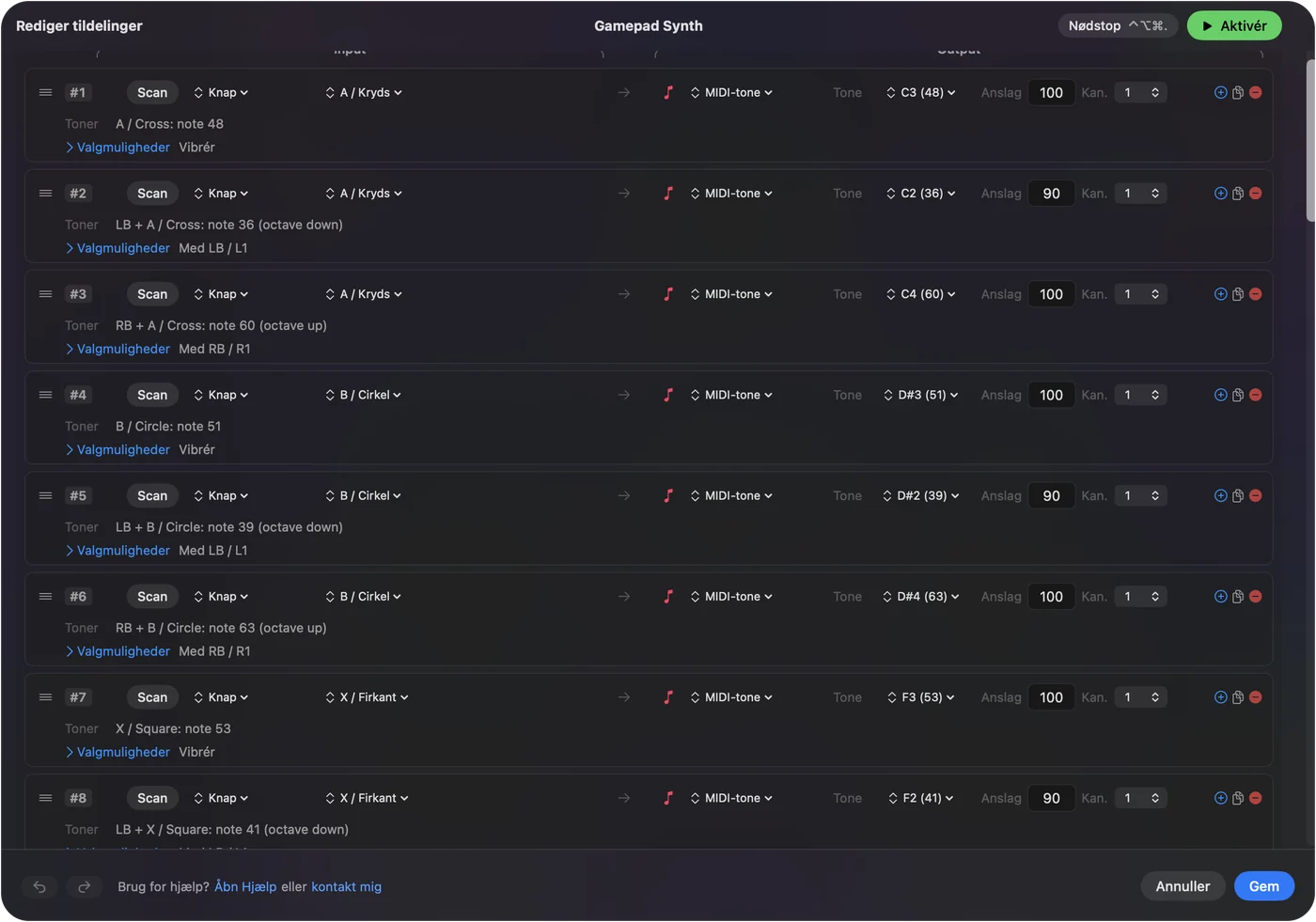
Nintendo trykker B nederst og A til højre, det modsatte af en Xbox-controller. InputConfig binder efter position, så en preset-række mærket A / Cross udløses på den nederste knap, som en Switch-controller kalder B.
| Position | Trykt på en Switch-controller | Sender, i MIDI: DAW Performance |
|---|---|---|
| Nederst | B | Tone C4 (60) |
| Til højre | A | Tone E4 (64) |
| Til venstre | Y | Tone G4 (67) |
| Øverst | X | Tone C5 (72) |
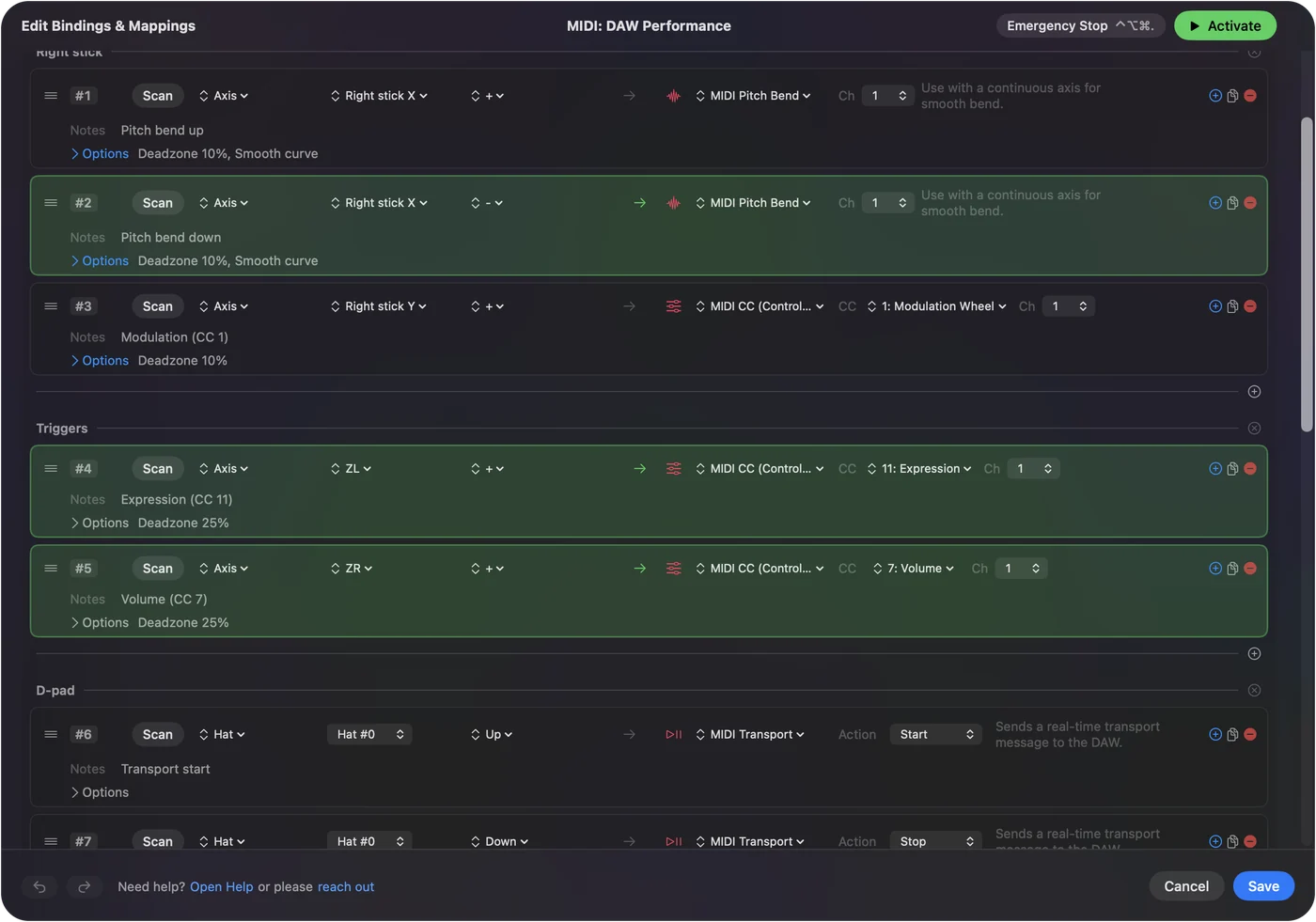
| Højre stick, venstre og højre | Pitch bend, ned og op | |
| Højre stick, ned | CC 1, modulation | |
| D-pad op, ned, højre | MIDI Start, Stop, Continue |
Gå efter, hvor knappen sidder, ikke efter bogstavet, der er trykt på den. For at binde en række til en knap efter eget valg trykker du på Scan og trykker på knappen.
Læg expression på en stick, ikke en trigger
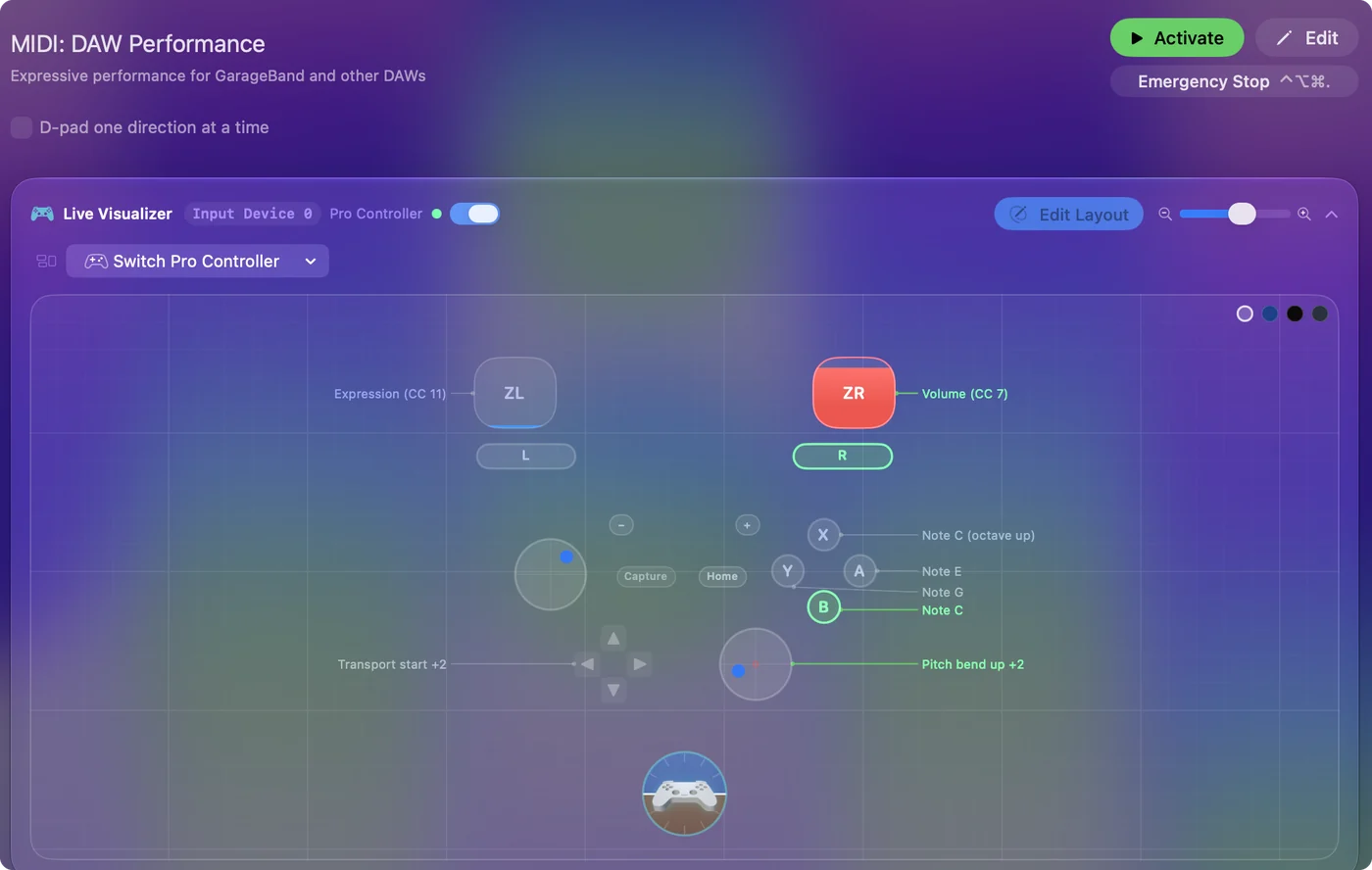
ZL og ZR på en Switch Pro Controller og på Joy-Con er digitale. En CC bundet til en af dem springer fra intet til fuld, hvor en Xbox- eller PlayStation-trigger ville glide. Sticksene er fuldt analoge, så brug dem til alt, der skal bevæge sig gradvist.
- Fejninger og svulmer. MIDI: CC Dials lægger CC 1, CC 11, CC 74 og CC 71 på de to sticks.
- Toner og kontakter. ZL og ZR er gode som ekstra toner eller en CC, der enten er til eller fra, som sustain, CC 64.
På en Nintendo-controller er sticksene fadere, og triggerne er knapper.
Spil på én Joy-Con eller et par
- Et par. Når begge er tilsluttet, kan macOS vise et kombineret Joy-Con-par, der opfører sig som en gamepad i fuld størrelse, med to sticks og et fuldt sæt knapper.
- Én Joy-Con, på siden. Fire frontknapper, to skinneknapper og en stick: fire toner, to mere på skinnen og pitch bend på stick'en. Bind hver stickretning med Scan ved at skubbe sticken den vej, du vil, så bliver forskydningen på siden rigtig.
- To spillere. Hver Joy-Con er sin egen controller, så to personer kan spille hver på sin.
Bindinger lavet på parret føres ikke over til en enkelt Joy-Con. Vælg et par eller enkelte Joy-Con, og byg presetten til det.
Hvis musikappen intet hører
- Tjek, at InputConfig kører, og at presetten er aktiv. MIDI-porten findes kun, mens appen kører.
- Åbn Live Visualizer (Live-visualisering), og tryk på en knap. Hvis intet lyser, læser Mac'en ikke controlleren.
- Aktivér InputConfig-inputtet i musikappen, og armér sporet.
- Match kanalen. Et spor, der lytter til én kanal, skal sættes til den kanal, der står i rækken.
Hvis du intet hører, så tjek for et spor, der ikke er armeret, eller et input, der er slået fra, før alt andet. Switch Pro Controller-testeren og Joy-Con-testeren viser, om browseren overhovedet kan læse controlleren.
Hvad den ikke kan
- Analoge triggere. ZL og ZR er til eller fra.
- Vibration. macOS sender ikke HD-vibrationen fra Nintendo-controllere videre, så der er ingen vibration på en tone. Bevægelsesrækker læser Pro Controllers gyroskop og en Joy-Cons, når macOS melder den.
- Velocity fra knapperne. Hver tone spiller med den velocity, der er sat i dens række, fra 1 til 127.
Knapper og sticks virker fuldt ud, og det er nok til toner, bøjninger og fire controllere.
Den korte version
- Par. Par den over Bluetooth, på macOS 13 eller nyere.
- Aktivér. Brug MIDI: DAW Performance til toner og MIDI: CC Dials til knapper.
- Husk. Gå efter den nederste knap først, og læg dine fejninger på sticksene.
En Joy-Con er den mindste MIDI-controller, de fleste allerede ejer.
Spørgsmål
Kan Joy-Con bruges som MIDI-controller på en Mac?
Ja. InputConfig, en gratis Mac-app, sender MIDI-toner fra Joy-Con-knapper og Control Change eller pitch bend fra stick'en, gennem en MIDI-port, musikapps kan bruge.
Kan en Switch Pro Controller sende MIDI?
Ja, på en Mac med InputConfig. Knapperne spiller toner, og begge sticks sender Control Change eller pitch bend, der følger deres position.
Hvorfor springer min Switch-controllers trigger fra 0 til 127?
ZL og ZR er digitale knapper, ikke analoge triggere. Læg kontroller, der skal bevæge sig gradvist, på en stick.
Kan jeg bruge Joy-Cons bevægelsesstyring til MIDI på en Mac?
Når macOS melder et Joy-Cons gyroskop og accelerometer, læser InputConfigs bevægelsesrækker dem, og en bevægelsesrække kan sende MIDI ligesom enhver anden række. Knapper og sticks kommer altid igennem.
Hvorfor spiller et tryk på A den forkerte tone?
InputConfig binder efter position. En række mærket A / Cross udløses på den nederste frontknap, som Nintendo trykker som B. Tryk på Scan på rækken, og tryk på den knap, du vil have.
Har jeg brug for IAC Driver?
Nej. InputConfig opretter sin egen MIDI-kilde, der hedder InputConfig, hver gang den kører.
Mere på dansk
Fulde vejledninger, på engelsk
Hvem der skriver. Ryleigh Newman udvikler InputConfig og styrer sin egen Mac hver dag med en controller, fordi hænderne ikke fungerer godt. Denne side er oversat fra engelsk. InputConfig vises på dansk, når din Mac er indstillet til dansk. Nogle sider på webstedet findes kun på engelsk.
Denne side på andre sprog: English, Deutsch, Italiano
Gratis. macOS 14 eller nyere. Ingen konto, intet forlader din Mac. Open source på GitHub.