Dansk
Sådan forbinder du Joy-Cons til en Mac
 Denne app er helt gratis. Du behøver ikke at oprette en konto. Der er ingen abonnementer, ingen besværlige downloads, og intet er låst. Optimeret til Apple silicon.
Træk Joy-Con af Switch, hold den lille Sync-knap på skinnen nede, til lysene løber frem og tilbage, og klik på Connect (Opret forbindelse) ud for Joy-Con (L) eller Joy-Con (R) i Systemindstillinger, Bluetooth. Gør derefter det samme med den anden. Hver Joy-Con er sin egen Bluetooth-enhed, så Macen ser to controllere. macOS 13 Ventura og nyere understøtter dem uden driver på alle Mac-modeller, MacBook Air og MacBook Pro inklusive.
Trin
- Tag Joy-Cons af Switch.
- Hold Sync-knappen på skinnen nede, til lysene løber.
- Klik på Connect ud for Joy-Con (L) eller Joy-Con (R) i Systemindstillinger, Bluetooth.
- Gentag med den anden Joy-Con.
Par hver Joy-Con
- Tag Joy-Cons af Switch.
- Åbn Systemindstillinger, Bluetooth på Macen.
- Du: Hold Sync-knappen nede på den første Joy-Con. Det er den lille runde knap på den flade skinneside mellem SL og SR. Hold den, til lysene på skinnen løber frem og tilbage.
- macOS: Viser Joy-Con (L) eller Joy-Con (R) med en Connect-knap.
- Tjek: Klik på Connect, og Joy-Con står som tilsluttet på listen. Gentag med den anden Joy-Con.
Hvis Switch er tændt i nærheden, kan en Joy-Con gå direkte tilbage til den. Sluk konsollen, mens du parrer, eller åbn Systemindstillinger, Controllers and Sensors, Disconnect Controllers på Switch.
Lav én controller af to Joy-Cons
To parrede Joy-Cons er to controllere for Macen. Når begge er tilsluttet, viser macOS 13 og nyere måske også et samlet Joy-Con Pair, der opfører sig som en gamepad i fuld størrelse. Det er det, spil, der forventer én controller, kræver.
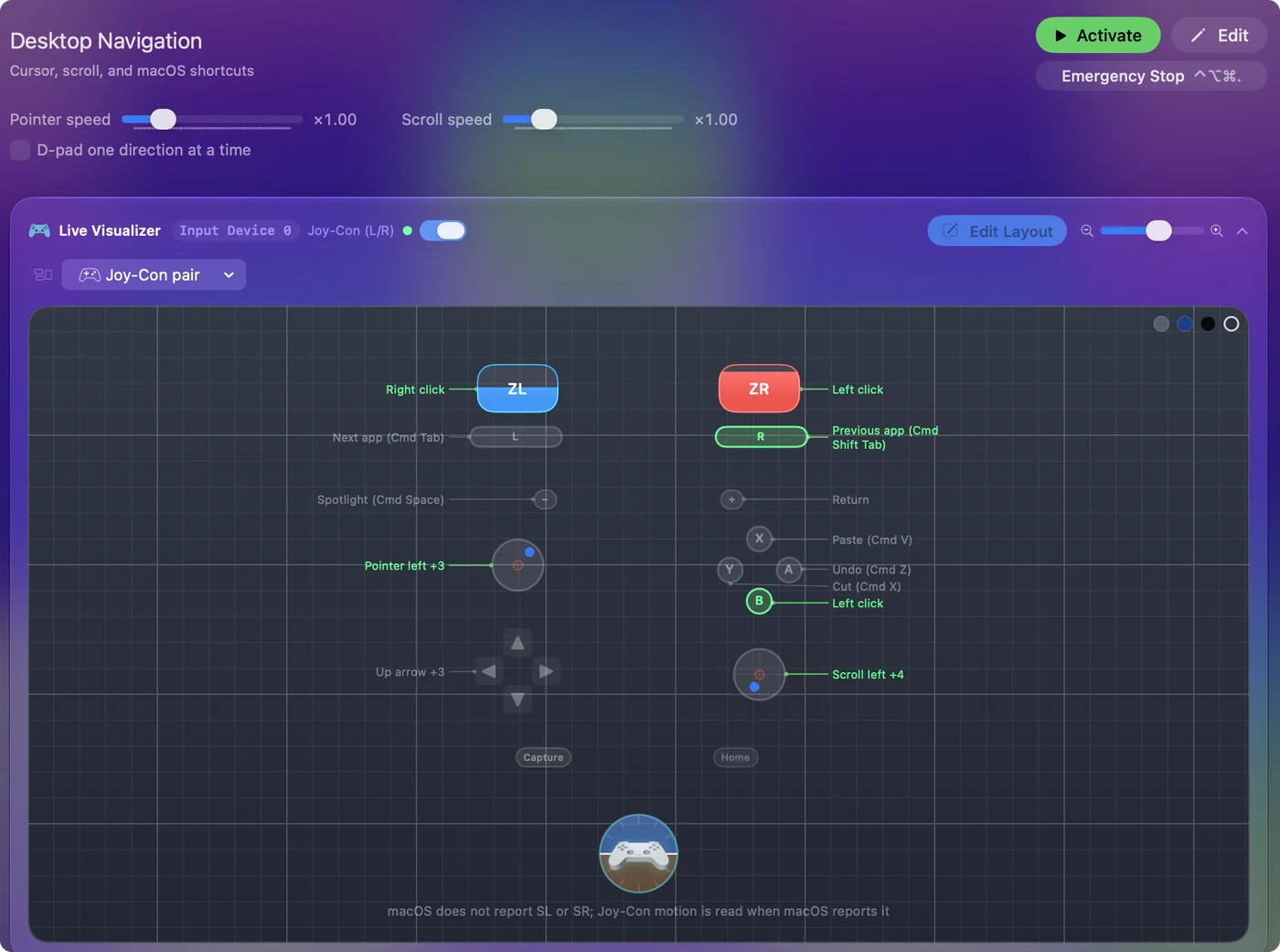
Hvis en app ser dem hver for sig, og de skal virke som én controller, giver InputConfig hver Joy-Con sin egen plads i samme preset. Den venstre kan så styre bevægelse og den højre handlingerne. Mappinger lavet på det samlede par overføres ikke til en enkelt Joy-Con, så vælg én opsætning pr. preset.
Hold en Joy-Con på siden
Vendt på siden er en enkelt Joy-Con en lille gamepad: en stick, fire frontknapper og knapperne SL og SR på skinnen. Den er en god enhåndscontroller til læsning, medier og en markør.
- Du: Tilføj en række i InputConfig, tryk på Scan, og skub sticken i den retning, rækken skal reagere på.
- InputConfig: En enkelt Joy-Con nummererer sine knapper og sin stick som andre controllere. På siden er sticken drejet en kvart omgang, og Scan optager den retning, du faktisk skubbede.
- Tjek: Skub sticken samme vej igen, og rækken udløses.
Guiden til enhåndsbrug af Mac har en preset, Joy-Con One Hand, som du kan hente, og som gør den til en komplet mus. To personer kan bruge en Joy-Con hver, da hver Joy-Con har sin egen plads.
Brug dem i spil og apps, der ignorerer dem
- Mac-spil med understøttelse af controllere. De ser Joy-Cons gennem Apples understøttelse af controllere, men mange viser Xbox-bogstaver på skærmen.
- Steam. Slå understøttelsen af Nintendo-controllere til i Steam, Settings, Controller, og indstil så Steam Input for spillet fra controllerikonet på dets side.
- Apps med tastatur og mus. InputConfig mapper Joy-Con-knapper til taster, klik og markøren. Fulde spillayouts fra Smart Preset Maker kræver knapperne fra begge Joy-Cons. En enkelt Joy-Con passer til en markør og korte layouts.
- Emulatorer. De er forskellige, så hvis din ikke har Joy-Con på listen, så mapp den til tasterne i emulatorens tastaturprofil. Guiden til emulatorer viser hvordan.
Opdater presets, du lavede på Joy-Cons før 1.6
InputConfig læser Joy-Cons frontknapper efter position, ligesom Switch Pro Controller, og nummererer en enkelt Joy-Cons betjening som andre controllere. Rækker, der er optaget på en Joy-Con i en tidligere version, kan derfor udløses fra knappen ved siden af den, du trykkede på.
- Du: Tilslut Joy-Con efter opdateringen.
- InputConfig: Tilbyder at opdatere de rækker, hvor du sætter hak ved presetten.
- Tjek: Tryk på en frontknap, og rækken til den udløses. Hvis du sprang tilbuddet over, tilbyder Check Older Presets Again (Tjek ældre forudindstillinger igen) i Settings, Advanced det igen.
Hvad der ikke kommer med
macOS sender knapperne og sticksene videre. Den sender ikke IR-kameraet eller NFC. Når macOS melder en Joy-Cons gyroskop og accelerometer, læser InputConfigs bevægelsesrækker dem, så en enkelt Joy-Cons bevægelse er med. Se gyrosigte på en Mac.
Sammenlign BetterJoy, Joy-Con Toolkit og JoyKeyMapper
- BetterJoy og Joy-Con Toolkit. Windows-programmer uden Mac-versioner. En Mac har ikke brug for BetterJoy for at parre Joy-Cons, fordi macOS 13 læser dem selv.
- JoyKeyMapper. En lille gratis Mac-app med åben kildekode under MIT, der mapper Nintendo-controllere til taster. Dens seneste udgivelse, 1.2.0, er fra august 2020. Hvis du kun bruger Joy-Cons, er den måske nok.
- InputConfig. Jeg byggede den til det bredere tilfælde: Joy-Cons, alle andre controllere, MIDI-udstyr og Macens eget tastatur og mus i én app, på macOS 14 eller nyere.
Hvis du har Joy-Con 2
Joy-Con 2 fra Switch 2 parrer ikke med macOS som spilcontrollere, så trinnene ovenfor virker ikke for dem. Siden 1.8 læser InputConfig dem selv, hver for sig og holdt sidelæns: over USB i opladergrebet til Joy-Con 2 eller over Bluetooth, når du slår Connect Switch 2 Pro, GameCube and Joy-Con 2 controllers over Bluetooth (Forbind Switch 2 Pro-, GameCube- og Joy-Con 2-controllere via Bluetooth) til under Settings, Devices og holder sync-knappen nede, til lysene fejer. Det er eksperimentelt, og Bluetooth-delen er mærket som endnu ikke afprøvet på en controller. Detaljerne og det, fællesskabets projekter gør, står på Joy-Con 2 på en Mac.
Afbryd dem
- Behold parringen. Klik på Joy-Con (L) eller Joy-Con (R) i Bluetooth-listen i Kontrolcenter, eller klik på dens post øverst i InputConfigs sidebjælke, og vælg Disconnect (Afbryd forbindelsen).
- Giv den tilbage. Når du skubber en Joy-Con tilbage på Switch, overgår den til konsollen igen.
Kort fortalt
- Par hver for sig. Hold Sync på skinnen nede, og klik så på Connect i Systemindstillinger, Bluetooth, på macOS 13 eller nyere.
- To eller en. Brug begge som et Joy-Con Pair, eller en på siden som en lille controller.
- Bevægelse i InputConfig. Macen får knapperne og sticksene, ikke gyroen, IR-kameraet eller NFC, og bevægelsesrækker læser gyroen, når macOS melder den.
Sluk Switch, før du parrer, så tager resten et minut.
Spørgsmål
Kan man forbinde Joy-Cons til en Mac?
Ja, på macOS 13 Ventura eller nyere. Par hver Joy-Con for sig fra Sync-knappen på dens skinne i Systemindstillinger, Bluetooth.
Hvordan bruger jeg to Joy-Cons som én controller på en Mac?
Par begge. På macOS 13 og nyere tilbyder Macen måske et samlet Joy-Con Pair, der virker som en gamepad. Hvis en app stadig ser to, kan InputConfig lægge begge i ét preset med en plads hver, så de virker sammen som én controller.
Hvorfor forbinder min Joy-Con ikke til min Mac?
Den er som regel stadig sat på eller parret med Switch. Tag den af, sluk konsollen, vælg Forget This Device (Glem denne enhed) ud for Joy-Con i Macens Bluetooth-indstillinger, hvis den har været parret før, hold så Sync-knappen nede, til lysene løber, og klik på Connect.
Virker Joy-Cons i Steam på en Mac?
Slå Steams understøttelse af Nintendo-controllere til i Steam, Settings, Controller, og indstil Steam Input for spillet. Hvis et Steam-spil stadig ignorerer dem, så se controller virker på en Mac, men ikke i Steam.
Kan jeg bruge en Joy-Con til Anki på en Mac?
Ja. Fire frontknapper og de to skinneknapper dækker bedømmelse, fortryd og afspil igen, så hele gennemgangen kan ligge i én hånd. Guiden til Anki har layoutet.
Virker Joy-Con 2 på en Mac?
Ikke gennem macOS, som ikke kan parre dem som spilcontrollere. Siden 1.8 læser InputConfig hver Joy-Con 2 for sig, over USB i opladergrebet eller over Bluetooth med en indstilling, som en eksperimentel funktion.
Mere på dansk
Fulde vejledninger, på engelsk
Hvem der skriver. Ryleigh Newman udvikler InputConfig og styrer sin egen Mac hver dag med en controller, fordi hænderne ikke fungerer godt. Denne side er oversat fra engelsk. InputConfig vises på dansk, når din Mac er indstillet til dansk. Nogle sider på webstedet findes kun på engelsk.
Denne side på andre sprog: English, Deutsch, Español, Français, Bahasa Indonesia, Italiano, 繁體中文, 简体中文
Gratis. macOS 14 eller nyere. Ingen konto, intet forlader din Mac. Open source på GitHub.