Dansk
Sådan bruger du en Xbox-controller som mus på en Mac
 Denne app er helt gratis. Du behøver ikke at oprette en konto. Der er ingen abonnementer, ingen besværlige downloads, og intet er låst. Optimeret til Apple silicon.
Ja, en Xbox-controller virker som Mac-mus, når en mapper gør dens sticks og triggere til markør og klik. Hver Bluetooth-Xbox-controller parrer med en Mac uden driver, og InputConfig, en gratis Mac-app, jeg har lavet, gør den til mus og tastatur i alle apps. macOS kan ikke selv det: Dens indstillinger for Controllere bytter kun controllerknapper ud med andre controllerknapper, og kun i spil, der allerede understøtter en controller.
Trin
- Par Xbox-controlleren over Bluetooth, eller sæt et USB-kabel i på macOS 15 eller nyere.
- Åbn InputConfig, og giv adgang til Tilgængelighed.
- Aktivér presetten Desktop Navigation (Navigation på skrivebordet).
- Træk i Pointer speed (Markørhastighed) på presetens side, eller justér rækker i editoren.
Par controlleren, og slå Desktop Navigation til
Trin 1: Par
- Du: Hold den lille parringsknap på den øverste kant nede, til Xbox-knappen blinker hurtigt, og vælg så controlleren i Systemindstillinger, Bluetooth. Eller sæt et USB-kabel i, som macOS læser fra macOS 15 Sequoia.
- macOS: Forbinder den som en spilcontroller, uden driver.
- Tjek: Xbox-knappen forbliver tændt, og controlleren vises i Systemindstillinger, Controllere.
Trin 2: Aktivér
- Du: Åbn InputConfig, giv adgang til Tilgængelighed, og aktivér den indbyggede preset Desktop Navigation.
- InputConfig: Flytter markøren fra venstre stick og klikker fra RT og A.
- Tjek: Skub venstre stick, og markøren flytter sig. Hvis den driver, mens sticken hviler, så åbn presetten, og sæt stickens dødzone op.
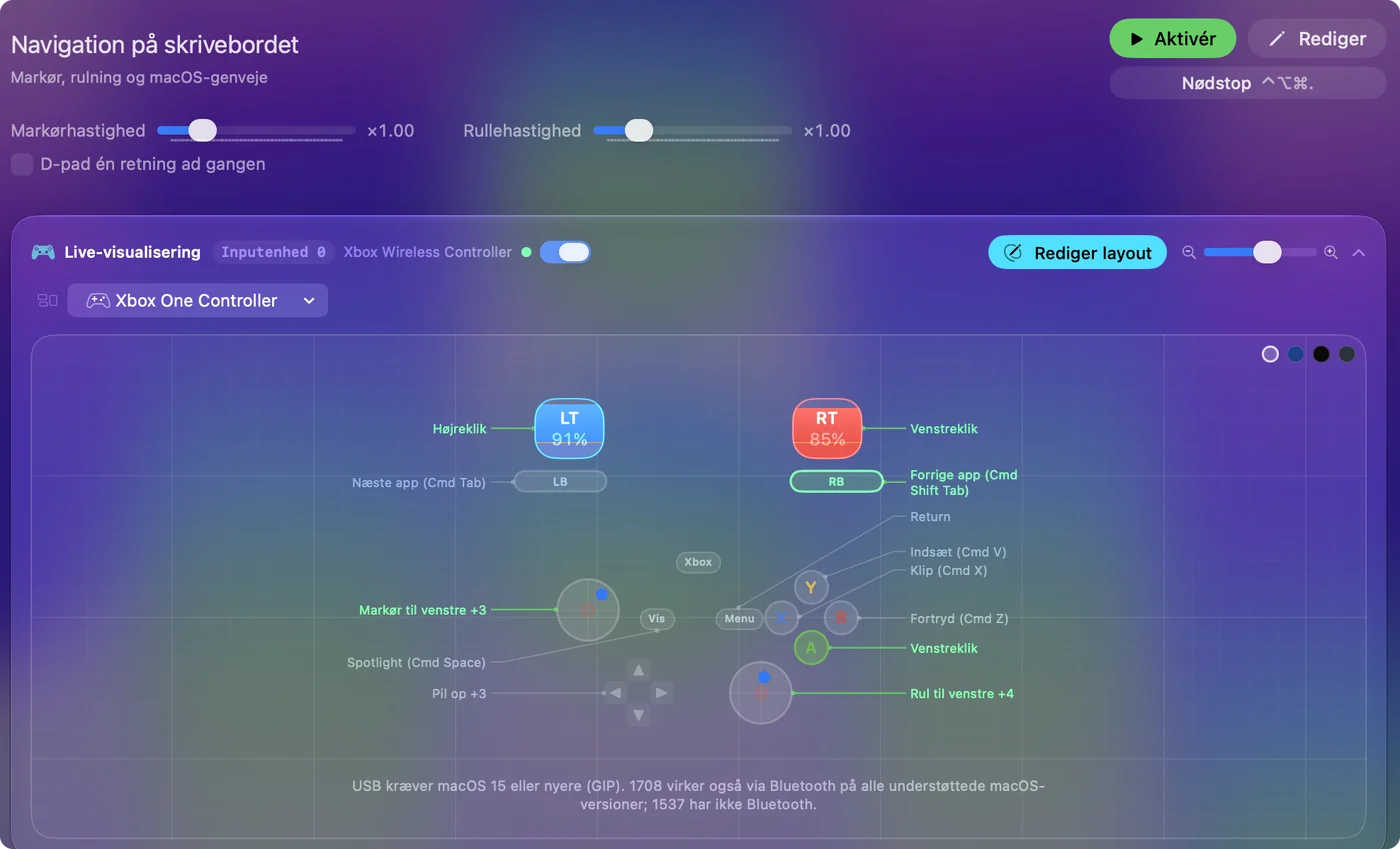
Layoutet efter opgave:
- Peg og rul. Venstre stick flytter markøren, højre stick ruller.
- Klik. RT og A venstreklikker, LT højreklikker.
- Redigér. B, X og Y er Fortryd, Klip og Sæt ind, og et tryk på højre stick markerer alt.
- Bevæg dig rundt på Macen. D-pad sender piletaster, skulderknapperne skifter app, Menu er Return, og View åbner Spotlight.
Vælg et andet færdigt layout
- Mouse + Scroll (Mus + rulning). En markør og ikke andet: A venstreklikker, B højreklikker, X midterklikker, og D-pad skubber langsomt til markøren til små mål.
- Easy Browse (Nem browsing). Den styrer hele Macen fra controlleren: en markør, der starter langsomt, A til at klikke, B til at gå en side tilbage, tryk på venstre stick til at gribe og slippe, tryk på højre stick til dobbeltklik, LB til Dictation og RB til at læse den markerede tekst højt.
Sæt markøren ned i fart til små mål
- Pointer speed og Scroll speed (Rullehastighed). De sidder på presetens side, og gør hver markør- eller rulle-række i presetten hurtigere eller langsommere på én gang.
- Ramp-up. I en stickrækkes Options starter den markøren langsomt og bygger op, jo længere du holder, hvilket gør små knapper lettere at ramme.
- Kurven Smooth. Et lille skub forbliver langsomt, og et fuldt skub krydser stadig skærmen.
Sæt først Pointer speed ned, og tag kun Ramp-up i brug, hvis små mål stadig er svære at ramme. Musehastighed med controller og rulning med en controller dækker begge.
Tjek, hvilke Xbox-controllere der virker
- Over Bluetooth. Xbox Wireless Controller (Bluetooth-modellen fra 2016 og frem), Xbox Series X|S-controlleren, Xbox Elite Series 2 og Xbox Adaptive Controller.
- Over et USB-kabel. Xbox One-, Series- og Elite-controllere, fra macOS 15 Sequoia. Den oprindelige Xbox One-controller uden Bluetooth kræver det kabel og macOS 15.
- Slet ikke. Kablede Xbox 360-controllere og den trådløse modtager til Xbox 360 kan macOS ikke læse. InputConfig siger det i sin menu Devices (Enheder) i stedet for at lade dig gætte.
- Paddles på Elite Series 2. Tryk på Scan på en række, og tryk på paddlen: InputConfig binder det, Macen modtager. Elite Series 2 på en Mac forklarer profiler og paddles.
Peg uden en stick: Xbox Adaptive Controller
Adaptive Controllers to store pads og dens 3,5 mm-porte er alle knapper for InputConfig. Bind dem til markørbevægelse i trin, klik eller en vilkårlig tast, og sæt de kontakter i, du allerede bruger. Guiden til Xbox Adaptive Controller dækker hele opsætningen.
Hvis markøren ikke flytter sig
Tag stigen her, og start med det mindste skridt:
- Tjek parringen. Controlleren skal stå i Systemindstillinger, Controllere, og dens knapper skal lyse der.
- Tjek kablet og macOS. En kablet Xbox One- eller Series-controller kræver macOS 15 eller nyere. Før det skal du parre den over Bluetooth.
- Tjek Tilgængelighed. Hvis Live Visualizer (Live-visualisering) lyser, men markøren står stille, så slå InputConfig til i Systemindstillinger, Anonymitet & sikkerhed, Tilgængelighed.
- Tjek modellen. Hvis det er en kablet Xbox 360-controller, navngiver menuen Devices den og forklarer, at macOS ikke kan læse den.
Hvad en Xbox-controller ikke kan her
En Xbox-controller har ingen touchpad og intet gyroskop, så på en Mac peger den kun med en stick. Hvis du vil pege ved at glide med en finger eller ved at hælde, kræver det en PlayStation-controller: Se en PS5-controller som mus. Triggerne er dog analoge og kan styre alt, en stick kan.
Kort fortalt
- Par. Brug Bluetooth på en nyere Xbox-controller eller et kabel på macOS 15 eller nyere.
- Aktivér. Slå Desktop Navigation til, og justér så Pointer speed.
- Kend grænsen. Den peger kun med sticken, fordi en Xbox-controller ikke har touchpad og ingen hældning.
En Xbox-controller og én preset er en fuld mus til sofaen, uden Steam og uden driver.
Spørgsmål
Kan en Xbox-controller flytte musen på en Mac?
Ja, med en mapper. InputConfigs preset Desktop Navigation lægger markøren på venstre stick, rulning på højre stick og klik på triggerne.
Hvordan gør jeg markøren på Xbox-controlleren langsommere eller hurtigere?
Træk i Pointer speed på presetens side. For finere kontrol kan du åbne en stickrækkes Options og indstille kurven Smooth eller Ramp-up.
Virker paddles på Elite Series 2 på en Mac?
Ja, på standardprofilen, hvor intet profillys lyser: Så melder hver paddle sig som sin egen knap, P1 til P4, og Scan binder den. I en tilpasset profil kopierer en paddle den knap, profilen giver den, og Mac'en ser kun den knap.
Skal jeg bruge Steam for at bruge en Xbox-controller som mus på en Mac?
Nej. InputConfig kører fra menulinjen med Steam lukket, og markøren virker i alle apps, fra Finder til en browser. Steam kan gøre noget lignende med sit eget skrivebordslayout, men kun mens Steam er åben.
Hvorfor virker min kablede Xbox 360-controller ikke på en Mac?
macOS kan ikke læse kablede Xbox 360-controllere eller den trådløse modtager til Xbox 360, så ingen app på Macen kan mappe dem. InputConfig navngiver controlleren i menuen Devices og forklarer det.
Mere på dansk
Fulde vejledninger, på engelsk
Hvem der skriver. Ryleigh Newman udvikler InputConfig og styrer sin egen Mac hver dag med en controller, fordi hænderne ikke fungerer godt. Denne side er oversat fra engelsk. InputConfig vises på dansk, når din Mac er indstillet til dansk. Nogle sider på webstedet findes kun på engelsk.
Denne side på andre sprog: English, Français, Português, 繁體中文
Gratis. macOS 14 eller nyere. Ingen konto, intet forlader din Mac. Open source på GitHub.