Dansk
Sådan tilslutter du en kablet controller til en Mac
 Denne app er helt gratis. Du behøver ikke at oprette en konto. Der er ingen abonnementer, ingen besværlige downloads, og intet er låst. Optimeret til Apple silicon.
De fleste controllere virker på en Mac over et USB-kabel uden driver: sæt et datakabel i, tillad tilbehøret, hvis Macen spørger, og controlleren vises i Systemindstillinger, Controllere. Undtagelserne er grunden til, at denne side findes:
- Xbox-controllere. Kablede kun fra macOS 15 Sequoia.
- De oprindelige Nintendo-controllere. Bluetooth-controllere.
- Switch 2-controllerne. macOS læser dem ikke, så de kræver en app, på kabel eller over Bluetooth.
- Generiske USB-gamepads, arkadesticks og joysticks. De tilsluttes fint, men er usynlige for de fleste spil.
Trin
- Sæt controlleren i Macen med et datakabel.
- Klik på Tillad, hvis Macen spørger, om tilbehøret må tilsluttes.
- Åbn Systemindstillinger, Controllere, og tryk på en knap.
- Hvis den kun står i Systeminformation, USB, så map den med InputConfig.
Tjek, hvilke controllere der virker over kabel
| Controller | Over USB | Noter |
|---|---|---|
| PS5 DualSense, DualSense Edge | Ja, USB-C | PS5-parring og kabel |
| PS4 DualShock 4 | Ja, micro-USB | Kræver et micro-USB til USB-C-kabel på en MacBook |
| Xbox Series X|S, Xbox One, Elite Series 2 | macOS 15 Sequoia eller nyere | Macen spørger, om Microsoft-controlleren skal tilsluttes. På macOS 14 skal du bruge Bluetooth |
| Switch Pro Controller, Joy-Cons | Par over Bluetooth | Apples trin for disse er kun Bluetooth. Kablet lader de op |
| Switch 2 Pro Controller, GameCube-controlleren til Switch 2, Joy-Con 2 i opladergrebet | USB-C, gennem InputConfig | Eksperimentel. macOS læser dem ikke, så InputConfig sender de start-kommandoer, de venter på. Siden 1.8 virker de også over Bluetooth med en indstilling. Switch 2 Pro |
| GameCube-controllere på Nintendos USB-adapter | Ja, gennem InputConfig | Eksperimentel. Alle fire porte, hver sin controller. GameCube på en Mac |
| 8BitDo | Afhænger af model og tilstand | Hvilken tilstand du skal bruge |
| Logitech F310, F510 | Ja, kontakten på D | Ses som en almindelig HID-enhed, ikke en spilcontroller |
| Generiske USB-gamepads, arkadesticks, joysticks, rat | Ja, som HID-enheder | De fleste spil ignorerer dem, se nedenfor |
| Kablet Xbox 360-controller | Nej | macOS understøtter ikke dens protokol. Hvorfor |
Tilslut den trin for trin
- Sæt controlleren i Macen med et kabel, der kan overføre data. Kabler, der kun lader op, er almindelige og gør intet her.
- Hvis Macen spørger, om tilbehøret må tilsluttes, så klik på Tillad. Mac-bærbare med Apple silicon spørger om nyt tilbehør, og macOS 15 og nyere spørger igen for Xbox-controllere.
- Du: Åbn Systemindstillinger, klik på Controllere i indholdslisten, og tryk på en knap.
- macOS: Lyser knappen op, hvis den behandler controlleren som en spilcontroller.
- Tjek: Hvis den lyser op, er du færdig. Hvis den ikke står på listen, så hold Option nede, åbn Apple-menuen, vælg Systeminformation, og klik på USB. En controller, der står der, når Macen, men behandles ikke som en spilcontroller. Se hvis den er tilsluttet, men ikke en spilcontroller.
Controllere fortæller dig, om spil kan se controlleren, og Systeminformation fortæller dig, om Macen kan.
Vælg det rigtige kabel, den rigtige adapter eller hub
- Kun USB-C. MacBook Air, MacBook Pro og MacBook Neo har kun USB-C-porte. En controller med et USB-A-kabel kræver en lille USB-C-adapter, eller du kan skifte kablet ud med et USB-C-kabel af den rette slags i controllerens ende.
- Data, ikke kun opladning. Hvis controlleren lader, men Macen aldrig viser den, så prøv et andet kabel, før du gør andet.
- Hubs og dockingstationer. De taber nogle gange controllere, især dem uden strømforsyning. Sæt den direkte i Macen, mens du tester.
- Kabel eller Bluetooth. Et kabel kræver ingen parring, lader controlleren op og holder en mere stabil forbindelse, når Macen er langt væk, eller rummet er fuldt af trådløse enheder. Mere i forsinkelse på controllerens input på en Mac.
Hvis den er tilsluttet, men ikke en spilcontroller
Generiske USB-gamepads, arkadesticks, flysticks, rat, en Logitech F310 på D og 8BitDo-controllere i nogle tilstande når alle Macen som almindelige HID-enheder. macOS læser dem uden driver, men spil, der bruger Apples controllerunderstøttelse, leder kun efter PlayStation-, Xbox-, Switch- og MFi-controllere, så de ser ingenting. Ingen driver at hente ændrer det. Emulatorer og flysimulatorer læser ofte selv HID-enheder. Tjek først deres skærm for styring.
Til alt andet læser InputConfig enheden direkte og gør dens knapper og akser til taster, musebevægelser, klik og scrolling. Mange generiske controllere og arkadesticks får navngivne knapper fra fællesskabets SDL GameControllerDB, og rat, flysticks og pedaler læser hver akse i fuld opløsning.
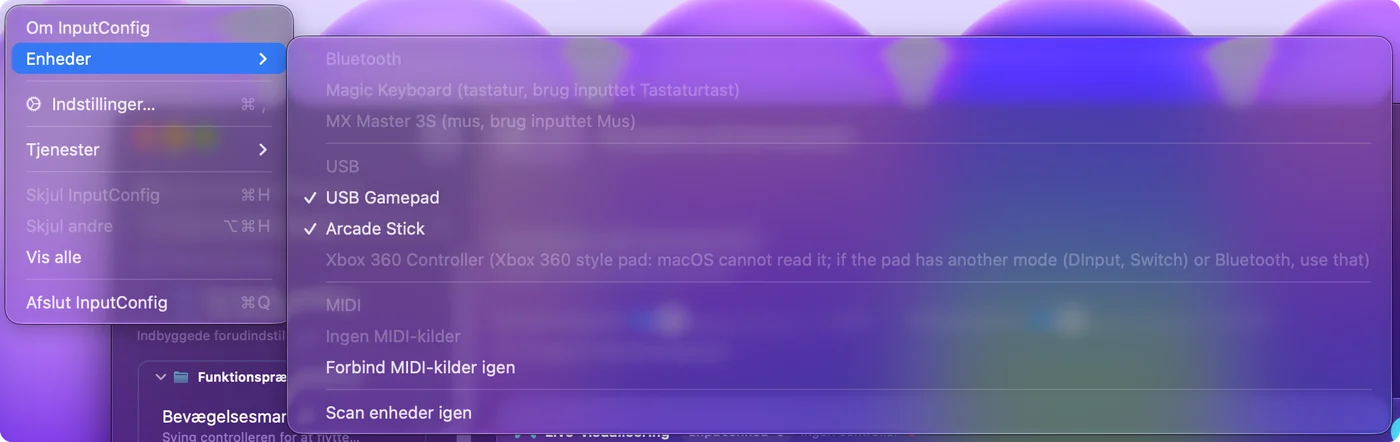
- Du: Hvis appen ikke selv finder en enhed, så klik på Refresh Controllers (Opdater controllere) i en controllers popover, eller åbn InputConfig, Devices i menulinjen og klik på enheden.
- InputConfig: Åbner enheden og husker den næste gang.
- Tjek: Brug Scan i editoren, og tryk på hver kontrol. Hver af dem udfylder en række.
Den er gratis og uden konto. Detaljerne står i tilslutning af en controller til InputConfig og de controllere, InputConfig læser.
Hvis menuen Devices siger, hvorfor ikke
InputConfig, Devices viser alle USB-enheder, Macen kan se. Tre noter der sparer dig for gætværk:
- Controller i Xbox 360-stil: macOS kan ikke læse den. Controlleren taler Microsofts kablede 360-protokol. Sæt den til en DInput-, PC- eller Switch-tilstand, hvis den har en. Se Xbox 360-controllere på en Mac.
- Xbox One- eller Series-controller: opdater til macOS 15. Kablet Xbox-understøttelse starter med Sequoia. På Sonoma skal du bruge Bluetooth.
- (needs Overvågning af tastatur). Controlleren fremstår også som et tastatur, som macOS kun lader en app læse med den tilladelse. Se hvorfor en controller har brug for Overvågning af tastatur.
En kablet controller kan ikke afbrydes af en app: tag den ud. For en controller, som InputConfig læser direkte, får Disconnect (Afbryd forbindelsen) på dens post i indholdslisten appen til at holde op med at læse den, indtil du sætter den i igen eller klikker på den i Devices.
Kort fortalt
- Brug et datakabel. Sæt det direkte i Macen, og klik på Tillad, hvis du bliver spurgt.
- Test i Controllere. Hvis knapperne lyser, kan spil se controlleren.
- Map resten. Controllere, der kun står i Systeminformation, USB, virker gennem InputConfig.
Et kabel, der kun lader op, er det første, du skal udelukke.
Spørgsmål
Har jeg brug for en driver til en USB-controller på en Mac?
Nej. PlayStation- og Xbox-controllere understøttes af macOS, og generiske USB-gamepads og joysticks læses som HID-enheder uden en. Hvis et spil ignorerer en generisk controller, hjælper en driver ikke. En mapper som InputConfig gør.
Kan jeg tilslutte en Xbox-controller til en Mac med et USB-kabel?
Ja, på macOS 15 Sequoia eller nyere. Sæt den i, og klik på Tillad, når Macen spørger, om Microsoft-controlleren skal tilsluttes. På macOS 14 Sonoma og tidligere skal du tilslutte den over Bluetooth i stedet.
Virker en Switch Pro Controller kablet på en Mac?
Apple dokumenterer Bluetooth-parring for Switch Pro Controller og Joy-Cons, så par dem over Bluetooth og brug kablet til at oplade. De kræver macOS 13 Ventura eller nyere. Switch 2 Pro Controller er det modsatte: macOS læser den ikke, og InputConfig læser den på et USB-C-kabel eller, siden 1.8, over Bluetooth med en indstilling, som en eksperimentel funktion.
Hvorfor lader min kablede controller, men virker ikke på min Mac?
Oftest er kablet kun til opladning. Prøv et datakabel sat direkte i Macen, og se efter en forespørgsel om at tillade tilbehør. Hvis den står i Systeminformation, USB, men ikke i Controllere, er det en almindelig HID-enhed, som spil ikke læser.
Hvordan tilslutter jeg en kablet controller til en MacBook Air?
Sæt den i en USB-C-port, med en adapter hvis stikket er USB-A, og klik på Tillad, hvis Macen spørger om tilbehøret. Tjek derefter Systemindstillinger, Controllere.
Kan jeg bruge en GameCube-controller på en Mac med kabel?
Ja, gennem InputConfig, som en eksperimentel funktion: originale controllere gennem Nintendos USB-adapter, alle fire porte, og GameCube-controlleren til Switch 2 på et USB-C-kabel, eller over Bluetooth med en indstilling siden 1.8. macOS alene læser ingen af dem.
Mere på dansk
Fulde vejledninger, på engelsk
Hvem der skriver. Ryleigh Newman udvikler InputConfig og styrer sin egen Mac hver dag med en controller, fordi hænderne ikke fungerer godt. Denne side er oversat fra engelsk. InputConfig vises på dansk, når din Mac er indstillet til dansk. Nogle sider på webstedet findes kun på engelsk.
Denne side på andre sprog: English, Español, Français, Bahasa Indonesia, 日本語, 한국어, Русский, ไทย, 繁體中文
Gratis. macOS 14 eller nyere. Ingen konto, intet forlader din Mac. Open source på GitHub.