Čeština
Použití iPadu jako grafického tabletu pro Mac
 Tahle aplikace je úplně zdarma. Nemusíte si zakládat účet. Žádná předplatná, žádné složité stahování a nic není zamčené. Optimalizováno pro Apple Silicon.
Ano, se Sidecarem, který je vestavěný v macOS: použije iPad jako druhý displej a Apple Pencil kreslí v aplikacích pro Mac na tom displeji. Pokud vlastníte iPad a Pencil, už máte grafický tablet pro Mac.
Sidecar nemá řadu tlačítek se zkratkami, kterou má grafický tablet. Tam přichází herní ovladač v druhé ruce, přes InputConfig, bezplatnou aplikaci pro Mac, kterou vyvíjím.
Postup
- Přihlaste Mac a iPad ke stejnému Apple účtu, nebo je spojte kabelem USB.
- V Nastavení systému, Displeje přidejte iPad jako displej.
- Přetáhněte aplikaci na kreslení na obrazovku iPadu a kreslete Pencilem.
- Pro klávesy zkratek vyberte rozložení své aplikace na kreslení v Smart Preset Maker (Tvůrce chytrých předvoleb) v InputConfig.
Nastavte Sidecar
Sidecar potřebuje Mac a iPad, které ho podporují, oba přihlášené ke stejnému Apple účtu, se zapnutým Bluetooth, Wi-Fi a Handoff, nebo spojené kabelem USB.
- Vy: V Nastavení systému, Displeje použijte nabídku přidání displeje a zvolte iPad, nebo ho vyberte z Screen Mirroring v Ovládacím centru.
- macOS: Rozšíří plochu na iPad.
- Kontrola: Přetáhněte okno aplikace na kreslení na obrazovku iPadu a kreslete na něj Pencilem.
Kabel je stabilnější než bezdrátové připojení a během dlouhé práce nabíjí iPad.
Vězte, co funguje a co ne
- Aplikace pro Mac na obrazovce iPadu. Pencil funguje v aplikacích pro Mac, které přijímají stylus. Kolik tlaku Pencilu štětec využije, závisí na aplikaci, takže vlastní štětce otestujte, než se pustíte do velkého díla.
- Panel s modifikátory. Sidecar po okraji obrazovky iPadu nabízí Command, Option, Control a Shift, Undo a tlačítka pro lištu nabídek, Dock a klávesnici.
- Žádné aplikace pro iPad. Sidecar ukazuje aplikace pro Mac na iPadu, ne naopak. Procreate je aplikace pro iPad a na Macu takto neběží.
- Žádné zkratky, na které sáhnete. Panel je na skle. Není tu nic, o co by se opřel palec, a právě tuto mezeru vyplní další oddíl.
Nejdřív otestujte vlastní štětce: podpora tlaku je na každé aplikaci pro Mac.
Zjistěte, jestli můžete kreslit prstem
Stránka Applu o Sidecaru, přečtená 27. října 2026, říká, že můžete použít Apple Pencil místo myši nebo trackpadu připojeného k Macu a že tlačítka postranního panelu fungují s prstem i s Pencilem. Uvádí také, že dřívější verze macOS a iPadOS podporují omezenou sadu gest iPadu, například posouvání dvěma prsty a vyjmutí, kopírování, vložení a zpět, a že iPadOS 27 a macOS 27 dotyk pro okna a nabídky Macu výrazně rozšiřují.
To je dotyk pro pohyb po oknech a nabídkách Macu. Stránka neslibuje, že prst maluje tahy v kreslicí aplikaci, a nezkoušel jsem to, takže si několik tahů vyzkoušejte ve vlastní aplikaci, než s tím začnete počítat. Pencil je bezpečná odpověď pro kreslení a prst stojí za test.
Používejte ho s Photoshopem, Illustratorem, Blenderem a Kritou
Sidecar ukazuje na obrazovce iPadu jakoukoli aplikaci z Macu, takže tyto čtyři fungují stejně: otevřete aplikaci na Macu a přetáhněte její okno na iPad. Liší se tím, kolik z Pencilu každá čte. Tlak a náklon závisejí na aplikaci a nastavení štětce a netestoval jsem všechny čtyři, takže před větším dílem vyzkoušejte štětec.
- Photoshop. Smart Preset Maker má hotové rozložení pro Photoshop na klávesové zkratky.
- Krita. Má také hotové rozložení se štětcem, přepínačem gumy, zpět a znovu, velikostí štětce a výběrem barvy. Ukazuje ho rozložení pro Kritu.
- Illustrator a Blender. Oba používají vlastní klávesové zkratky, takže je porovnejte s řádky a řádky upravte, aby seděly.
Ať je aplikace jakákoli, klávesy jdou do aplikace Macu, která je vpředu.
Přidejte klávesy zkratek ovladačem
Tlačítka ExpressKeys na grafickém tabletu jsou hrstka zkratek pod slabší rukou. Herní ovladač je totéž, s více tlačítky a dvěma páčkami. InputConfig posílá klávesy do Macu a aplikace pro Mac na obrazovce iPadu je dostane stejně, jako byste je stiskli na klávesnici.
- Štětec a guma. B a E na dvou předních tlačítkách.
- Velikost štětce. Klávesy závorek na bumperech. Zapněte turbo nebo opakování kláves při držení, aby držení bumperu dál měnilo velikost.
- Zpět a znovu. Command Z a Command Shift Z.
- Držené modifikátory. Option na spoušti pro kapátko ve Photoshopu a většině malířských aplikací, mezerník na druhé pro nástroj ruka. Obyčejný řádek drží svou klávesu, dokud držíte spoušť.
- Zoom. Command Plus a Command Minus na křížovém ovladači.
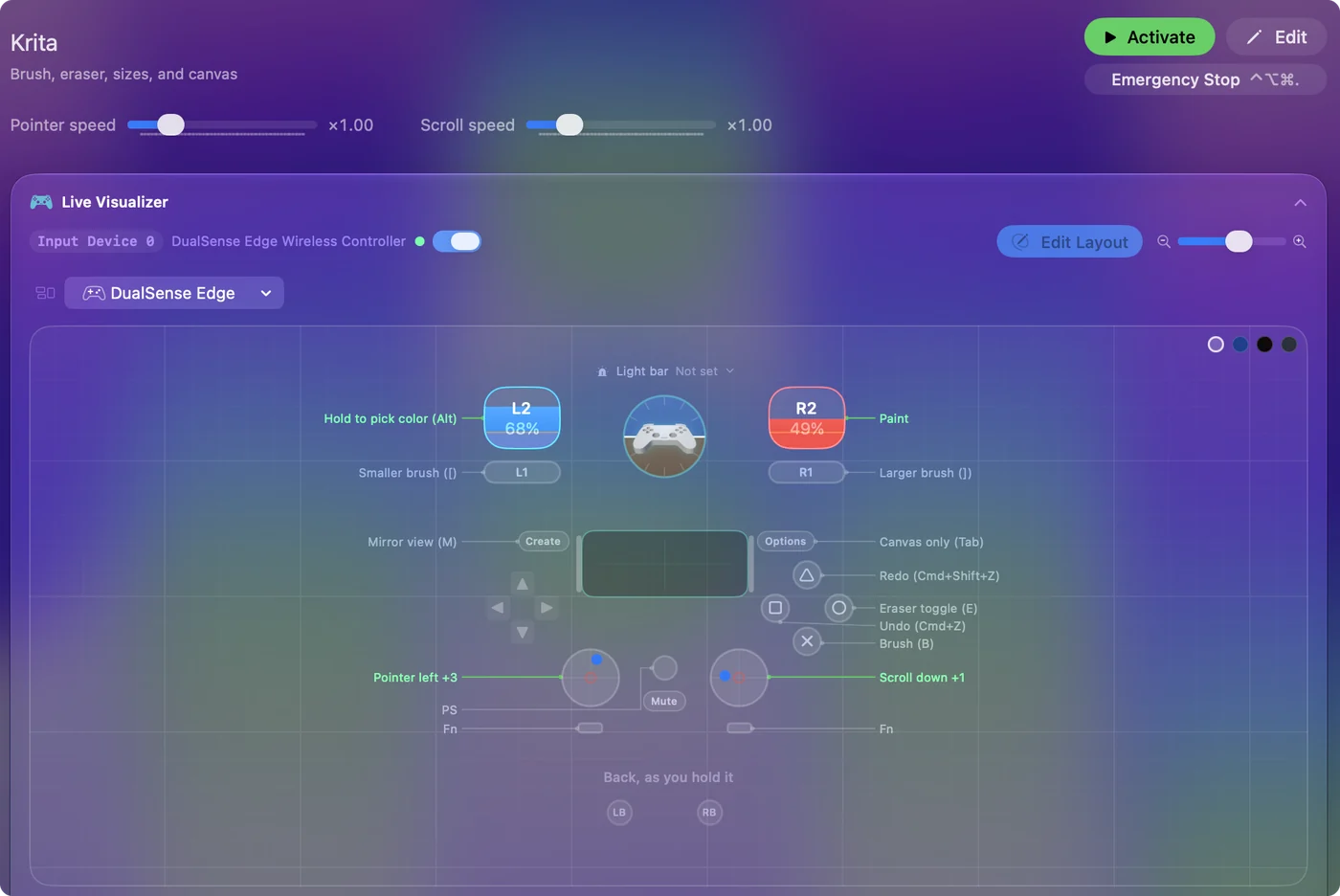
Hotové sady pro Photoshop, Krita, Clip Studio Paint, Affinity a další jsou v Smart Preset Maker a průvodce kreslením a úpravou fotek rozložení vysvětluje. Jeden Joy-Con držený vodorovně je dost malý, aby ležel vedle iPadu.
Pokud zkratky na obrazovce iPadu nedělají nic
Vylezte po žebříku, nejmenší krok první:
- Klikněte do aplikace na kreslení. Klávesy jdou do aplikace pro Mac v popředí a tu Sidecar ukazuje na iPadu.
- Aktivujte předvolbu. Řádky fungují jen tehdy, když běží.
- Zkontrolujte klávesy aplikace. Pokud vaše aplikace používá jiné zkratky, upravte řádky tak, aby odpovídaly.
InputConfig běží na Macu a posílá klávesy aplikacím pro Mac, nikdy aplikaci pro iPad.
Vězte, kdy je lepší specializovaný tablet
Pero displej nebo tablet bez obrazovky se připojí, má vlastní ovladač a klávesy a mezi ním a Macem není žádný bezdrátový displej. Pokud kreslíte každý den a iPad s Pencilem nevlastníte, je specializovaný tablet méně starostí. Pokud je vlastníte, Sidecar a ovladač nestojí nic navíc a ovladač bude fungovat i s tabletem později.
Stručně
- Tablet. Použijte Sidecar, s oknem aplikace na kreslení na iPadu.
- Klávesy. Držte ovladač v druhé ruce, s rozložením ze Smart Preset Maker.
- Limit. Jen aplikace pro Mac. Procreate zůstává na iPadu.
iPad, který už vlastníte, a ovladač, který už vlastníte, dají kompletní kreslicí sestavu.
Otázky
Mohu na Macu přes Sidecar použít Procreate?
Ne. Sidecar ukazuje aplikace pro Mac na iPadu. Procreate je aplikace pro iPad. Na Macu použijte malířskou aplikaci pro Mac, například Krita, Photoshop, Affinity nebo Clip Studio Paint.
Funguje tlak Apple Pencilu v Sidecaru?
Pencil funguje v aplikacích pro Mac, které přijímají stylus, a kolik tlaku štětec využije, záleží na aplikaci. Vyzkoušejte vlastní štětce.
Mohu kreslit na Macu prstem na iPadu?
Možná. Stránka Applu o Sidecaru říká, že postranní panel funguje s prstem nebo Pencilem a že dotyk pro okna a nabídky Macu je v iPadOS 27 a macOS 27 výrazně rozšířen, ale neslibuje tahy prstem v kreslicí aplikaci. Netestoval jsem to, takže zkuste svou aplikaci.
Mohu použít iPad jako kreslicí tablet pro Mac bez Sidecaru?
Aplikace třetích stran, například Astropad a Duet Display, také mění iPad na displej Macu. Netestoval jsem je a mají vlastní požadavky, takže si před koupí přečtěte stránku každého výrobce.
Mohu použít iPad jako kreslicí tablet na Macu mini nebo iMacu?
Ano, pokud je Mac na seznamu Sidecaru od Applu, který zahrnuje stolní modely, například iMacy. Svůj model si ověřte v článku Applu o Sidecaru.
Může InputConfig posílat klávesy aplikaci pro iPad?
Ne. Běží na Macu a posílá klávesy aplikacím pro Mac.
Další v češtině
Podrobné návody, v angličtině
Kdo píše. Ryleigh Newman vyvíjí InputConfig a svůj Mac každý den ovládá ovladačem, protože ruce nefungují dobře. Tato stránka je přeložená z angličtiny. Aplikace InputConfig se zobrazí česky, když je Mac nastavený na češtinu. Některé stránky webu jsou jen v angličtině.
Tato stránka v dalších jazycích: English, Polski
Zdarma. macOS 14 nebo novější. Bez účtu, nic neopouští váš Mac. Open source na GitHubu.