Čeština
Může tlak a náklon pera na Macu dělat něco jiného než kreslit?
 Tahle aplikace je úplně zdarma. Nemusíte si zakládat účet. Žádná předplatná, žádné složité stahování a nic není zamčené. Optimalizováno pro Apple Silicon.
Ano. Tlak a náklon pera normálně putují jen do kreslicích aplikací, které je čtou, ale od verze 1.8 čte InputConfig, bezplatná aplikace pro Mac, kterou vyvíjím, pero jako samostatný vstup: hrot, boční tlačítka, konec s gumou, Pen pressure (Přítlak pera) a Pen tilt a to, zda je pero v dosahu tabletu. Každý z nich může stisknout klávesu, posouvat, kliknout, spustit makro nebo otevřít aplikaci, v jakékoli aplikaci.
Nechte nainstalovaný ovladač výrobce: ovladač Wacom, HuionTablet nebo ovladač XPPen dělá z pera na Macu pero a InputConfig čte, co projde. Žádný tablet nemám vyzkoušený, takže co vaše pero posílá, ověříte přes Scan (Skenovat).
Postup
- Nainstalujte ovladač výrobce tabletu a udělte mu oprávnění, která žádá jeho průvodce nastavením.
- Ověřte, že pero v testovací oblasti ovladače nebo v kreslicí aplikaci kreslí s tlakem.
- V InputConfig přidejte řádek, stiskněte Scan a stiskněte hrot pera, boční tlačítko nebo konec s gumou.
- Pro tlak nebo náklon zvolte na řádku vstup Pen a vyberte osu a směr.
- Dejte každému řádku výstup, zvolte Save a Activate (Aktivovat) a vyzkoušejte to v aplikaci, pro kterou to chcete.
Zjistěte, co může pero posílat
Nápověda InputConfig 1.8 uvádí části pera takto. Hrot, boční tlačítka a konec s gumou se navazují jako vstupy Pen, Pen pressure a Pen tilt jsou osy a pero v dosahu tabletu je samostatný ovládací prvek. Pero dál pohybuje ukazatelem jako myš.
| Část pera | Čím je v InputConfig | K čemu se hodí |
|---|---|---|
| Hrot | Tlačítko | Druhá úloha při stisku, například hlasová odezva |
| Boční tlačítka | Tlačítka | Zkratky, makra, aplikace |
| Konec s gumou | Tlačítko | Zpět, nebo klávesa nástroje v aplikaci bez podpory gumy |
| Pen pressure | Osa | Stiskněte silněji a řádek se spustí |
| Pen tilt | Osa | Nakloněním pera řiďte nebo posouvejte |
| V dosahu | Ovládací prvek, který je zapnutý, dokud pero visí nad tabletem | Řádek, který se spustí, když pero zvednete |
Expresní klávesy jsou věc zvlášť: fungují, když je software tabletu nastaví tak, aby posílaly stisky kláves, a pokrývá je stránka tlačítka kreslicího tabletu na Macu. Tlak a náklon přestanou být funkcemi jen pro kreslení, jakmile je může číst řádek.
Nejdřív zprovozněte ovladač výrobce
Každá značka potřebuje svůj ovladač a několik oprávnění macOS, než se pero chová správně. Co říkají jejich vlastní stránky podpory, ve stavu z 23. října 2026:
- Wacom. Stránka Wacom o tabletech nefungujících v macOS uvádí, že je třeba přijmout nedávná bezpečnostní nastavení macOS, aby pero a dotyk správně fungovaly, a odkazuje na průvodce nastavením pro každou verzi macOS, od 10.14 po macOS 27.
- Huion. Článek Huion o stylusu, který pohybuje kurzorem, ale nemůže klikat ani kreslit, uvádí, že obvyklou příčinou v macOS je chybějící HuionTablet v části Soukromí a zabezpečení, Zpřístupnění, a že některé ovladače potřebují také Monitorování vstupu.
- XP-Pen. Návody XPPen k instalaci na Macu pro Venturu a novější žádají pro jeho ovladač oprávnění Zpřístupnění a Nahrávání obrazovky.
Pokud tlak funguje v testovací oblasti ovladače, ale ne ve vaší aplikaci, příčinou bývá nastavení tlaku v samotné aplikaci, jak poznamenávají časté otázky Wacom o tlaku. Nejdřív zprovozněte tlak v ovladači, protože InputConfig může číst jen to, co ovladač předá dál.
Navažte pero v InputConfig
Krok 1: Hrot, tlačítka a guma
- Vy: Přidejte řádek, stiskněte Scan a stiskněte boční tlačítko, které myslíte, nebo pero otočte a dotkněte se gumou.
- InputConfig: Naváže řádek na tento vstup Pen a ukáže jeho název.
- Kontrola: Dejte mu výstup, zvolte Save, Activate a stiskněte znovu. Výstup se spustí.
Krok 2: Tlak a náklon
- Vy: Vytvořte řádek, jehož vstupem je Pen pressure nebo Pen tilt, a dejte mu výstup.
- InputConfig: Bere to jako osu. Mrtvá zóna řádku určuje, jak daleko musíte stisknout nebo naklonit, aby se to počítalo.
- Kontrola: Zlehka stiskněte a nic se nestane. Stiskněte silně a řádek se spustí.
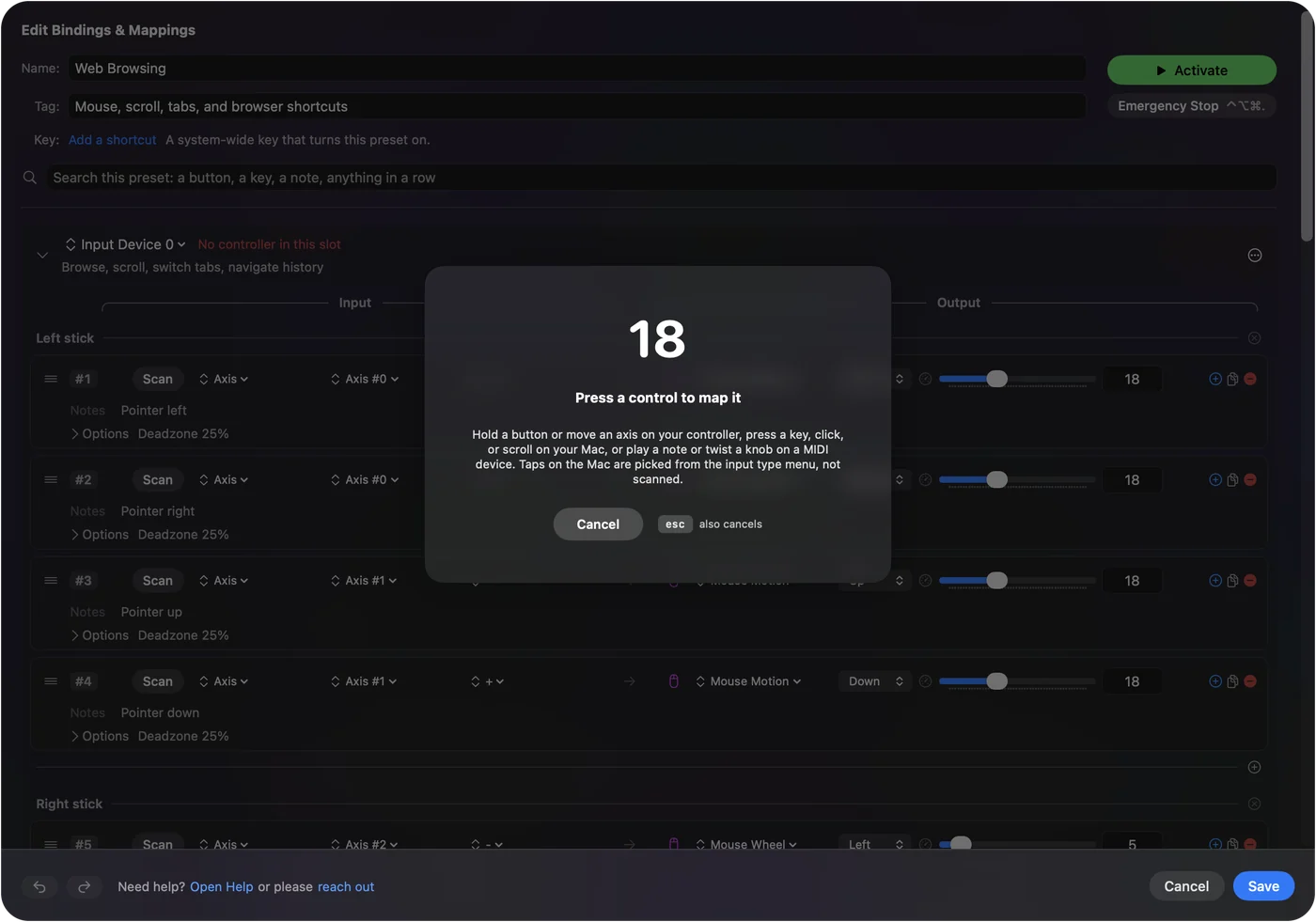
Tlačítko pera nastavené v ovladači na pravé kliknutí může dorazit jako toto kliknutí, a ne jako tlačítko pera, takže Scan je poctivý test. Navázané vstupy si také zachovávají svou vlastní úlohu: nespoléhejte na to, že řádek zabrání hrotu klikat. Nejdřív vybírejte části, které samy nedělají nic: volné boční tlačítko, gumu v aplikaci, která ji nemá, a silný stisk.
Používejte pero mimo kreslicí aplikaci
To jsou využití, která stojí za vyzkoušení. Žádné nepotřebuje kreslicí aplikaci.
- Silný stisk jako druhé kliknutí. Řádek Pen pressure s vysokou mrtvou zónou pošle pravé kliknutí nebo podrží Shift jen při pevném stisku, pro každého, komu se malá tlačítka na těle pera těžko dosahují.
- Náklon pro posouvání. Řádek Pen tilt na Mouse Wheel (Kolečko myši) se zapnutým Variable Sensitivity posouvá dlouhou stránku podle naklonění pera, pomalu při malém náklonu a rychleji při velkém.
- Náklon pro řízení. Naklonění doleva a doprava na klávesy A a D nebo šipky v jednoduché závodní nebo plošinové hře, která čte klávesnici.
- Tlak pro běh. Silný stisk podrží Shift, klávesu běhu v mnoha hrách, zatímco pero míří nebo pohybuje ukazatelem.
- Guma jako zpět. Otočte pero a klepněte a spustí se Command Z, v jakékoli aplikaci.
- V dosahu jako znamení. Řádek na stav v dosahu se spustí, když se pero přiblíží k tabletu, například Play / Pause pro zastavení referenčního videa. Spustí se při každém přiblížení, takže přepínač se překlopí pokaždé.
Akce podržení a dvojitého klepnutí fungují na tlačítkách pera jako na jakémkoli tlačítku a od 1.8 i trojité klepnutí. Náklon pro posouvání je ten, který bych nastavil jako první, protože funguje v každé aplikaci.
Spusťte InputConfig vedle ovladače
Ovladač zůstává odpovědný za pero samotné: mapování oblasti, křivku tlaku a nastavení tlačítek. InputConfig přidává řádky navrch. Projděte tento žebříček, od nejmenšího kroku:
- Zkontrolujte pero v ovladači. Pokud se tam tlak neukazuje, nejdřív opravte výše uvedená oprávnění.
- Znovu Scan. Scan vezme první ovládací prvek, který zaslechne, takže pohnuté pero nebo zbloudilá klávesa může navázat něco špatného.
- Vyčistěte úlohu ovladače. Pokud tlačítko dělá dvě věci, ovladač mu dal také zkratku. Nastavte ho na kliknutí, nebo na F13 až F20, a navažte to.
- Udělejte to podle aplikace. Aplikace, které mají řádky používat, uveďte v části Activate when these apps are in front, aby si kreslicí aplikace nechala pero pro sebe.
Kreslicí aplikace by nikdy neměla vidět řádek pera, o který nežádala, takže ji z seznamu aplikací vynechte.
Co nedokáže
- Nahradit ovladač. Křivky tlaku, oblast tabletu, mapování displeje a nastavení expresních kláves zůstávají ve Wacom Center, HuionTablet nebo v ovladači XPPen.
- Měnit tlak uvnitř kreslicí aplikace. InputConfig posílá klávesy, kliknutí, posouvání a pohyb ukazatele, ne tlak.
- Zablokovat vlastní akci pera. Navázaný hrot nebo tlačítko stále dělá i svou běžnou úlohu.
- Slíbit každý tablet. Žádný tablet nemám vyzkoušený. Scan vám řekne, co posílá ten váš.
Stručně
- Nejdřív ovladač. Zprovozněte tlak v ovladači výrobce, s jeho oprávněními zapnutými.
- Tlačítka a guma. Naskenujte je a dejte jim zkratky nebo makra.
- Tlak a náklon. Osy v InputConfig 1.8, s mrtvou zónou pro to, jak pevně nebo jak daleko.
- V dosahu. Použijte ho jako znamení, které se spustí, když pero zvednete.
Začněte náklonem pro posouvání a gumou jako zpět a tlak přidejte, až budete vědět, jak pevně tisknete.
Otázky
Lze tlak pera na Macu použít jako tlačítko?
V InputConfig 1.8 je Pen pressure osa, takže řádek s vysokou mrtvou zónou se spustí jen při pevném stisku a může poslat jakoukoli klávesu, kliknutí nebo makro.
Funguje InputConfig bez ovladače Wacom?
Ovladač si nechte. Wacom, Huion i XPPen potřebují svůj ovladač a jeho oprávnění macOS, aby pero fungovalo správně, a InputConfig čte, co projde.
Proč mé pero Huion na Macu pohybuje kurzorem, ale nekreslí?
Stránka podpory Huion uvádí, že obvyklou příčinou je chybějící HuionTablet v části Soukromí a zabezpečení, Zpřístupnění. Zapněte ho, na požádání přidejte Monitorování vstupu a restartujte.
Mohu kreslicí tablet používat ke hraní her na Macu?
Pero pohybuje ukazatelem a v InputConfig mohou jeho náklon a tlak stisknout klávesy, takže náklon může řídit a silný stisk může běžet ve hrách, které čtou klávesnici.
Může konec pera s gumou dělat něco jiného?
V InputConfig je konec s gumou samostatný vstup Pen, takže může poslat Command Z nebo jakýkoli jiný výstup.
Další v češtině
Podrobné návody, v angličtině
Kdo píše. Ryleigh Newman vyvíjí InputConfig a svůj Mac každý den ovládá ovladačem, protože ruce nefungují dobře. Tato stránka je přeložená z angličtiny. Aplikace InputConfig se zobrazí česky, když je Mac nastavený na češtinu. Některé stránky webu jsou jen v angličtině.
Tato stránka v dalších jazycích: English
Zdarma. macOS 14 nebo novější. Bez účtu, nic neopouští váš Mac. Open source na GitHubu.