Čeština
Oprava nebo změna kolečka myši na Macu
 Tahle aplikace je úplně zdarma. Nemusíte si zakládat účet. Žádná předplatná, žádné složité stahování a nic není zamčené. Optimalizováno pro Apple Silicon.
Kolečko, které jde na Macu špatným směrem, je Natural scrolling (Přirozené posouvání), které vypnete v Nastavení systému, v části Myš. Rychlost posouvání je v Zpřístupnění, Pointer Control, Mouse Options a přiblížení kolečkem je v Zpřístupnění, Zoom.
Postup
- Otevřete Nastavení systému, Myš.
- Vypněte Natural scrolling, pokud kolečko působí obráceně.
- Pro rychlost otevřete Zpřístupnění, Pointer Control (Ovládání ukazatele), Mouse Options a nastavte Scroll speed.
- Pro zoom otevřete Zpřístupnění, Zoom a zapněte Use scroll gesture with modifier keys to zoom.
- Otestujte kolečko testem kolečka myši.
Když kolečko posouvá špatným směrem
macOS posouvá tak, jak to dělá dotyková obrazovka, což s kolečkem působí obráceně, převráceně nebo pozpátku. Vypněte Natural scrolling v Nastavení systému, v části Myš. Tato jediná volba překlopí i trackpad a změna směru posouvání na Macu ukáže, jak mít kolečko jedním směrem a trackpad druhým. Obrácené kolečko je nastavení, ne závada.
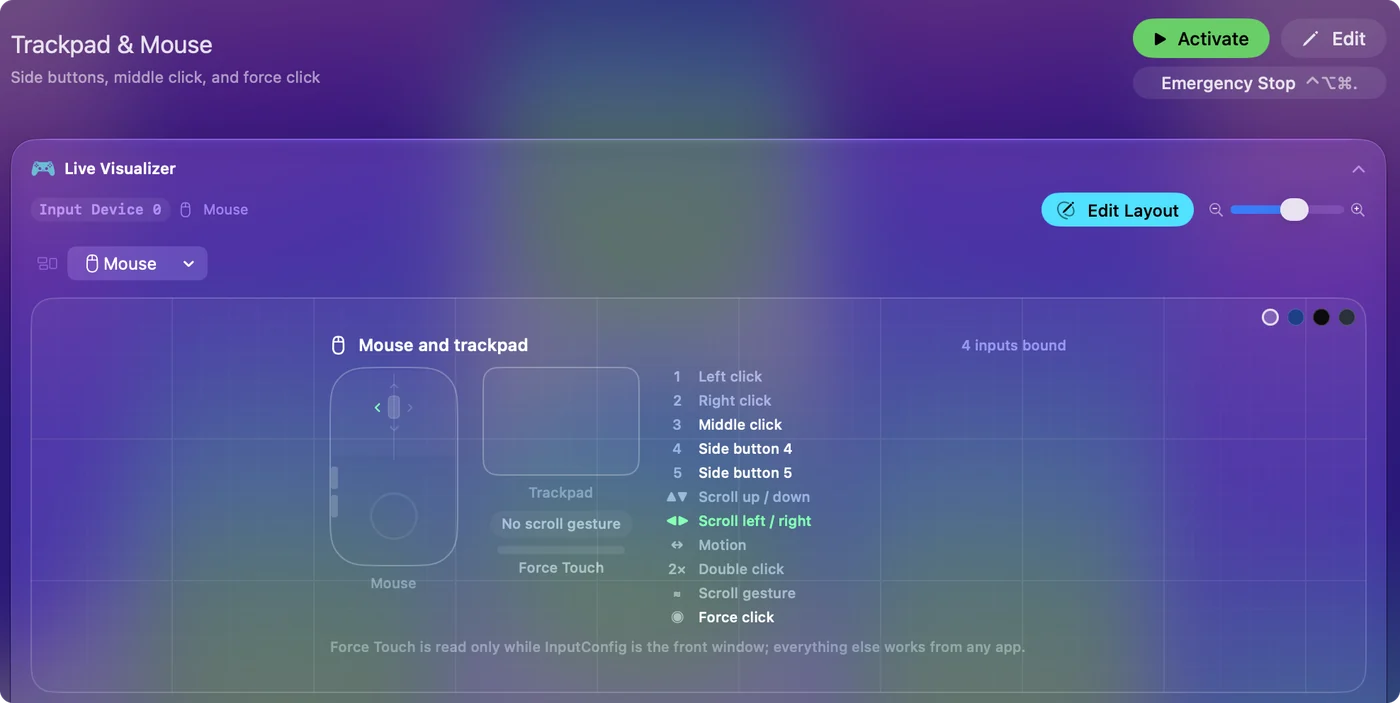
Změňte rychlost posouvání
Otevřete Nastavení systému, Zpřístupnění, Pointer Control, klikněte na Mouse Options a přetáhněte Scroll speed (Rychlost posouvání). Některé myši mají i vlastní software s nastavením kolečka, které se přidá navrch.
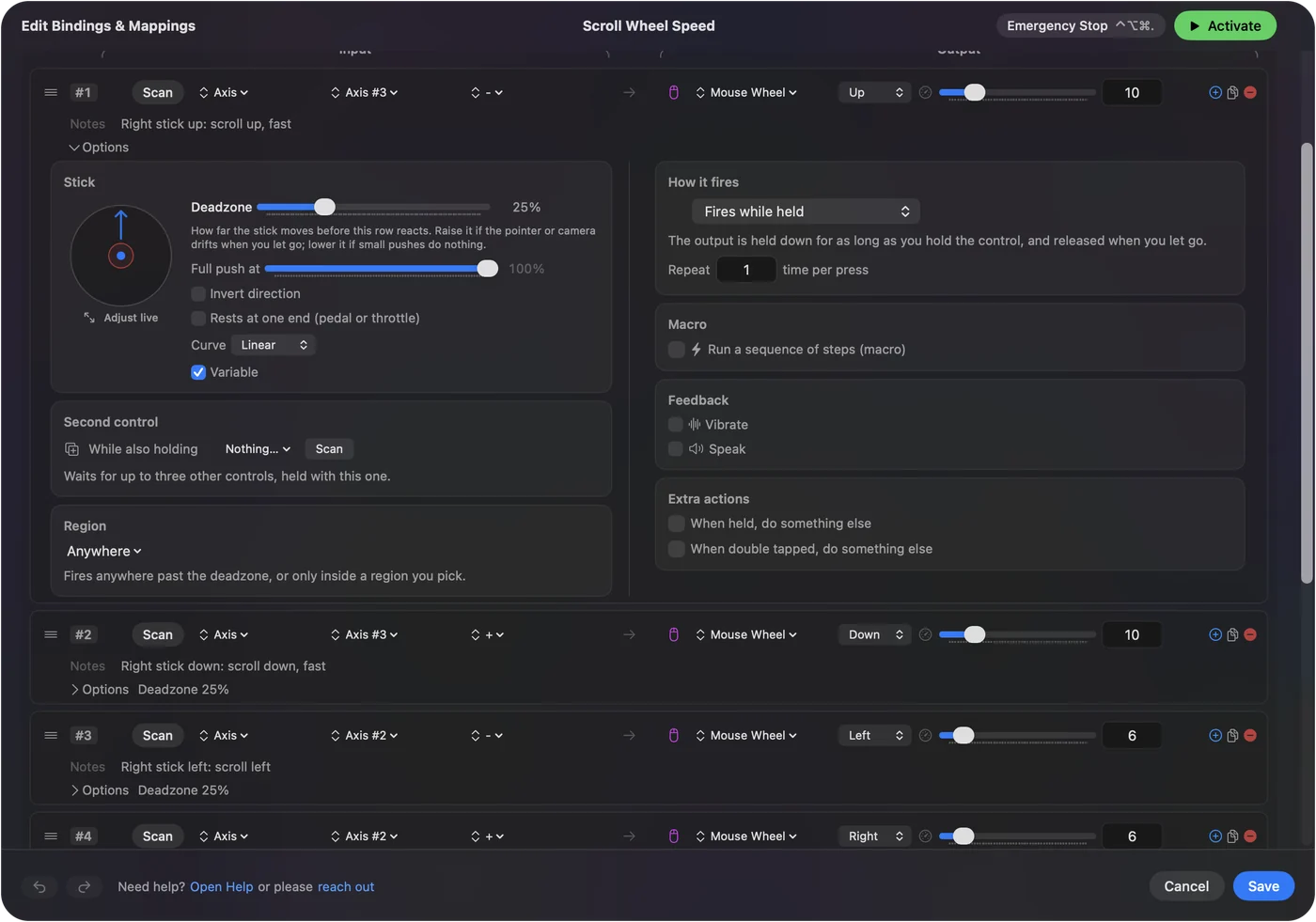
Přibližujte kolečkem
Otevřete Nastavení systému, Zpřístupnění, Zoom, a zapněte Use scroll gesture with modifier keys to zoom. Podržte modifikační klávesu, která je tam uvedena, ve výchozím nastavení Control, a otočte kolečkem, abyste přiblížili celou obrazovku.
Když kolečko skáče nebo nic nedělá
Postupujte po tomto žebříčku, od nejmenšího kroku:
- Otestujte kolečko. Test kolečka myši ukáže každý krok a každý krok, který jde špatným směrem.
- Vyčistěte ho. Prach na snímači kolečka způsobuje přeskakování nebo skok zpět.
- Vyměňte baterii, nebo připojte znovu. Slabé připojení Bluetooth ztrácí kroky posouvání.
- Ukončete vlastní software myši. Může kolečko převzít.
Stručně
- Špatným směrem. Natural scrolling, v Myši.
- Rychlost. Scroll speed, v Zpřístupnění, Pointer Control, Mouse Options.
- Zoom. Zpřístupnění, Zoom.
- Přeskakování. Otestujte, pak vyčistěte.
Otázky
Proč je kolečko myši na Macu obrácené?
Je zapnuté Natural scrolling. Vypněte ho v Nastavení systému, v části Myš.
Jak změním rychlost kolečka myši na Macu?
Otevřete Nastavení systému, Zpřístupnění, Pointer Control, klikněte na Mouse Options a přetáhněte Scroll speed.
Jak přibližuji na Macu kolečkem?
Zapněte Use scroll gesture with modifier keys to zoom v Nastavení systému, v části Zpřístupnění, Zoom, pak podržte modifikátor a otočte kolečkem.
Další v češtině
Podrobné návody, v angličtině
Kdo píše. Ryleigh Newman vyvíjí InputConfig a svůj Mac každý den ovládá ovladačem, protože ruce nefungují dobře. Tato stránka je přeložená z angličtiny. Aplikace InputConfig se zobrazí česky, když je Mac nastavený na češtinu. Některé stránky webu jsou jen v angličtině.
Tato stránka v dalších jazycích: English, Italiano, Русский, Türkçe, 繁體中文
Zdarma. macOS 14 nebo novější. Bez účtu, nic neopouští váš Mac. Open source na GitHubu.