Čeština
Jak změnit barvu světelného pruhu ovladače PS4 na Macu
 Tahle aplikace je úplně zdarma. Nemusíte si zakládat účet. Žádná předplatná, žádné složité stahování a nic není zamčené. Optimalizováno pro Apple Silicon.
Světelný pruh DualShock 4 může na Macu mít jakoukoli barvu. Připojte ovladač, klikněte na něj nahoře v postranním panelu InputConfig a vyberte barvu v části Light Bar (Světelný pruh). Funguje přes Bluetooth i USB.
InputConfig vyrábím, bezplatnou aplikaci pro Mac, která mapuje ovladač na klávesy a myš. Na PS4 barvu vybírá konzole podle čísla hráče. Na Macu ji vybíráte vy a můžete ji ztlumit nebo vypnout, což šetří i trochu baterii.
Postup
- Nainstalujte InputConfig z Mac App Store a připojte DualShock 4.
- Klikněte na položku ovladače nahoře v postranním panelu.
- V části Light Bar vyberte vzorek, nebo Custom.
- Nastavte Brightness na Dim nebo Off, když je světlo příliš jasné.
Vyberte barvu
- Vy: Klikněte na DualShock 4 nahoře v postranním panelu a vyberte barvu v části Light Bar.
- InputConfig: Nastaví světlo hned.
- Kontrola: Pruh na přední straně ovladače změní barvu.
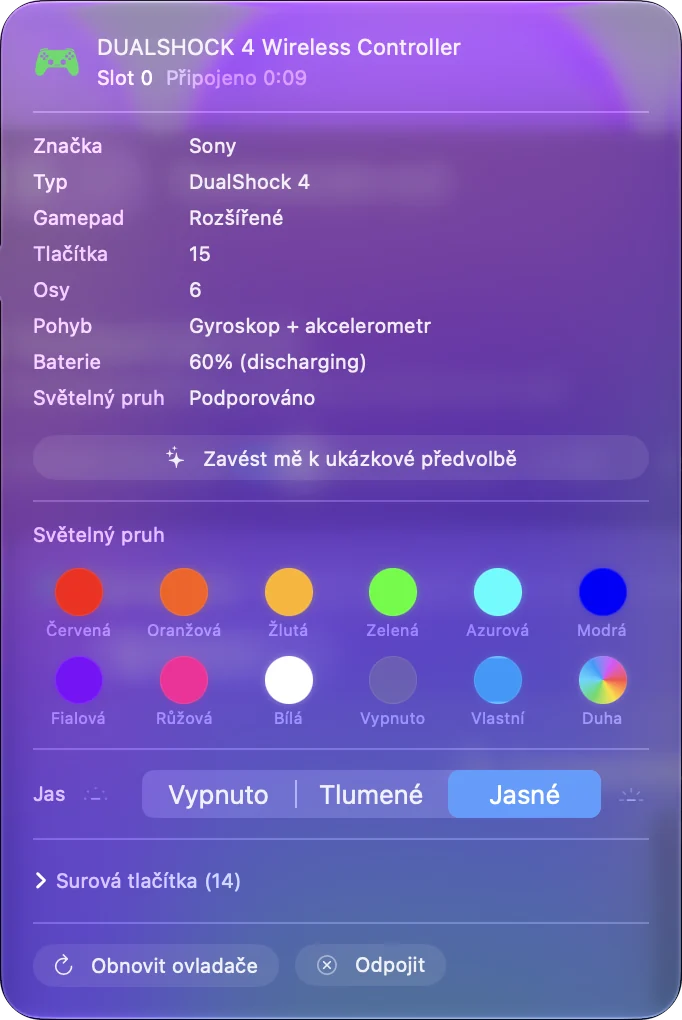
Je deset vzorků, vlastní výběr barvy Custom a Rainbow. Každý ovladač si drží vlastní barvu, takže je lze rozeznat.
Ztlumte ho nebo vypněte
Jas má tři nastavení: Off, Dim a Bright. Dim je zhruba čtvrtina plného jasu, což je příjemnější v tmavé místnosti. Off zhasne pruh, dokud znovu nevyberete jas. Vypnutí je jas, takže může patřit jedné předvolbě, například rozložení na filmový večer.
Dejte rozložení vlastní barvu
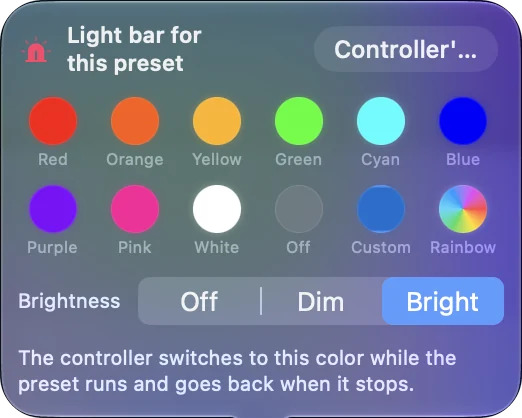
Vyberte předvolbu a klikněte na čip Light bar (Světelný pruh) mezi L2 a R2 v kresbě v Live Visualizer. Barva, kterou tam vyberete, se ukáže jen tehdy, když ta předvolba běží, pak se ovladač vrátí ke své vlastní barvě.
Co to nedokáže
Barva se nastavuje z Macu a neukládá se do ovladače, takže PS4 si vlastní barvu vybere znovu. Barva drží, dokud běží InputConfig. Po ukončení se macOS vrátí ke své barvě.
Stručně
- Barva. Klikněte na ovladač v postranním panelu a vyberte vzorek.
- Příliš jasné. Nastavte Brightness na Dim nebo Off.
- Podle rozložení. Klikněte na čip Light bar mezi L2 a R2 v předvolbě.
Dejte barvu do předvolby a vrátí se pokaždé, když ta předvolba běží.
Otázky
Můžete na Macu změnit barvu světla ovladače PS4?
Ano. InputConfig nastaví světelný pruh DualShock 4 na libovolnou barvu přes Bluetooth nebo USB, z položky ovladače nahoře v postranním panelu.
Jak na Macu ztlumím světlo ovladače PS4?
Nastavte Brightness na Dim v části Light Bar ve vyskakovacím okně ovladače. Dim je zhruba čtvrtina plného jasu a Off pruh zhasne.
Šetří vypnutí světelného pruhu baterii?
Světelný pruh spotřebovává trochu energie, takže tmavý nebo ztlumený pruh spotřebuje méně. Nebylo změřeno, o kolik déle nabití vydrží.
Další v češtině
Podrobné návody, v angličtině
Kdo píše. Ryleigh Newman vyvíjí InputConfig a svůj Mac každý den ovládá ovladačem, protože ruce nefungují dobře. Tato stránka je přeložená z angličtiny. Aplikace InputConfig se zobrazí česky, když je Mac nastavený na češtinu. Některé stránky webu jsou jen v angličtině.
Tato stránka v dalších jazycích: English, العربية, Deutsch, Русский
Zdarma. macOS 14 nebo novější. Bez účtu, nic neopouští váš Mac. Open source na GitHubu.