Čeština
Jak použít křížový ovladač jako šipkové klávesy na Macu
 Tahle aplikace je úplně zdarma. Nemusíte si zakládat účet. Žádná předplatná, žádné složité stahování a nic není zamčené. Optimalizováno pro Apple Silicon.
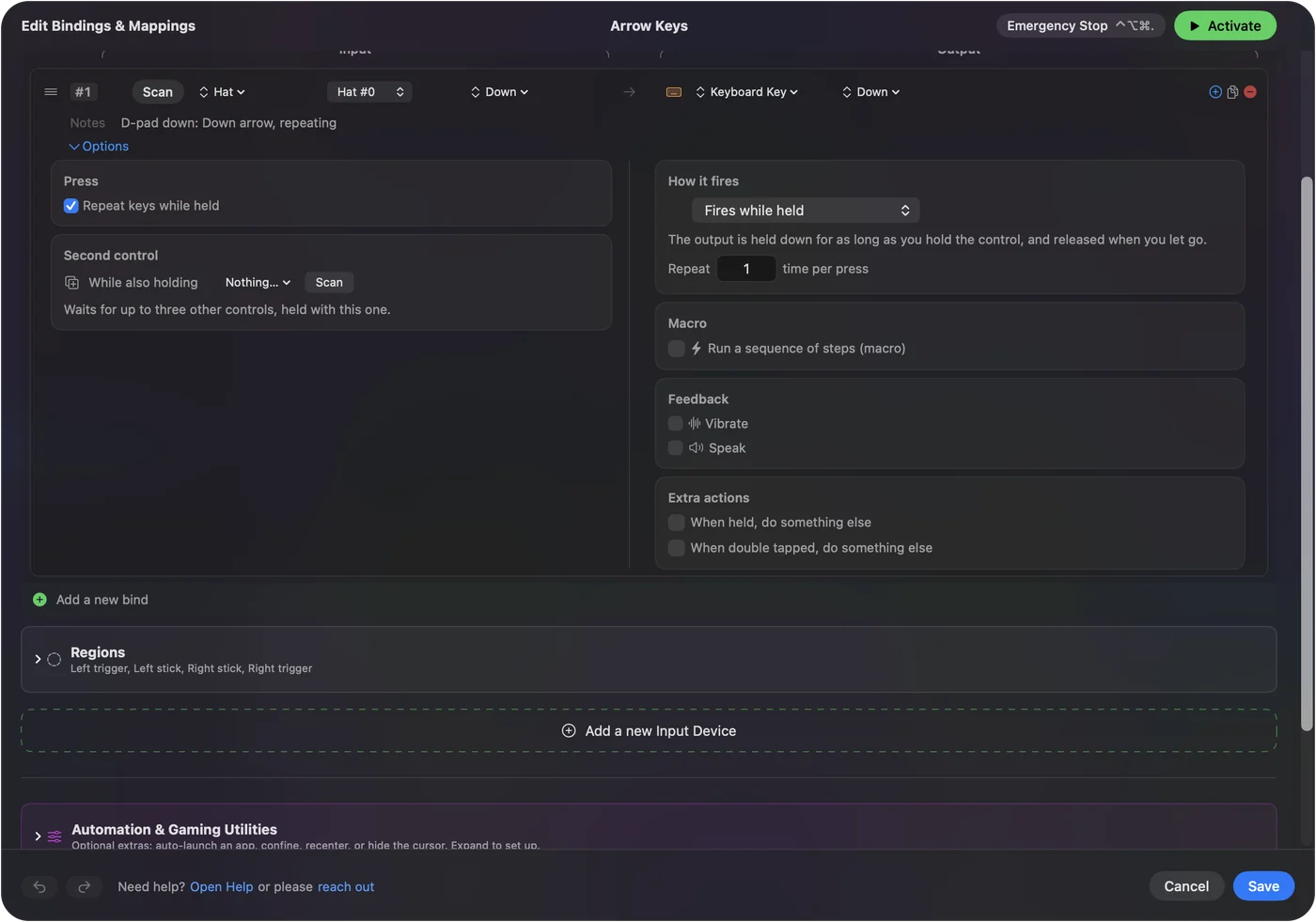
Aktivujte vestavěnou předvolbu Desktop Navigation (Navigace na ploše) v InputConfig a křížový ovladač posílá čtyři šipkové klávesy ve všech aplikacích. Chcete-li to přidat do vlastní předvolby, přiřaďte každý směr křížového ovladače k jeho šipce jako Keyboard Key a zaškrtněte Repeat keys while held, aby se podržený směr dál pohyboval.
InputConfig vyrábím, bezplatnou aplikaci pro Mac. Šipky z křížového ovladače se hodí do nabídek, prezentací, tabulek a starých her, které znají jen klávesnici.
Postup
- Nainstalujte InputConfig z Mac App Store a připojte ovladač.
- Aktivujte Desktop Navigation. Křížový ovladač teď posílá šipkové klávesy.
- Do vlastní předvolby přidejte řádek pro každý směr křížového ovladače.
- Nastavte každý výstup na Keyboard Key (Klávesa klávesnice) a vyberte odpovídající šipku.
- V Options každého řádku zaškrtněte Repeat keys while held (Opakovat klávesy při podržení).
Začněte s Desktop Navigation
- Vy: Vyberte Desktop Navigation v postranním panelu a klikněte na Activate (Aktivovat).
- InputConfig: Posílá šipkové klávesy z křížového ovladače a spolu s tím kurzor na levé páčce.
- Kontrola: Otevřete dokument a stiskněte křížový ovladač. Kurzor se pohne.
Přidejte šipky do vlastní předvolby
- Vy: Přidejte čtyři řádky. U každého stiskněte Scan (Skenovat) a stiskněte směr křížového ovladače, nastavte výstup na Keyboard Key a vyberte tu šipku. V Options zaškrtněte Repeat keys while held.
- InputConfig: Pošle šipku a opakuje ji jako skutečná klávesnice, dokud je směr držen.
- Kontrola: Podržte křížový ovladač dolů v dlouhém seznamu. Dál se posouvá.
Zastavte úhlopříčky
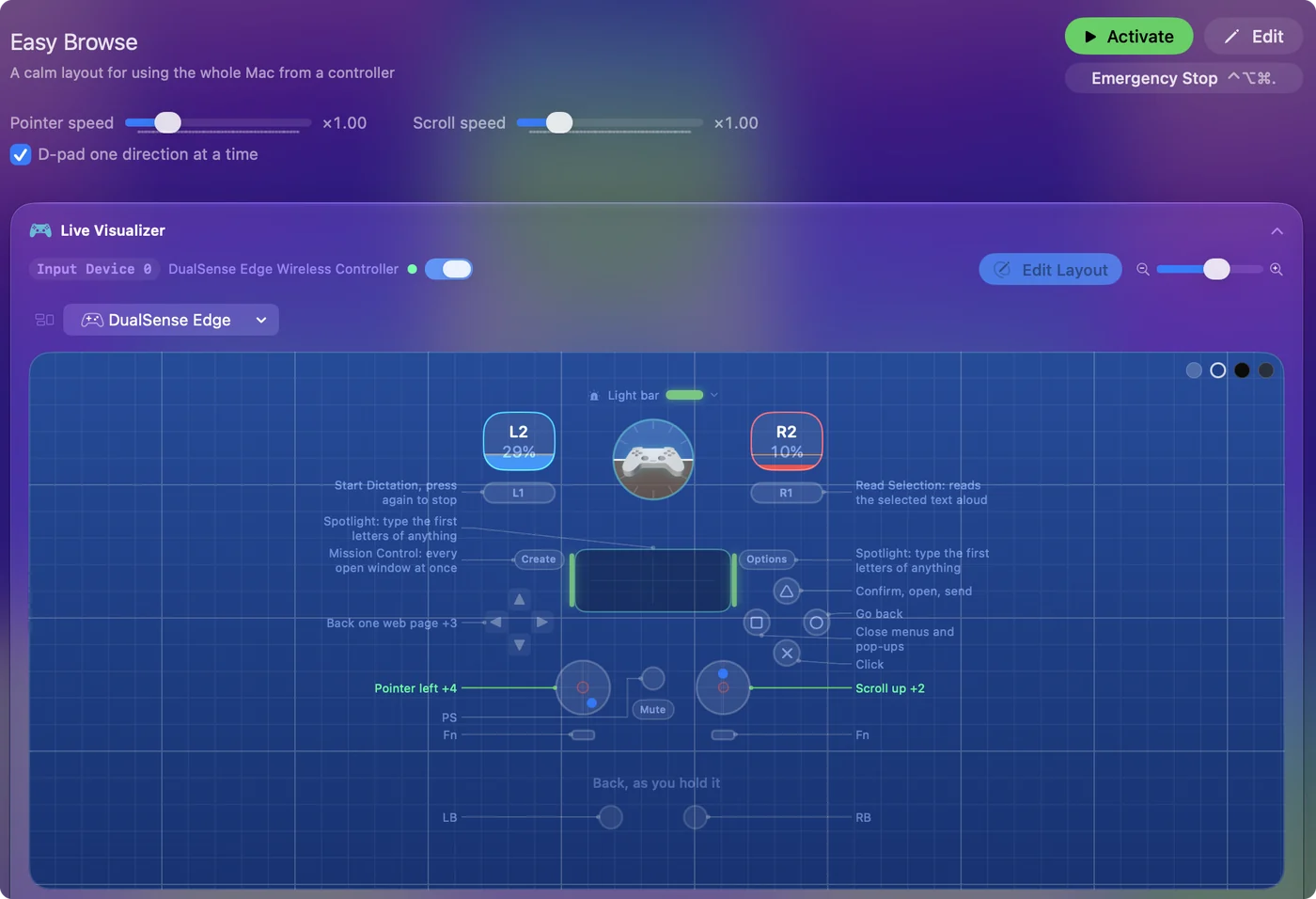
Křížový ovladač může hlásit dva směry najednou, což pošle dvě šipky zároveň. Když menu skočí špatným směrem, zaškrtněte na stránce předvolby D-pad one direction at a time (D-pad po jednom směru). S tímto zaškrtnutím křížový ovladač posílá jen jednu šipku najednou, jako klávesnice, na kterou tiskne jeden prst.
Co to nedokáže
Jsou to skutečné stisky šipkových kláves, takže dělají to, co šipky dělají v aplikaci v popředí, a nic víc. Hra, která čte ovladač sama, vidí křížový ovladač i jako křížový ovladač, takže v takové hře můžete dostat obojí.
Stručně
- Nejrychlejší. Aktivujte Desktop Navigation.
- Vlastní předvolba. Čtyři řádky Keyboard Key s Repeat keys while held.
- Žádné úhlopříčky. D-pad one direction at a time.
Otázky
Může křížový ovladač na Macu fungovat jako šipkové klávesy?
Ano. Předvolba Desktop Navigation v InputConfig posílá šipky z křížového ovladače. Do vlastní předvolby přiřaďte každý směr k jeho šipce jako Keyboard Key.
Proč se při držení křížového ovladače pohne jen jednou?
Řádek posílá jeden stisk klávesy. Zaškrtněte Repeat keys while held v Options řádku a podržený směr se bude opakovat jako podržená šipka.
Jak zastavím, aby křížový ovladač posílal úhlopříčky?
Zaškrtněte na stránce předvolby D-pad one direction at a time. Křížový ovladač pak posílá jednu šipku najednou.
Další v češtině
Podrobné návody, v angličtině
Kdo píše. Ryleigh Newman vyvíjí InputConfig a svůj Mac každý den ovládá ovladačem, protože ruce nefungují dobře. Tato stránka je přeložená z angličtiny. Aplikace InputConfig se zobrazí česky, když je Mac nastavený na češtinu. Některé stránky webu jsou jen v angličtině.
Tato stránka v dalších jazycích: English, Français
Zdarma. macOS 14 nebo novější. Bez účtu, nic neopouští váš Mac. Open source na GitHubu.