Čeština
Jak otevřít Mission Control tlačítkem myši na Macu
 Tahle aplikace je úplně zdarma. Nemusíte si zakládat účet. Žádná předplatná, žádné složité stahování a nic není zamčené. Optimalizováno pro Apple Silicon.
macOS dokáže část toho sám: v Nastavení systému, v části Desktop & Dock (Plocha a Dock), je tlačítko Shortcuts téměř dole, kde lze Mission Control přiřadit tlačítko myši. Pro libovolné tlačítko libovolné myši nebo ovladač ho přiřaďte k systémové funkci Mission Control v InputConfig. Launchpad a Spotlight jsou ve stejném seznamu.
InputConfig vyrábím, bezplatnou aplikaci pro Mac, která dává tlačítkům myši, klávesám a ovladačům druhou úlohu.
Postup
- Zkuste v Nastavení systému, v části Desktop & Dock, Shortcuts (Zkratky) vybrat tlačítko myši pro Mission Control.
- Pro větší kontrolu otevřete předvolbu v InputConfig a klikněte na Edit (Upravit).
- Přidejte řádek, kde je vstupním zařízením myš nebo trackpad tohoto Macu.
- Vyberte tlačítko, pak nastavte výstup na System Function (Systémová funkce), Mission Control.
- Klikněte na Save a pak předvolbu aktivujte.
Nejdřív zkuste nastavení macOS
- Vy: Otevřete Nastavení systému, Desktop & Dock, přejděte dolů a klikněte na Shortcuts. Vedle Mission Control vyberte z druhé nabídky tlačítko myši.
- macOS: Otevře Mission Control, když to tlačítko stisknete.
- Kontrola: Stiskněte tlačítko. Všechna okna se rozprostřou.
Tohle pokrývá Mission Control, okna aplikací a Show Desktop. Nabízí jen tlačítka, která macOS rozpozná, a nemá Launchpad ani Spotlight.
Přiřaďte libovolné tlačítko v InputConfig
- Vy: Přidejte řádek, nastavte jeho vstupní zařízení na myš nebo trackpad tohoto Macu a vyberte tlačítko, nebo stiskněte Scan (Skenovat) a klikněte. Nastavte typ výstupu na System Function a vyberte Mission Control.
- InputConfig: Otevře Mission Control z toho tlačítka v jakékoli aplikaci.
- Kontrola: Stiskněte tlačítko. Stiskněte ho znovu a Mission Control se zavře.

Pokud si nejste jistí, že tlačítko do Macu dorazí, stiskněte ho nejdřív na bezplatném testu myši.
Když tlačítko už něco dělá, například v prohlížeči jde zpět, zaškrtněte v Možnostech řádku volbu Block the button's own action (Blokovat vlastní akci tlačítka).
Přidejte Launchpad, Spotlight a plochy
- Launchpad. Je to System Function, vedle Mission Control.
- Spotlight. Je to také System Function, což se hodí na ovladači.
- Další a předchozí plocha. Pošlete Control Right Arrow a Control Left Arrow jako klávesové zkratky.
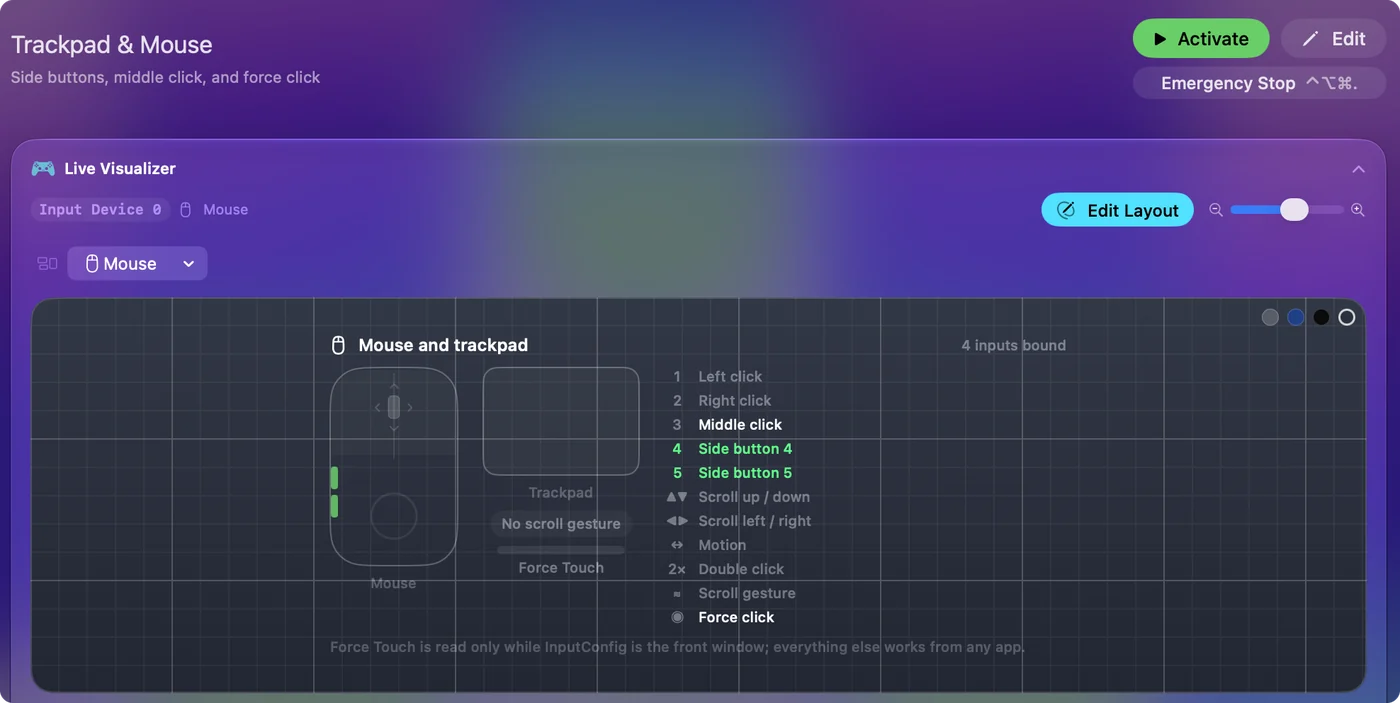
Co to nedokáže
Magic Mouse nemá boční tlačítka, která by šla přiřadit. Tlačítka, která myš zpracovává ve vlastním softwaru, aniž by o tom řekla Macu, nemůže číst InputConfig ani macOS. Mapa Mouse v Live Visualizer (Živý vizualizér) ukazuje, zda stisk dorazí.
Stručně
- Vestavěné. Desktop & Dock, Shortcuts, pro tlačítka, která macOS vypisuje.
- Libovolné tlačítko. Řádek Mouse s System Function, Mission Control.
Launchpad a Spotlight jsou ze stejného seznamu.
Otázky
Můžu nastavit tlačítko myši na Mission Control na Macu?
Ano. V Nastavení systému, v části Desktop & Dock, Shortcuts můžete vybrat tlačítko myši pro Mission Control. InputConfig přiřadí libovolné tlačítko, které Mac přijímá, a přidá Launchpad a Spotlight.
Jak otevřu Launchpad tlačítkem myši?
macOS nemá pro Launchpad nastavení tlačítka myši. V InputConfig přiřaďte tlačítko k systémové funkci Launchpad.
Proč boční tlačítko myši také jde zpět v prohlížeči?
Tlačítko si drží vlastní akci, pokud ji nezablokujete. V InputConfig otevřete Možnosti řádku a zaškrtněte Block the button's own action.
Další v češtině
Podrobné návody, v angličtině
Kdo píše. Ryleigh Newman vyvíjí InputConfig a svůj Mac každý den ovládá ovladačem, protože ruce nefungují dobře. Tato stránka je přeložená z angličtiny. Aplikace InputConfig se zobrazí česky, když je Mac nastavený na češtinu. Některé stránky webu jsou jen v angličtině.
Tato stránka v dalších jazycích: English, 한국어, Tiếng Việt
Zdarma. macOS 14 nebo novější. Bez účtu, nic neopouští váš Mac. Open source na GitHubu.