Čeština
Obecný USB gamepad na Macu nefunguje
 Tahle aplikace je úplně zdarma. Nemusíte si zakládat účet. Žádná předplatná, žádné složité stahování a nic není zamčené. Optimalizováno pro Apple Silicon.
Nejčastěji je pad v pořádku: je v režimu, který macOS nedokáže číst, nebo ho Mac přečte, ale hra ho nehledá. Obecný USB gamepad, tedy bezznačkový typ prodávaný po dvou za pár korun, na Macu selže jedním z několika způsobů a každý má jinou opravu. Vyhledejte níže svůj příznak.
Vyvíjím InputConfig, bezplatnou aplikaci pro Mac, která tyto pady čte přímo, a řeknu, kde pomůže a kde nemůže.
Zjistěte, co Mac vidí
Dvě místa vám řeknou, v jakém případu jste. Lezte po tomto žebříku, nejmenší krok první:
- Uvedený v Nastavení systému, Herní ovladače, tlačítka svítí. macOS ho bere jako herní ovladač a problém je ve hře. Viz ovladač je připojený, ale nefunguje.
- Není tam, ale je v System Information (Informace o systému), USB. Podržte Option, otevřete menu Apple, zvolte System Information a klikněte na USB. Pad uvedený zde, ale ne v Herních ovladačích, je prostý přístroj HID. To je u obecných padů běžný případ. Přejděte na pokud Mac pad vidí, ale hry ho ignorují.
- Ani na jednom místě. Mac z něj nedostává nic. Přejděte na pokud ho nic nevidí.
Místo, kde je pad uvedený, rozhoduje o tom, jakou opravu potřebujete.
Pokud ho nic nevidí: kabel, rozbočovač nebo režim Xbox
- Kabel nebo adaptér. Zapojte pad přímo do Macu. Pad s odnímatelným kabelem mohl dostat kabel, který jen nabíjí. Zkuste kabel, o kterém víte, že přenáší data. U MacBooku musí data přenášet i adaptér USB-C.
- Rozbočovač. Rozbočovače bez napájení a některé docky herní pady vypadávají. Zkuste bez nich.
- Režim Xbox nebo X-input. Mnoho levných padů startuje v režimu, který mluví kabelovým protokolem Xbox 360. Ten macOS vůbec nepodporuje a žádná aplikace na Macu ho nepřečte. Hledejte přepínač režimu nebo tlačítko, které se drží při připojení, a vyberte D-input, PC, Android nebo Switch.
InputConfig uvádí pad zaseknutý v tomto režimu v nabídce Devices (Zařízení) našedle, s textem Xbox 360 style pad a s poznámkou, aby použil jiný režim nebo Bluetooth, pokud ho má.
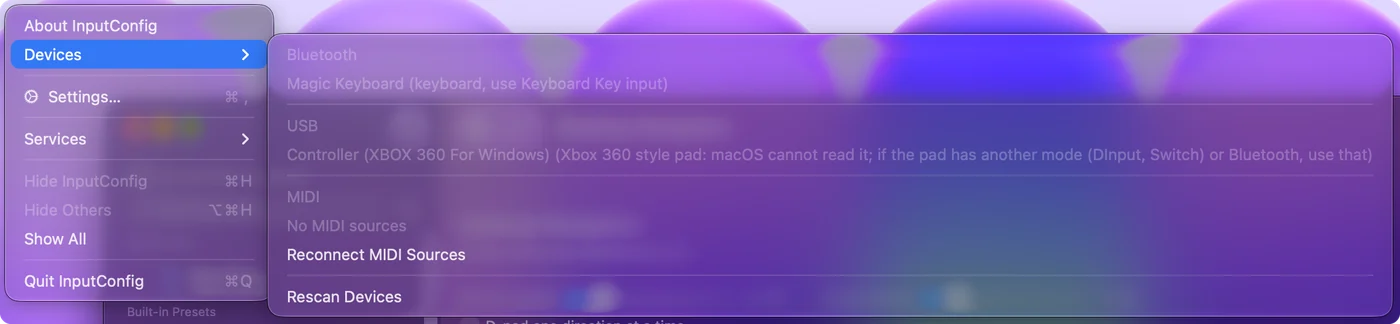
Pad, který svítí, ale nic neposílá, bývá v režimu Xbox, takže ho přepněte na D-input nebo PC.
Pokud Mac pad vidí, ale hry ho ignorují
Pad, který je v System Information, ale ne v Herních ovladačích, čte macOS bez ovladače. Hry postavené na podpoře ovladačů od Applu ale hledají jen pady PlayStation, Xbox, Switch a MFi. Žádný ovladač to nezmění. Co přesto funguje:
- Emulátory a letecké simulátory. Čtou zařízení HID samy. Tlačítka přiřaďte v jejich vlastním nastavení vstupu.
- Hry s režimem klávesnice. InputConfig pad přečte a pošle klávesy, které hra používá. Objeví se nahoře v postranním panelu. Pokud ne, klikněte na Refresh Controllers (Obnovit ovladače), nebo ho zaškrtněte v InputConfig, Devices v liště nabídek. Pak stiskněte Scan u řádku a stiskněte tlačítko na padu.
- Hry, které přijímají jen ovladač. Nic na Macu tyto hry pro pad HID neopraví. InputConfig posílá klávesnici a myš, ne virtuální ovladač. Vede k tomu pad s režimem Switch, iOS nebo MFi přes Bluetooth.
Pokud hra má ovládání klávesnicí, může ji pad ovládat přes InputConfig.
Pokud jsou tlačítka na špatných místech
InputConfig pojmenuje obecné pady podle komunitní databáze SDL GameControllerDB, když se jeden z jejích řádků s padem shoduje. A, B, X, Y, ramena a páčky pak připadnou na stejná čísla jako u jakéhokoli jiného ovladače.
- Shodný řádek. Mnoho levných padů sdílí čip a USB ID, takže řádek se použije jen tehdy, když přesně sedí, nebo když se všechny řádky pro toto ID shodují. Vyhledání ID ovladače ukáže, zda váš nějaký má.
- Žádný shodný řádek. Pad se načte podle vlastního popisu, tlačítka se očíslují v pořadí, v jakém je hlásí, a označí se jako Button 1, Button 2 a tak dále.
- A a B prohozené. Pad může jednoduše používat pozice Nintendo. Proč, se dozvíte v článku USB SNES pady na Macu.
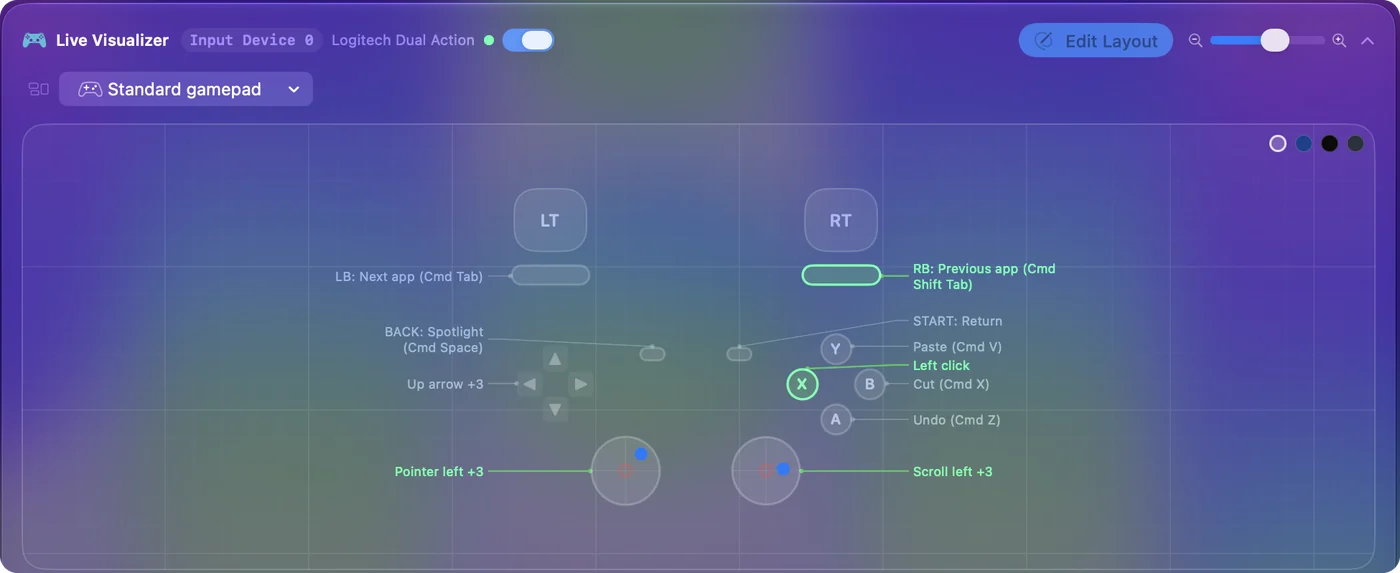
Live Visualizer (Živý vizualizér) rozsvítí každé ovládání, když ho stisknete, takže na první pohled vidíte, co pad posílá. Scan přiřadí tlačítko, které skutečně stisknete, takže rozvržení vyjde vždy správně.
Pokud páčka driftuje nebo hlásí plný výchyl jedním směrem
Levné desky často popisují osy špatně, takže páčka může v klidu stát mimo střed, nebo hlásí jeden směr stále vychýlený. InputConfig opraví běžné chyby v popisu, například rozsah zapsaný pozpátku nebo širší než pole, místo aby četl nesmysly. Lezte po tomto žebříku, nejmenší krok první:
- Stiskněte tlačítko Analog nebo Mode. Některé pady ho mají a vypne páčky nebo je prohodí s D-padem. Stiskněte ho jednou a podívejte se znovu.
- Připojte znovu, aniž se dotknete páček. Pokud je páčka přitisknutá k jednomu okraji, odpojte pad a připojte ho znovu. Některé levné pady nastaví střed, když se zapnou.
- Zvyšte Deadzone. U páčky, která v klidu stojí mírně mimo střed, otevřete Možnosti řádku a použijte Adjust live (Upravit živě) a sledujte páčku.
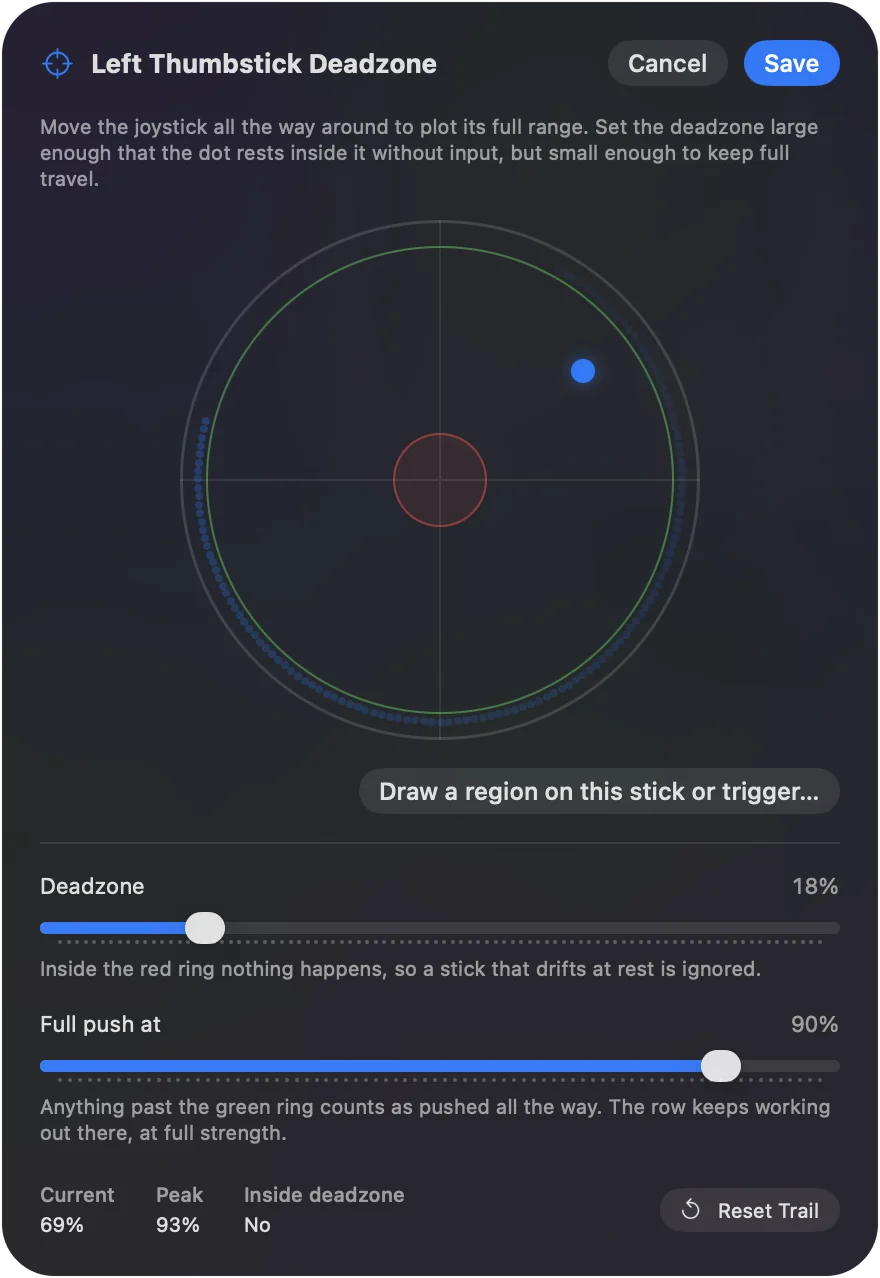
Více v článku driftování páček na Macu. Připojte znovu s rukama mimo páčky, než změníte jakékoli nastavení.
Pokud nabídka Devices říká, že je potřeba Monitorování vstupu
Některé pady a mnoho arkádových páček se také tváří jako klávesnice. macOS každé zařízení s částí klávesnice schová za oprávnění Monitorování vstupu.
- Vy: V nabídce Devices v InputConfig vyberte položku označenou needs Input Monitoring a v okně, které se otevře, zapněte InputConfig.
- macOS: Dá InputConfig povolení číst pad.
- Kontrola: Vraťte se do aplikace a pad se přečte.
Úplné vysvětlení je v článku proč ovladač potřebuje Monitorování vstupu.
Pokud přestal fungovat po aktualizaci InputConfig
InputConfig 1.6 čísluje obecné USB pady, pady 8BitDo v režimu D-input, arkádové enkodéry a volanty Logitech jinak než verze 1.5.
- Vy: Připojte pad poprvé po aktualizaci.
- InputConfig: Nabídne přesun řádků předvoleb vytvořených před verzí 1.6.
- Kontrola: Zaškrtněte předvolby, které jste pro ten pad vytvořili, a klikněte na Update Checked Presets (Aktualizovat zaškrtnuté předvolby). Řádky, které jste ve verzi 1.6 nebo novější naskenovali znovu, zůstanou beze změny.
Pokud jste klikli na Leave Them As They Are (Nechat beze změny), otevřete Settings, Advanced a v části Data & storage klikněte na Check Older Presets Again. Nabídka se vrátí, až se pad připojí příště.
Co nedokáže
- Číst režim Xbox 360. Žádná aplikace na Macu to nedokáže.
- Udělat z padu ovladač Xbox. InputConfig posílá události klávesnice a myši. Hra, která přijímá jen ovladač, potřebuje takový, který macOS rozpozná.
Obecný pad stačí pro hry, které berou klávesy, ale nestačí pro hry, které berou jen ovladač.
Stručně
- Nic nikde. Použijte datový kabel bez rozbočovače a nastavte pad do režimu D-input nebo PC.
- Jen v System Information. Emulátory ho čtou. InputConfig ho mapuje na klávesy pro zbytek.
- Divná tlačítka nebo driftování. Naskenujte, co stisknete. Pro mrtvou zónu použijte Adjust live.
- Rozbilo se po aktualizaci. Přijměte nabídku, nebo použijte Check Older Presets Again (Znovu zkontrolovat starší předvolby).
Pad je téměř nikdy rozbitý, a jakmile najdete, kde je uvedený, znáte opravu.
Otázky
Potřebuji pro obecný USB gamepad na Macu ovladač?
Ne. macOS čte obecné USB gamepady jako zařízení HID bez jakékoli instalace. Instalace ovladače by nezpůsobila, že hry, které používají podporu ovladačů od Applu, pad uvidí.
Proč se můj USB ovladač rozsvítí, ale na Macu nic nedělá?
Napájení jde kabelem, i když data nejdou. Obvykle je pad v režimu Xbox nebo X-input, který macOS nepřečte, nebo kabel či adaptér jen nabíjí. Přepněte ho do režimu D-input nebo PC a použijte datový kabel.
Proč Steam vidí můj obecný ovladač, ale hra ne?
Steam čte ovladače přes vlastní vrstvu a předává je jen hrám, které používají Steam Input. Hra, která čte ovladače sama přes podporu od Applu, pad HID neuvidí. Viz funguje ve Steamu, ale ne ve hře.
Může InputConfig udělat z obecného padu vzhled ovladače Xbox?
Ne. Posílá události klávesnice a myši. Hra, která přijímá jen ovladač, potřebuje takový, který macOS rozpozná.
Které obecné pady InputConfig pojmenuje automaticky?
Ty, jejichž USB ID se shoduje s řádkem pro macOS v komunitní databázi SDL GameControllerDB. Ta pokrývá mnoho padů PowerA, Hori, Logitech, Tomee, Retrolink a podobných. Pady bez řádku se stále načtou, jen jejich tlačítka jsou očíslována v pořadí, v jakém je hlásí.
Další v češtině
Podrobné návody, v angličtině
Kdo píše. Ryleigh Newman vyvíjí InputConfig a svůj Mac každý den ovládá ovladačem, protože ruce nefungují dobře. Tato stránka je přeložená z angličtiny. Aplikace InputConfig se zobrazí česky, když je Mac nastavený na češtinu. Některé stránky webu jsou jen v angličtině.
Tato stránka v dalších jazycích: English, Français
Zdarma. macOS 14 nebo novější. Bez účtu, nic neopouští váš Mac. Open source na GitHubu.