العربية
ذراع Xbox يفصل باستمرار عن Mac
 هذا التطبيق مجاني بالكامل. لا تحتاج إلى إنشاء حساب. لا اشتراكات ولا تنزيلات معقدة، ولا شيء مقفل. محسّن لشرائح Apple.
ذراع Xbox الذي ينقطع باستمرار عن Mac له غالبًا واحد من سبعة أسباب، وأول أربعة تغطي تقريبًا كلها: ما زال مقترنًا بـ Xbox، أو البطاريات ضعيفة، أو البرنامج الثابت قديم، أو أجهزة Wi-Fi وUSB 3 تتداخل. انزل في الصفحة. كل فحص يستغرق دقيقة.
الخطوات
- أطفئ أي Xbox قريب تمامًا.
- ضع بطاريات AA جديدة، أو اشحن Elite Series 2.
- حدّث البرنامج الثابت للذراع على Xbox أو حاسوب Windows.
- أبعد المحاور والأقراص عن الـ Mac، أو ضع Wi-Fi فيه على 5 GHz.
- انسَ الذراع في إعدادات Bluetooth واقرنه من جديد.
- في macOS 15 أو أحدث استعمل كابل USB.
تأكد أنه ليس مقترنًا بـ Xbox بعد
يعود ذراع Xbox إلى الجهاز الذي يعرفه كلما استطاع الوصول إليه.
- أنت: أطفئ الـ Xbox تمامًا أثناء الاختبار، أو استعمل الذراع خارج مدى الجهاز.
- الذراع: يبقى مع الـ Mac حين يصبح الجهاز بعيد المنال.
- تحقق: إن واصل القفز عائدًا فأمسك زر الاقتران على الحافة العليا حتى يومض زر Xbox بسرعة واقرنه بالـ Mac من جديد.
يصف دعم Xbox طريقة أسرع: اضغط زر الاقتران ضغطتين للذهاب إلى الجهاز، وأمسكه للعودة إلى الـ Mac. تحمل كيف تطفئ ذراع Xbox على Mac الخطوات.
ضع بطاريات جديدة
تعمل أذرع Series X|S وXbox One ببطاريتي AA أو بحزمة قابلة للشحن، وزوج ضعيف يظهر انقطاعات وتقطعًا قبل أن يظلم الذراع بوقت طويل. ضع بطاريات جديدة قبل أي شيء آخر. وفي Elite Series 2 بطارية مدمجة. اشحنه عبر USB-C.
حدّث البرنامج الثابت القديم
البرنامج الثابت الأقدم يقترن بشكل سيئ بأي شيء ليس Xbox، والعَرَض الكلاسيكي ذراع يقترن ثم ينقطع خلال دقائق. لا يمكن تشغيل التحديث على Mac. تشرح تحديث البرنامج الثابت لذراع Xbox حين يكون لديك Mac الطرق التي تنجح.
اقطع تداخل Wi-Fi وUSB 3
يتشارك البلوتوث نطاق 2.4 GHz مع Wi-Fi، وتضيف محاور USB 3 والأقراص ومحطات التوصيل القريبة من الـ Mac ضجيجها الخاص.
- اقترب. قرّب الذراع من الـ Mac.
- أبعد الضجيج. ضع المحاور والأقراص أبعد عن الـ Mac.
- غيّر النطاق. ضع Wi-Fi في الـ Mac على 5 GHz.
الانقطاعات التي تأتي وتذهب بحسب مكان جلوسك هي هذا تقريبًا دائمًا.
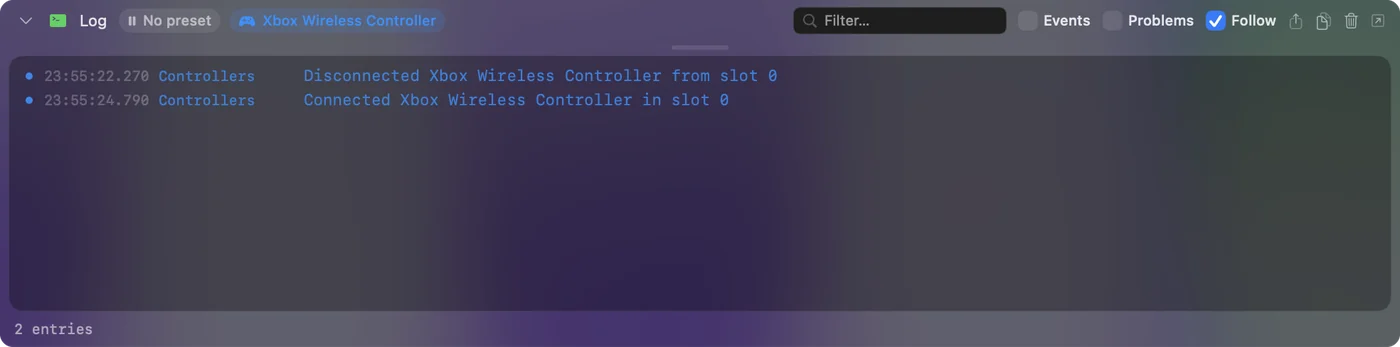
إن أطفأ نفسه
يطفئ ذراع Xbox نفسه بعد فترة دون إدخال، وهذا يبدو كانقطاع أثناء مشهد سينمائي أو قراءة طويلة أو فيديو. اضغط زر Xbox فيعيد الاتصال بنفسه. وإن شغّلت Disconnect a wireless controller after it sits unused (فصل وحدة التحكم اللاسلكية غير المستخدمة) في Settings, Devices في InputConfig، فانقطاع بعد فترة هدوء هو ذلك الإعداد يؤدي عمله.
إن تلف الاقتران
بعد تحديث macOS، أو أيام من السكون والإيقاظ، قد يفسد اقتران بلوتوث. في إعدادات النظام ثم Bluetooth انقر زر المعلومات بجانب الذراع، واختر Forget This Device (إلغاء حفظ هذا الجهاز)، واقرنه من الصفر. وإيقاف البلوتوث وتشغيله، أو إعادة تشغيل الـ Mac، يصلح الباقي.
إن انقطع في لعبة أو تطبيق واحد فقط
إن ظل إعدادات النظام يعرض الذراع متصلًا ولم تفقده إلا لعبة واحدة، فالمشكلة في اللعبة أو الطبقة التي تعمل عبرها: Steam Input أو CrossOver أو بث سحابي في متصفح. تغطي الذراع متصل لكنه لا يعمل كلًّا منها.
في InputConfig يُلاحَظ الذراع الذي يعود خلال بضع ثوان ويواصل الإعداد المسبق الفعال، وأصلح 1.6 أذرعًا فقدها التطبيق بعد إعادة اتصال بلوتوث أو سكون. ومنذ 1.8، يطلب Try to reconnect paired controllers when InputConfig opens, when the Mac wakes and when a preset starts (محاولة إعادة توصيل وحدات التحكم المقترنة عند فتح InputConfig وعند تنبيه الـ Mac وعند بدء إعداد مسبق) في Settings, Devices من ذراع مقترن مشغّل ينتظر أن يعود.
- لا يعود. انقر مدخله أعلى الشريط الجانبي واختر Refresh Controllers (تحديث أذرع التحكم).
- تريد دليلًا. يسرد Show the activity log (إظهار سجل النشاط)، في الإعدادات ثم Advanced، كل اتصال وانقطاع، وهذا يحسم هل انقطع الذراع فعلًا.
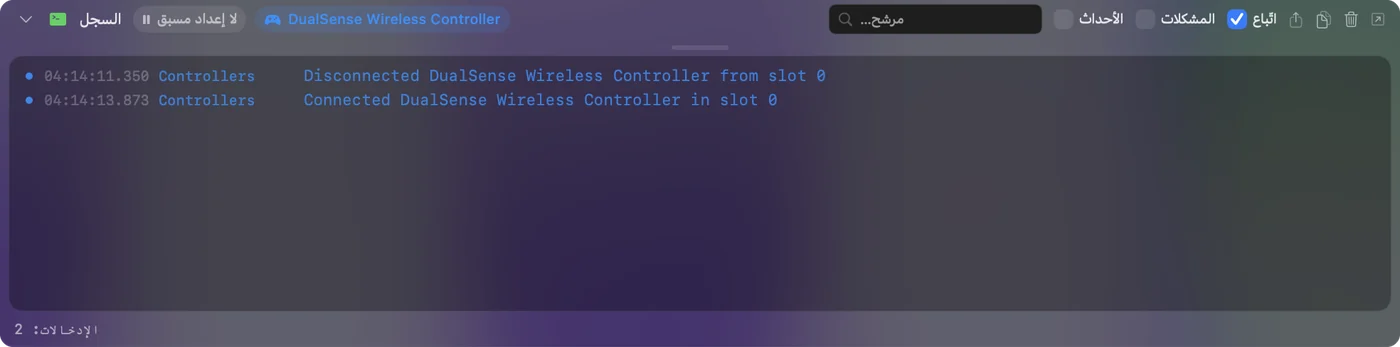
إن ظل ينقطع، استعمل كابلًا
في macOS 15 Sequoia وما بعده يتخطى كابل USB-C أو micro-USB البلوتوث كليًا وهو أثبت اتصال موجود. وفي macOS 14 لا تعمل أذرع Xbox بالكابل، فالحلول أعلاه هي الطريق. وإن كانت المشكلة تأخرًا لا انقطاعات فانظر تأخر إدخال الذراع على Mac: تقول Apple إن Game Mode (نمط اللعب)، الذي يعمل حين تعمل لعبة بملء الشاشة، يضاعف معدل أخذ عينات البلوتوث للأذرع.
افصله عمدًا
لإنهاء جلسة دون انتظار انتهاء مهلة الذراع، انقر اسمه في قائمة بلوتوث في مركز التحكم، أو انقر مدخله أعلى الشريط الجانبي في InputConfig واختر Disconnect (فصل). يبقى مقترنًا، ويعيده زر Xbox. تغطي كيف تطفئ ذراعًا أو تفصله إطفاءه وإعادته إلى الجهاز.
الخلاصة
- الأسباب الأربعة الكبيرة. هي Xbox قريب، وبطاريات ضعيفة، وبرنامج ثابت قديم، وتداخل.
- إعادة الضبط السريعة. انسَه في Bluetooth واقرنه من جديد.
- الحل الثابت. هو كابل، في macOS 15 أو أحدث.
كنت سأفحص الجهاز والبطاريات أولًا، لأنها السبب أكثر بكثير من الـ Mac.
أسئلة
لماذا ينقطع ذراع Xbox باستمرار عن MacBook؟
عادة لأنه ما زال مقترنًا بـ Xbox، أو بطاريات AA ضعيفة، أو البرنامج الثابت قديم، أو تتداخل أجهزة Wi-Fi وUSB 3. افحص هذه الأربعة بالترتيب قبل أي شيء آخر.
لماذا يومض ذراع Xbox ثم يطفأ؟
الوميض البطيء يعني أنه يبحث عن آخر جهاز اقترن به. فإن لم يجد واحدًا استسلم وأطفأ نفسه. أمسك زر الاقتران حتى يومض زر Xbox بسرعة، ثم صله في إعدادات النظام ثم Bluetooth.
هل يوقف الكابل انقطاع ذراع Xbox عن Mac؟
نعم، في macOS 15 Sequoia وما بعده حيث تُدعم أذرع Xbox السلكية. وفي macOS 14 استعمل البلوتوث واتبع الحلول في هذه الصفحة.
المزيد بالعربية
من يكتب. InputConfig من تطوير Ryleigh Newman، ويُستخدم كل يوم لتشغيل جهاز Mac بيد تحكم، لأن يدي Ryleigh لا تعملان جيدًا. هذه الصفحة مترجمة من الإنجليزية. يظهر InputConfig بالعربية عندما تكون لغة Mac هي العربية. بعض صفحات الموقع متوفرة بالإنجليزية فقط.
هذه الصفحة بلغات أخرى: English
مجاني. macOS 14 أو أحدث. بلا حساب، ولا شيء يغادر جهاز Mac. مفتوح المصدر على GitHub.