العربية
هل يعمل Razer Atheris على Mac؟
 هذا التطبيق مجاني بالكامل. لا تحتاج إلى إنشاء حساب. لا اشتراكات ولا تنزيلات معقدة، ولا شيء مقفل. محسّن لشرائح Apple.
نعم، كماوس: يقترن Razer Atheris عبر البلوتوث أو دونغل 2.4 GHz فيعمل المؤشر والزران الرئيسيان والعجلة على Mac دون تثبيت شيء. والعقبة هي البرنامج. ليس Atheris في قائمة Razer Synapse لـ Mac التي قرأتها، فإعدادات DPI وأنماط الإضاءة لا يمكن الوصول إليها من Mac، وتقول Razer إن حلها لإعادة الاتصال بـ Mac تحديث للبرنامج الثابت يعمل على Windows فقط. ولـ Basilisk V3 X HyperSpeed، راجع Razer Basilisk على Mac.
الأزرار الجانبية هي الجزء الذي ما زال بإمكان Mac إعطاءه مهام. أصنع InputConfig، تطبيق Mac مجانيًّا يقرأ الأزرار الإضافية في الماوس ويعطي كلًّا منها مهمة. لم أجرّب Atheris بنفسي.
الخطوات
- اقرن الماوس عبر البلوتوث، أو وصّل دونغل 2.4 GHz بالـ Mac بمحوّل USB-C إن لزم.
- راجع قائمة Synapse لـ Mac من Razer. إن لم يكن طرازك فيها، فاضبط DPI على الماوس نفسه.
- افتح InputConfig، وأضف صفًّا، واضغط Scan (فحص) واضغط زرًّا جانبيًّا لتسجيله.
- اختر ما يرسله الزر، مثل الرجوع أو التقدم أو Mission Control أو اختصار.
- انقر Save وActivate (تفعيل)، ثم اضغط الزر في تطبيق للتحقق.
انظر ما يعمل على Mac دون تثبيت شيء
Atheris ماوس قياسي لـ macOS، فالأساسيات لا تحتاج برنامج تشغيل. وهذا ما استطعت تأكيده وأين لم أستطع:
| الماوس | ما تسرده Razer | على Mac |
|---|---|---|
| Razer Atheris | خمسة أزرار قابلة للبرمجة، وبلوتوث LE ودونغل 2.4 GHz، وبطاريتا AA، و7200 DPI، وبلا ملفات في ذاكرة الماوس | يعمل المؤشر والنقرات والعجلة. ليس في قائمة Synapse لـ Mac التي قرأتها |
أرقام Atheris من ورقة مواصفات Razer لأمريكا اللاتينية ومراجعة، وقد قرأتهما في 21 أكتوبر 2026 مع قائمة Synapse لـ Mac من Razer. والقائمة الكاملة المدعومة في ماوس Razer على Mac. ماوس Razer الرخيص ماوس Mac عادي، والإضافات تأتي من تطبيق آخر.
أصلح اتصال البلوتوث على Mac
إعادة الاتصال هي الشكوى الأكثر التي وجدتها. في موضوع في Razer Insider أصحاب Atheris لم يقترن ماوسهم بـ MacBook Pro أحدث على macOS Catalina بينما اقترنت Magic Trackpad وسماعات رأس دون مشكلة، وأُغلق الموضوع دون حل. وتشير صفحة دعم Razer لإعادة توصيل Atheris بـ Mac إلى تحديث للبرنامج الثابت. وتقول Razer إن أداة التحديث تعمل على Windows فقط ويجب تشغيلها عبر الدونغل لا البلوتوث.
- استخدم الدونغل إن انقطع البلوتوث. للدونغل قابس USB-A، فيحتاج MacBook بمنافذ USB-C فقط إلى محوّل صغير.
- اقرن من جديد. في إعدادات النظام ثم Bluetooth، أزل الماوس، وأطفئه وشغّله، واقرنه ثانية.
- استعر جهاز Windows للبرنامج الثابت. هذا طريق Razer، وهو الخطوة الوحيدة التي لا يستطيع Mac فعلها.
إن كان البلوتوث غير مستقر، فالدونغل هو الاتصال الذي أثق به أولًا. وتقارير Catalina تلك قديمة، فقد يتصرف macOS حديث أفضل، ولم أستطع اختبار ذلك.
اعرف ما الذي يرسله كل زر
ماوس بأزرار قليلة يُفحص بسرعة. اضغط Scan على صف، ثم انقر كل زر مرة واقرأ ما يصل.
| الزر | ما أتوقعه | ما تفعله |
|---|---|---|
| النقر الأيسر والأيمن | Left click وRight click (النقر الأيمن) | اتركهما، لا يستطيع إعداد مسبق حجب هذين الزرين |
| نقرة العجلة | Middle click (النقر الأوسط) | اربطها، وحدّد Block the button's own action إن فتح متصفح الروابط في علامات تبويب جديدة |
| زران جانبيان | Button 4 وButton 5 | زوج الرجوع والتقدم المعتاد، فاربطهما |
| زر DPI في الأعلى | غالبًا لا شيء يراه Mac | بلا برنامج ملفات في Mac، اضغط Scan وانظر. إن لم يصل شيء فالماوس يعالجه داخله |
أقول «أتوقع» لأني لم أمسح Atheris. اضغط Scan على كل زر وثق بما يصل أكثر من هذا الجدول.

اربط الأزرار الجانبية
ثبّت InputConfig من Mac App Store واسمح بتسهيلات الاستخدام في إعدادات النظام ثم الخصوصية والأمن ثم تسهيلات الاستخدام.
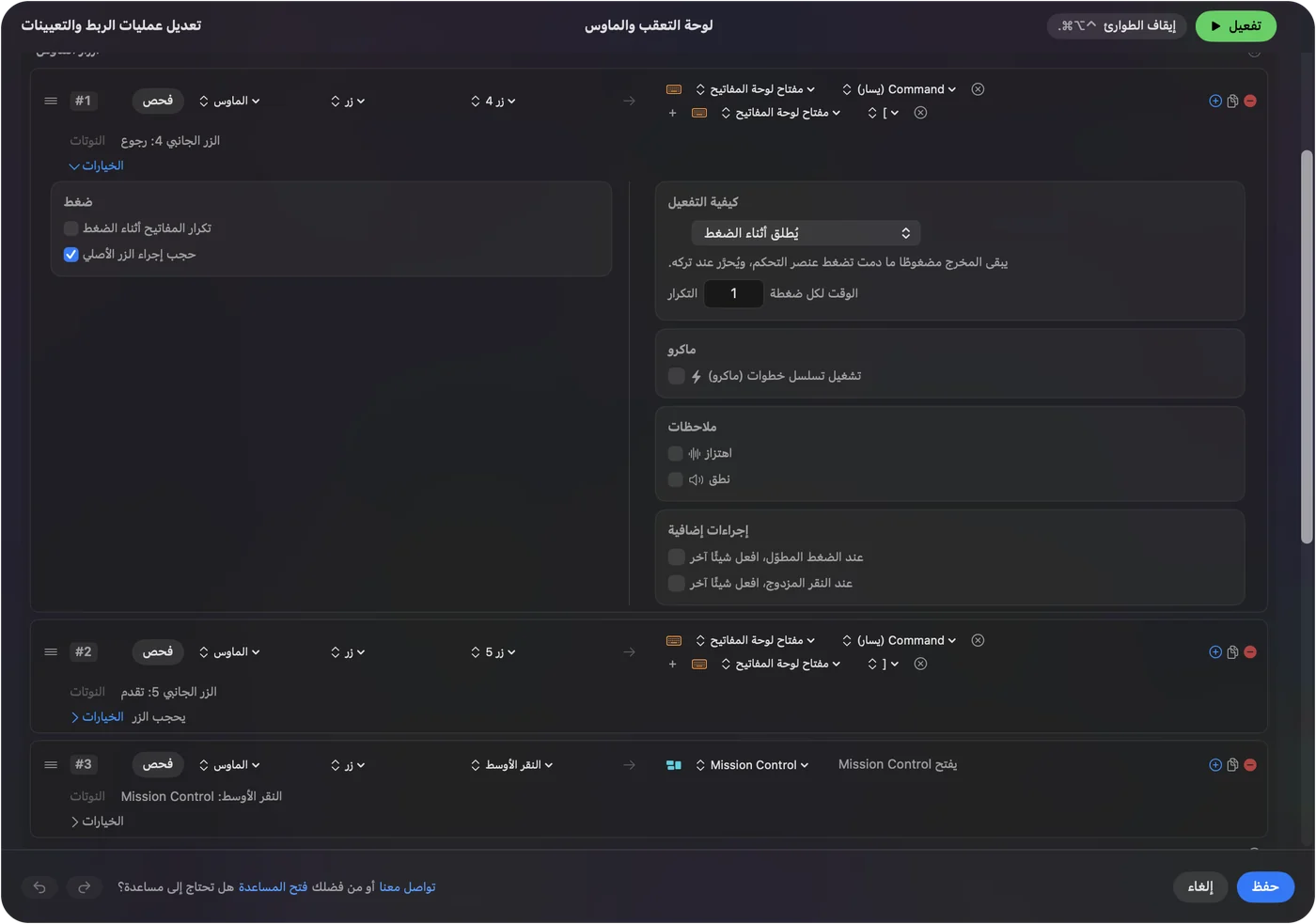
- أنت: أضف صفًّا، واختر Mouse كإدخال، واضغط Scan وانقر زرًّا جانبيًّا. ثم اختر Keyboard Key (مفتاح لوحة المفاتيح) وحدّد Command والقوس الأيسر للرجوع، أو Command والقوس الأيمن للتقدم.
- InputConfig: يسجّل الزر على أنه Button 4 أو Button 5 ويضغط المفتاحين في كل مرة تضغطه.
- التحقق: انقر Save وActivate، ثم افتح Safari وزر صفحتين واضغط الزر. يرجع المتصفح.
تعامل تطبيقات كثيرة Button 4 وButton 5 أصلًا كرجوع وتقدم. وفيها يرسل الإعداد المسبق المدمج Trackpad & Mouse (لوحة التعقب والماوس) Command [ و] أصلًا، وتحديد Block the button's own action يمنع الخطوة المزدوجة. ضع Command [ و] على الزرين الجانبيين أولًا، لأنهما يعملان في تطبيقات أكثر مما يعمل الزر الخام.
شغّل مهام أطول من زر واحد
مع أزرار قليلة فقط، ينبغي أن يحمل كل زر أكثر. يستطيع الصف تشغيل ماكرو: في خياراته، حدّد Run a sequence of steps (macro) وأضف خطوات مفاتيح أو اختصارات أو نقرات، لكل منها انتظار ومدة ضغط.
- نسخ وانتظار ولصق. Command C، وانتظار 300 ميلي ثانية، ثم Command V على زر جانبي واحد، وهذا مفيد عند نقل نص بين نافذتين.
- لقطة شاشة إلى الحافظة. صف Keyboard Key فيه Control وShift وCommand و4، ثم اسحب فوق المنطقة.
- اكتب خاتمة. يضع مخرج Type Text (كتابة نص) ردًّا كاملًا في رسالتك بضغطة واحدة.
الماكرو مغطى في ماكرو الماوس على Mac. أعطِ الزر الذي تمدّ يدك إليه أكثر أطول مهمة.
أضف الضغط المطول والنقر المزدوج وتخطيطات لكل تطبيق
- الضغط المطول. يمكن أن يكون لكل صف إجراء ضغط مطول، فترسل النقرة الرجوع وترسل الضغطة المطولة Mission Control. انظر إجراءات الضغط المطول والنقر المزدوج.
- النقر المزدوج. لكل صف إجراء نقر مزدوج أيضًا، فيحوّل زرين إلى أربع مهام.
- احجب الإجراء الأصلي. لنقرة العجلة والأزرار الجانبية، فيتوقف التطبيق عن رؤية الزر الخام.
- لكل تطبيق. يستطيع الإعداد المسبق أن يسرد التطبيقات تحت Automation & Gaming Utilities ويتولى عندما يكون أحدها في الواجهة. يأخذ Safari الرجوع والتقدم، ويأخذ Final Cut Pro مفاتيحه الخاصة.
يعمل إعداد مسبق واحد في كل مرة. وفي إجراءات مختلفة لكل تطبيق الخطوات.
أفكار لمن يستخدم Atheris
Atheris ماوس سفر، بأبعاد 99.7 في 62.8 في 34.1 ملليمترًا ونحو 66 غرامًا بلا بطاريات بحسب المراجعة التي قرأتها، فيقضي حياته بجانب لابتوب.
- لابتوب ومحاضرة. الرجوع والتقدم لشرائح Keynote أو PowerPoint، ونقرة العجلة لمفتاح إخفاء المؤشر.
- جلسة تحرير. Command Z وShift Command Z على الزرين الجانبيين، مناسبان لـ Photos وFinal Cut Pro.
- مكتب ألعاب بميزانية محدودة. يستطيع الزران الجانبيان حمل الضغط للتحدث ومفتاح حفظ سريع في ألعاب تقرأ لوحة المفاتيح، مع أن لعبة تقرأ الماوس الخام قد ترى الزر أيضًا.
ماوس سفر بخمسة أزرار يمكن أن يتصرف كماوس بعشرة بعد أن يكون لكل زر إجراء ضغط مطول.
إن لم يفعل زر شيئًا
اصعد هذا السلم، بأصغر خطوة أولًا:
- اضغط Scan على الزر. إن سجّل صف Button 4 فـ Mac يستقبله والمشكلة في الإعداد المسبق.
- فعّل الإعداد المسبق. لا تُطلق الصفوف إلا والإعداد المسبق يعمل، ويصير زر Activate أخضر.
- راجع تسهيلات الاستخدام. يجب أن يسرد InputConfig إعدادات النظام ثم الخصوصية والأمن ثم تسهيلات الاستخدام ويكون مفعّلًا.
- ابحث عن تطبيق ماوس ثانٍ. قد تكون أداة مثل SteerMouse أو LinearMouse تأخذ الزر أصلًا، وقد تتصارع أداتان.
- استخدم الدونغل. إن انقطع البلوتوث أثناء الجلسة، فالأزرار تبدو ميتة للسبب نفسه.
- استخدم الإيقاف الطارئ. إذا بدأ زر يؤدي المهمة الخطأ، يوقف Control Option Command نقطة الإعداد المسبق.
إن لم يرَ Scan شيئًا، فلا يستطيع تطبيق Mac قراءة ذلك الزر. وتمر زر الرجوع في الماوس لا يعمل على الأسباب.
ما لا يستطيعه
لا يغيّر InputConfig DPI ولا معدل الاستطلاع ولا الإضاءة ولا تسارع المؤشر ولا إحساس التمرير. ليس في Atheris ملفات داخلية، فيضبط زر DPI فيه الـ DPI داخل الماوس، ولا يملك Mac تطبيق Razer لتغيير الخطوات. ولا يستطيع أيضًا إعطاء ماوسين مهمتين مختلفتين للزر نفسه، ولا قراءة زر يكلّم برنامج Razer فقط. استخدمه لما تفعله الأزرار، واستخدم الماوس نفسه لكيفية حركته.
الخلاصة
- يعمل. المؤشر والنقرات والعجلة، عبر البلوتوث أو الدونغل.
- غير مدعوم. Atheris ليس في قائمة Synapse لـ Mac التي قرأتها.
- اربط. امسح كل زر جانبي وأعطه الرجوع أو التقدم أو ماكرو.
إن انقطع البلوتوث، فجرّب الدونغل قبل أي شيء آخر.
أسئلة
هل يعمل Razer Atheris على Mac؟
نعم، كماوس عبر البلوتوث أو دونغل 2.4 GHz. وليس في قائمة Razer Synapse لـ Mac التي قرأتها، فإعداداته لا يمكن الوصول إليها من Mac.
لماذا لا يتصل Razer Atheris بـ MacBook؟
تصف مواضيع Razer Insider فشل الاقتران على MacBook Pro أحدث، وتشير Razer إلى تحديث برنامج ثابت يعمل على Windows فقط. جرّب الدونغل بمحوّل USB-C، أو اقرنه من جديد في إعدادات النظام.
كيف أستخدم الأزرار الجانبية لـ Razer Atheris على Mac؟
امسحها في InputConfig، وهو تطبيق مجاني، وأعطِ كلًّا الرجوع أو التقدم أو أي اختصار. لم أجرّبه مع Atheris.
هل يتذكر Atheris الإعدادات على Mac؟
لا تسرد Razer ذاكرة داخلية له، فتعيش الإعدادات في برنامج Razer الذي لا يستطيع Mac تشغيله.
المزيد بالعربية
من يكتب. InputConfig من تطوير Ryleigh Newman، ويُستخدم كل يوم لتشغيل جهاز Mac بيد تحكم، لأن يدي Ryleigh لا تعملان جيدًا. هذه الصفحة مترجمة من الإنجليزية. يظهر InputConfig بالعربية عندما تكون لغة Mac هي العربية. بعض صفحات الموقع متوفرة بالإنجليزية فقط.
هذه الصفحة بلغات أخرى: English
مجاني. macOS 14 أو أحدث. بلا حساب، ولا شيء يغادر جهاز Mac. مفتوح المصدر على GitHub.