العربية
جهاز MIDI كسطح تحكم
 هذا التطبيق مجاني بالكامل. لا تحتاج إلى إنشاء حساب. لا اشتراكات ولا تنزيلات معقدة، ولا شيء مقفل. محسّن لشرائح Apple.
يمكن للوحة مفاتيح MIDI أو جهاز أقراص (pads) أو صندوق مقابض أن يصير لوحة ماكرو وسطح تحكم لـ Mac كله، وهو يواصل عزف آلاتك. يحول InputConfig الأجزاء الخاملة إلى أوامر: تصير الأقراص اختصارات DAW ومشغلات تطبيقات، وتصير المقابض صوت الـ Mac وعجلة تمرير، ويصير دواس الإطالة (sustain) نقرة، وتواصل القنوات والنوتات التي تتركها الوصول إلى الـ DAW كما كانت. لا حاجة إلى تعريف.
كُتب هذا الدليل لمن يعرف ما هو CC أصلًا. إعداد ريموت الأقراص في هذه الصفحة يستغرق عشر دقائق.
الخطوات
- وصّل الجهاز عبر USB، أو اقرن جهاز MIDI بلوتوث في إعداد صوت MIDI.
- افتح عرض MIDI في Live Visualizer (العارض المباشر) ولمس كل قرص ومقبض لترى ما يرسله.
- أضف الإعداد المسبق MIDI DAW Remote من هذه الصفحة، أو اصنع إعدادًا مسبقًا خاصًا بك لـ MIDI فقط.
- اختر Switch أو Dial أو Turn في كل صف مقبض بما يناسب عنصر التحكم والمخرج.
- اربط منزلقًا بـ System Volume (مستوى صوت النظام) وغيّر مخارج الأقراص إلى اختصارات الـ DAW عندك.
- أبقِ نوتات الاختصارات خارج التسجيلات بمدى نوتات أو بقناة منفصلة.
اعرف ما يسمعه InputConfig
يقرأ InputConfig هذه الرسائل من أي مصدر يسرده macOS: أجهزة USB المتوافقة مع الفئة القياسية، وMIDI عبر Bluetooth من خلال إعداد صوت MIDI، والعتاد على واجهة صوتية.
- النوتات والأقراص. مع الشدة (velocity)، وإن كانت تعمل كتشغيل وإيقاف.
- Control Change. على أي رقم.
- Pitch bend وaftertouch القناة. كمدخلات مستمرة.
- Program Change. مرة واحدة عند كل تغيير باتش.
يمكن ترشيح كل صف إلى قناة واحدة وجهاز واحد، أو تركه مفتوحًا للكل. لا شيء يحتاج إلى يد ألعاب. ويمكن أن يكون الإعداد المسبق لـ MIDI فقط. يقرأ InputConfig نسخة مما يرسله الجهاز ولا يعترضه، فيتلقى الـ DAW كل شيء، بما فيه MIDI learn الخاص به. يواصل الجهاز العزف لأن InputConfig يستمع بجانبه فقط.
شاهد ما يرسله عنصر التحكم
- أنت: افتح Live Visualizer واختر MIDI ولمس كل قرص ومفتاح ومقبض.
- InputConfig: يعرض مقبضًا مسمى لكل CC أرسله الجهاز، مع شارة وضعه، إضافة إلى لوحة المفاتيح والعجلات وaftertouch وشريط من 16 قناة وسجل أحداث.
- التحقق: يعرض كل عنصر تحكم رقم نوتته أو CC وقناته. استخدم هذه الأرقام في الصفوف.
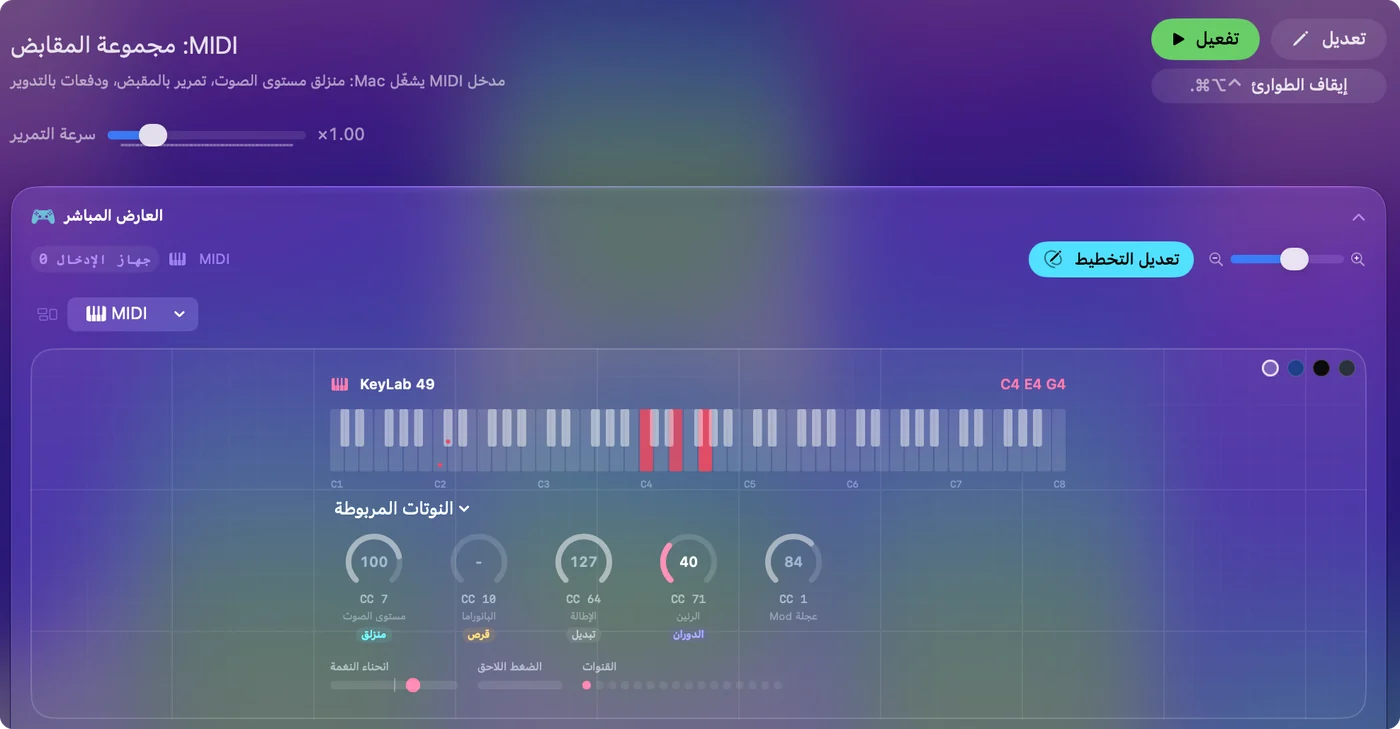
وهو أسرع من مراقب MIDI في الجواب عن سؤال ما الذي يرسله المقبض.
اختر وضع المقبض
لكل صف CC ثلاثة أوضاع:
- Switch
- عتبة عند 64. يبقى الصف مضغوطًا ما دامت القيمة عندها أو فوقها، ويُترك تحتها. للدواسات والأزرار التي ترسل CC والأقراص في الأجهزة التي ترسل CC بدل النوتات.
- Dial
- نسبي إلى المنتصف. القيمة 64 هي السكون. المسافة عن 64 هي السرعة والإشارة هي الاتجاه، فتبقيه المنطقة الميتة للصف ساكنًا قرب المنتصف. مخصص للمقابض والمنزلقات المطلقة التي تقود مخرجًا مستمرًا: عجلة الماوس أو حركة الماوس أو CC صادر. صفان على CC نفسه، زائد وناقص، يغطيان الاتجاهين.
- Turn
- فرق (delta). كل خطوة دوران تتجاوز حجم Turn Step تطلق المخارج مرة واحدة كدفعة، باتجاه عقارب الساعة للزائد وعكسها للناقص. صُنع للمشفرات اللانهائية وللأهداف المتدرجة: رفع الصوت وخفضه، والسطوع، ومفاتيح الأسهم، والتكبير، والتراجع والإعادة. يمتد Turn Step من Fine (وحدتان) إلى Chunky (16).
Switch للدواسات، وDial للمنزلقات والمقاومات المتغيرة حين يكون المخرج مستمرًا، وTurn للمشفرات ولكل ما يتدرج.
اجعل منزلقًا صوت الـ Mac
مخرج System Volume ليس ضغطة. يتبع موضع عنصر التحكم واحدًا لواحد.
- أنت: اربط CC بـ System Volume. يعمل من منزلق أو مقبض أو عجلة الطبقة (pitch wheel) أو aftertouch أو زناد يد ألعاب.
- InputConfig: يحوّل 0 إلى 127 إلى 0 إلى 100 في المئة، ولا يتولى الأمر إلا بعد أن يتحرك عنصر التحكم.
- التحقق: وصّل الجهاز فلا يقفز المستوى. حرك المنزلق فيتبعه صوت الـ Mac.
حوّل ستة عشر قرصًا إلى ريموت DAW
يفترض الإعداد المسبق MIDI DAW Remote في هذه الصفحة جهازًا بستة عشر قرصًا يرسل النوتات 36 إلى 51، وهو مدى طبول General MIDI الذي تعتمده أغلب أجهزة الأقراص افتراضيًا. يرسل اختصارات Logic وGarageBand الافتراضية. غيّر المخارج لتناسب Ableton أو Bitwig أو Reaper في دقائق.
| القرص (النوتة) | يرسل |
|---|---|
| 36 | Space (تشغيل / إيقاف) |
| 37 | R (تسجيل) |
| 38 | Return (الانتقال إلى البداية) |
| 39 | C (دورة) |
| 40 | Command Z (تراجع) |
| 41 | Command Shift Z (إعادة) |
| 42 | Command T (تقسيم عند مؤشر التشغيل في Logic، وغيّره لـ DAW عندك) |
| 43 | M (كتم المسار المحدد) |
| 44 | S (عزل منفرد) |
| 45 | Command S (حفظ) |
| 46 | Tab (تبديل مناطق نافذة Logic الرئيسة) |
| 47 | K (المترونوم) |
| 48 | Mission Control |
| 49 | Start Dictation (لتسمية المسارات بالصوت) |
| 50 | Open App: المتصفح |
| 51 | Emergency Stop |
رُبط أيضًا اثنان من CC: CC 7 بـ System Volume وCC 1 في وضع Turn برفع الصوت وخفضه كبديل. في كل صف Speak مطفأ. شغّله أثناء التعلم. صف نوتة في وضع Toggle يثبّت مفتاح تعديل حتى يُضغط القرص مرة أخرى، أو اترك Toggle مطفأً فيبقى المفتاح مضغوطًا ما دام القرص مضغوطًا، فيستطيع قرص أن يبقي Shift مضغوطًا وأنت تنقر بالماوس. القرص 51 هو الإيقاف الطارئ، فيمكن دائمًا إطفاء الريموت من الأقراص.
قسّم لوحة المفاتيح إلى اختصارات ونوتات
ترسل أغلب لوحات المفاتيح كل شيء على قناة واحدة. اصعد هذا السلم، بدءًا بأبسط تقسيم:
- مدى نوتات. يطابق InputConfig صف النوتة بالرقم، فيمكن لأخفض أوكتاف، من C1 إلى B1، أن يكون اثني عشر اختصارًا، بينما يعزف ما فوق C2 الآلة.
- قناة منفصلة. إن كانت لوحة المفاتيح ترسل مناطق على قنوات مختلفة، فاضبط منطقة الاختصارات على القناة 16 ورشّح الصفوف إليها. عندها لا يطلق شيء فوق نقطة التقسيم اختصارًا أبدًا، حتى لو عزفت هناك.
العقبة: يسمع الـ DAW نوتات الاختصارات أيضًا، وسيسجلها إن كان المسار مهيأً للتسجيل. رشّح مدخل مسار الآلة إلى القناة الأخرى للوحة المفاتيح، أو اكتم منطقة الاختصارات في إعدادات مدخل MIDI في الـ DAW. أبقِ منطقة الاختصارات خارج مدخل مسار الآلة وإلا انتهت في التسجيلة.
بدّل الإعدادات المسبقة بـ Program Change
يُطلق صف Program Change مرة واحدة عند كل تغيير باتش، ويمكن أن يكون مخرجه إجراء تطبيق (App Action) يفعّل إعدادًا مسبقًا بعينه. يحمّل الباتش 1 في الجهاز تخطيط المزج، والباتش 2 تخطيط التحرير. وتحصل الأجهزة التي فيها زر بنك الباتشات على مجموعة كاملة من التخطيطات بزر واحد.
أرسل MIDI في الاتجاه الآخر أيضًا
يستطيع الإعداد المسبق نفسه إرسال MIDI صادر: أزرار الواجهة في يد ألعاب تعزف نوتات في الـ DAW بينما يشغل جهاز الأقراص الاختصارات. لا يستمع InputConfig إلى منفذه الافتراضي أبدًا، فلا تدور الرسائل في حلقة. يغطي دليل يد الألعاب كآلة النصف الصادر.
اقرن جهاز MIDI بلوتوث
إعداد صوت MIDI: من قائمة Window اختر Show MIDI Studio (إظهار استوديو MIDI) لتفتح نافذة MIDI Studio، ثم انقر مرتين أيقونة Bluetooth.
ما يحدث: بعد الاقتران يظهر الجهاز لـ InputConfig كأي مصدر آخر.
يصل MIDI عبر Bluetooth متأخرًا قليلًا عن USB، وهذا يهم في العزف ولا يهم في الاختصارات.
إن لم يظهر الجهاز
اصعد هذا السلم، بدءًا بأصغر خطوة:
- افحص وضعه. الأجهزة في وضع خاص، مثل Push في وضع Live الخاص أو Maschine في وضع الإضافة، فيها عادة مفتاح لوضع MIDI. استخدمه.
- افحص إعداد صوت MIDI. إن لم يسرد macOS الجهاز هناك، فلا يستطيع InputConfig سماعه أيضًا.
- افحص مرشحات الصف. الصف المرشح إلى قناة واحدة أو جهاز واحد يتجاهل الباقي.
الخلاصة
- انظر أولًا. يسمي عرض MIDI في Live Visualizer كل نوتة وكل CC.
- اختر وضع المقبض. Switch أو Dial أو Turn، بحسب عنصر التحكم والمخرج.
- ابدأ من ريموت الـ DAW. ستة عشر قرصًا ومنزلق صوت وإيقاف.
- قسّم بعناية. مدى نوتات أو قناة، وأبقِ نوتات الاختصارات خارج التسجيلة.
الأجزاء التي لا تعزف عليها في الجهاز تستطيع أن تدير بقية الـ Mac.
أسئلة
هل يعمل مع Ableton Push أو Native Instruments Maschine؟
إن ظهر الجهاز كمصدر MIDI قياسي فنعم. الأجهزة في وضع خاص (Push في وضع Live الخاص وMaschine في وضع الإضافة) فيها عادة مفتاح لوضع MIDI. استخدمه.
هل يستطيع قرص إبقاء مفتاح تعديل مضغوطًا وأنا أنقر بالماوس؟
صف نوتة في وضع Toggle يثبّت مفتاح تعديل حتى يُضغط القرص مرة أخرى، أو اترك Toggle مطفأً فيبقى المفتاح مضغوطًا ما دام القرص مضغوطًا.
هل سيتداخل هذا مع MIDI learn الخاص بالـ DAW؟
لا. يتلقى الـ DAW كل ما يرسله الجهاز. يقرأ InputConfig نسخة ولا يعترض.
المزيد بالعربية
أدلة مفصلة، بالإنجليزية
من يكتب. InputConfig من تطوير Ryleigh Newman، ويُستخدم كل يوم لتشغيل جهاز Mac بيد تحكم، لأن يدي Ryleigh لا تعملان جيدًا. هذه الصفحة مترجمة من الإنجليزية. يظهر InputConfig بالعربية عندما تكون لغة Mac هي العربية. بعض صفحات الموقع متوفرة بالإنجليزية فقط.
هذه الصفحة بلغات أخرى: English, 日本語
مجاني. macOS 14 أو أحدث. بلا حساب، ولا شيء يغادر جهاز Mac. مفتوح المصدر على GitHub.