简体中文
Mac 上 OpenEmu 键盘不工作
 这款应用完全免费。无需创建账户。没有订阅,没有麻烦的下载,也没有任何锁定的功能。针对 Apple 芯片优化。
OpenEmu 在 Mac 上不识别键盘时,原因几乎总是输入监控权限。OpenEmu 读取键盘的层级比大多数 App 更低,从 macOS Mojave 起,这需要你的许可。没有它,OpenEmu 完全读不了键盘。第二个原因是另一个 App 把键盘占为己有。这两点都在 OpenEmu 的输入故障排除页面里,这一页把它的检查项按顺序排好了。
如果 OpenEmu 忽略的是手柄,权限是一样的,其余不同:Mac 上 OpenEmu 手柄不工作。如果键盘和手柄都不起作用,OpenEmu 控制不起作用会把两者放在一起讲。
步骤
- 打开“系统设置”的“隐私与安全”,进入“输入监控”,打开 OpenEmu。
- 如果已经打开,就把它关掉再打开,然后完全退出 OpenEmu,再重新打开。
- 退出 Terminal、iTerm2、Steam、安全软件和任何按键重映射 App,然后测试。
- 在 OpenEmu 的 Controls 设置里,选择主机,把 Keyboard 选为输入,并分配按键。
- 如果仍然不行,重启 Mac,只打开 OpenEmu。
OpenEmu 无法识别键盘,或它的控制不起作用
按这个阶梯往上走,从最小的一步开始。每一级在下面都有自己的一节:
- 打开输入监控。“系统设置”,“隐私与安全”,“输入监控”,打开 OpenEmu。
- 把它关掉再打开,然后退出并重新打开。如果 OpenEmu 已经在列表上,就把它关掉再打开,完全退出 OpenEmu,再重新打开。这是我自己的谨慎做法,不是 OpenEmu 指南里的步骤。
- 退出占用键盘的 App。Terminal、iTerm2、Steam、按键重映射工具,以及使用 Secure Keyboard Entry 的安全软件。
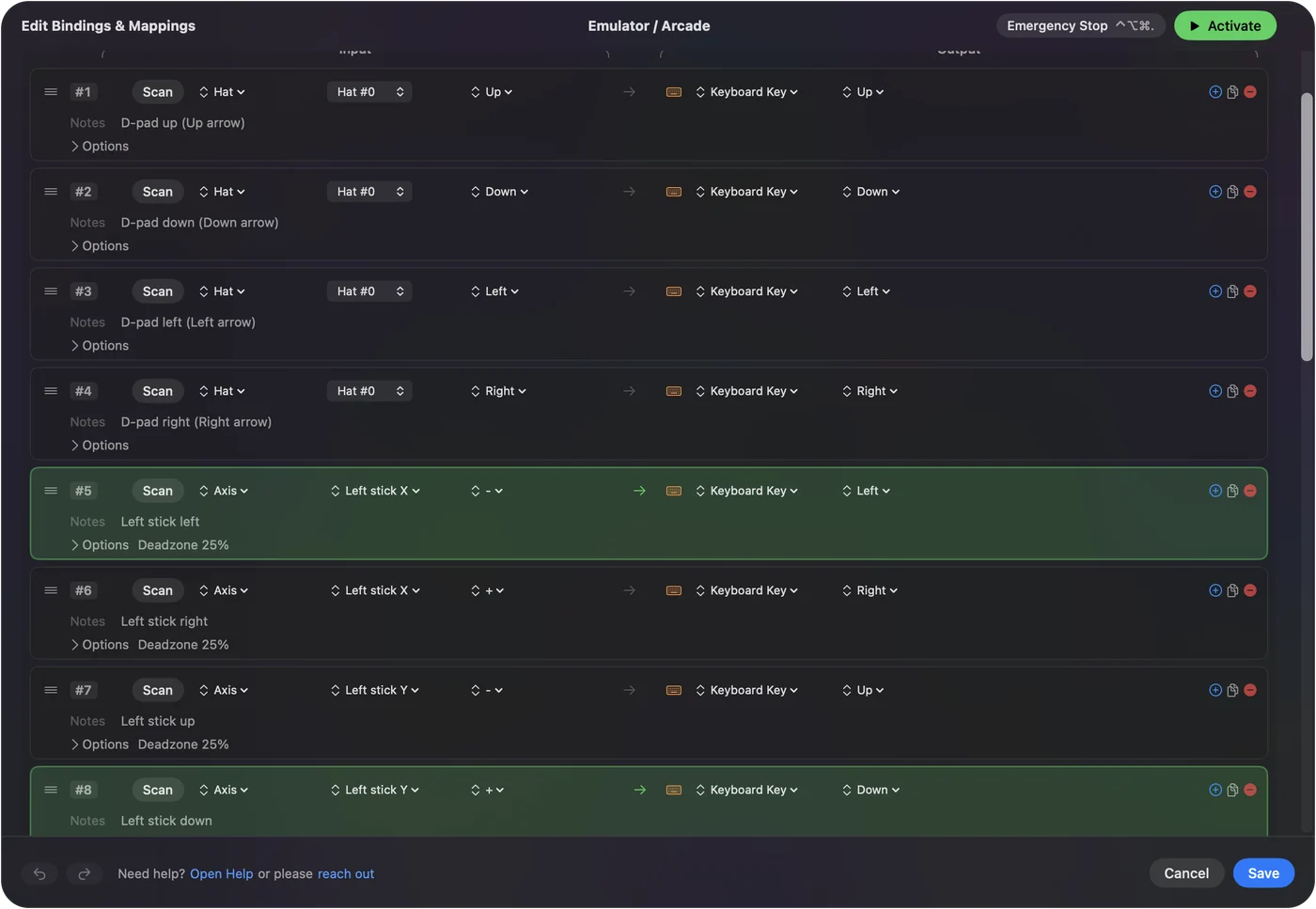
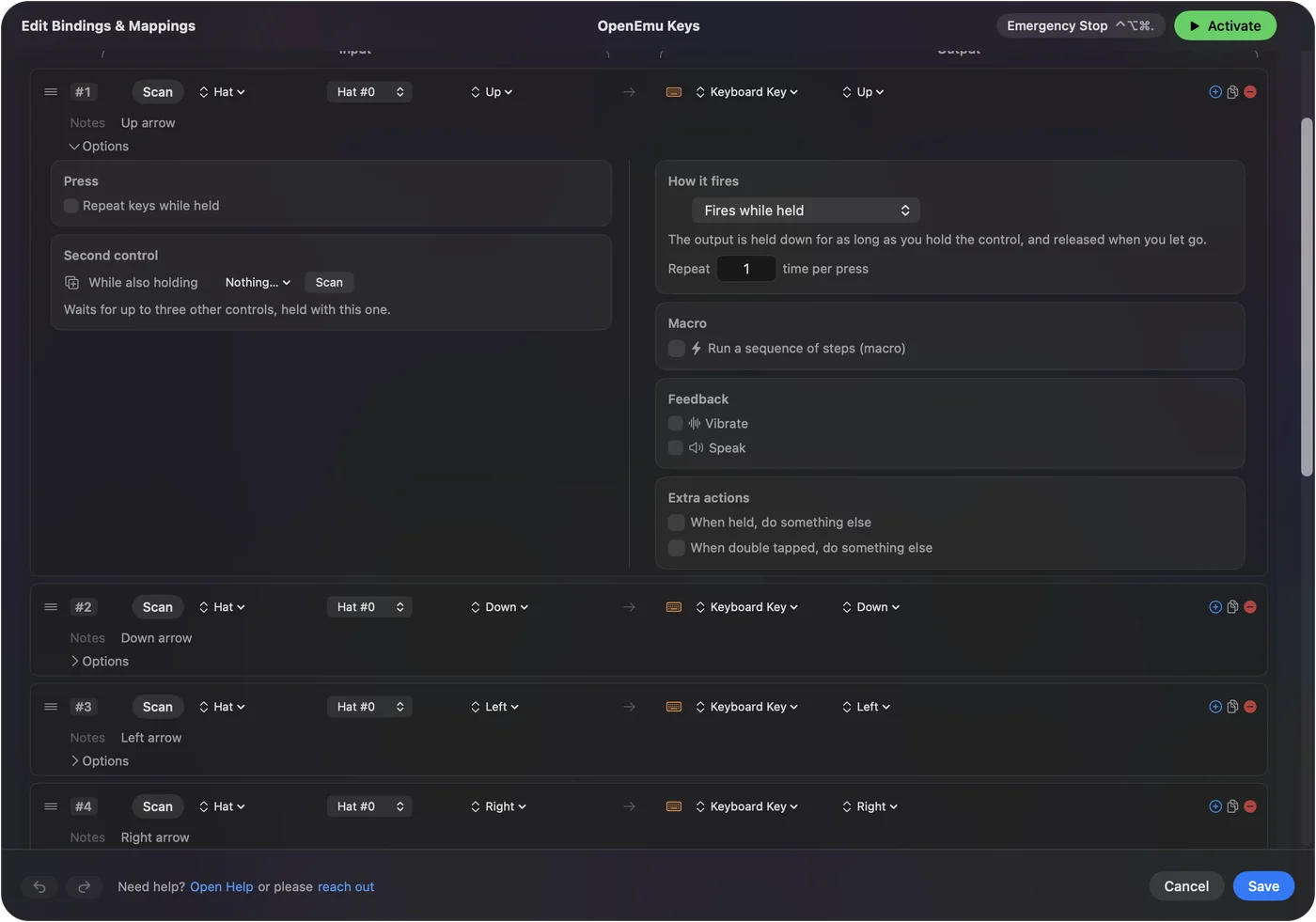
- 检查 Controls。选择主机,选择键盘作为输入,并分配按键。
- 重启 Mac。然后只打开 OpenEmu,这是指南说最后才试的办法。
如果 OpenEmu 无视的是手柄,Mac 上的 OpenEmu 手柄不工作有蓝牙权限和 PS5 的步骤。清单上几乎每个修复,都是一个权限开关,所以从最上面开始。
为 OpenEmu 打开输入监控
- 你:打开“系统设置”,“隐私与安全”,“输入监控”。打开 OpenEmu,如果它不在列表里,就用加号按钮添加它。然后退出 OpenEmu,再重新打开。
- macOS:允许 OpenEmu 直接读取输入设备。OpenEmu 的指南说,无论设置窗口的措辞怎么暗示,这项权限涵盖键盘和每一种手柄。
- 检查:开始一个游戏,按在 Controls 里设定的按键。
没有输入监控,OpenEmu 在任何情况下都读不了键盘。新版本的 OpenEmu 在缺少权限时会提醒你,指南说如果键盘仍然没有反应,就按这些步骤操作。
退出占用键盘的 App
有些 App 会独占一个输入设备,这时 OpenEmu 从它那里什么也收不到。OpenEmu 的指南列出了这些,并说这份列表并不完整。
- 开启了 Secure Keyboard Entry 的 Terminal,以及杀毒软件或其他安全软件。指南点名了 Terminal 和 Webroot Antivirus。这项设置是有意不让其他 App 收到按键的。
- iTerm2、Keybase、DOSBox 和 Google Chrome。测试时把它们关掉。
- Steam。退出它,之后再重新连接手柄。
- 按键和手柄重映射 App。指南把 Karabiner 和 Karabiner-Elements、USB Overdrive、SteelSeries Engine、ControllerMate、Enjoyable、Joystick Mapper 和 GamePad Companion 列为与 OpenEmu 不兼容。
- 远程桌面 App。Splashtop、Synergy 和 TeamViewer 无法把输入传给 OpenEmu。
如果重启后只打开 OpenEmu 键盘就能用,说明是你的其他某个 App 占着它。把它们逐个重新打开,找出是哪一个。
在 Controls 里选择键盘
- 你:打开 OpenEmu 的设置,进入 Controls。在顶部选择主机,然后在 Input 菜单里选择键盘。点按一个控制项,按你想给它的键。
- OpenEmu:保存该主机和该玩家的按键。每个主机各有一套。
- 检查:你按的键出现在控制项旁边,并且在该主机的游戏里有效。
为一个主机设的按键不会带到另一个主机,所以键盘在一个系统里能用、在下一个里不能用,通常是那里没有分配。
输入监控让 OpenEmu 看到什么
这项权限听起来范围很广,所以 OpenEmu 的指南回答了显而易见的担心。即使打开了权限,macOS 也不会把在密码栏里输入的按键传给 OpenEmu。给 OpenEmu 打开输入监控,并不会把你的密码交给它。
指南还解释了为什么其他 App 不会请求这项权限:它们通过 Apple 的 Game Controller 接口读取手柄,那不需要这样的权限,而 OpenEmu 是直接读取设备的。
用手柄玩,或者把手柄映射成这些按键
OpenEmu 自己能读取大多数手柄,所以键盘正常之后,下一步通常就是用手柄。在同一个 Input 菜单里选择它。如果 OpenEmu 忽略了 Mac 能看到的手柄,手柄页面会逐步讲解。
我做了 InputConfig,这是一款免费的 Mac App,把手柄按钮变成按键。它与 macOS 并行监听,不会把键盘占为己有。在排查故障时,和其他所有输入类 App 一样,还是先停掉它的预设。
总结
- 权限。为 OpenEmu 打开输入监控,然后重新打开它。
- 其他 App。退出开启了 Secure Keyboard Entry 的终端、Steam 和按键重映射工具。
- Controls。选择键盘,并为每个主机分配按键。
我会先查权限,再查其他 App,再查 Controls,因为这样的顺序找得最快。
常见问题
为什么 OpenEmu 在我的 Mac 上不识别键盘?
几乎总是因为 OpenEmu 缺少输入监控权限。在“系统设置”的“隐私与安全”的“输入监控”里打开它,然后退出并重新打开 OpenEmu。如果已经打开,可能是开启了 Secure Keyboard Entry 的 Terminal 之类的另一个 App 占着键盘。
Mac 上的输入监控在哪里?
在“系统设置”的“隐私与安全”下面。打开“输入监控”,打开 OpenEmu 旁边的开关,或者用加号按钮添加 OpenEmu。
打开输入监控后,OpenEmu 能看到我的密码吗?
不能。OpenEmu 自己的指南说,即使授予了权限,macOS 也不会把在密码栏里输入的按键传给它。
哪些 App 会让键盘在 OpenEmu 里失效?
OpenEmu 的指南列出了开启了 Secure Keyboard Entry 的 Terminal 和 Webroot、iTerm2、Keybase、DOSBox、Google Chrome 和 Steam,并说 Karabiner-Elements 和 USB Overdrive 这样的重映射 App 与它不兼容。
Karabiner-Elements 能和 OpenEmu 一起用吗?
OpenEmu 的指南把 Karabiner 和 Karabiner-Elements 列在与它不兼容的输入修改类 App 里,应当关闭或卸载。
为什么键盘在一个主机里能用,在另一个里不能用?
按键是按主机分别保存的。打开 Controls,选择失效的主机,把键盘选为输入,并分配它的按键。
更多中文页面
作者说明。Ryleigh Newman 开发了 InputConfig,因为双手活动不便,每天都用手柄操作自己的 Mac。本页译自英文。Mac 的语言设为简体中文时,InputConfig 会以简体中文显示。网站的部分页面只有英文。
本页的其他语言版本: English, Русский, 繁體中文
免费。macOS 14 或更高版本。无需账户,数据不会离开你的 Mac。 源代码在 GitHub 上。