简体中文
Mac 版 MidiKey2Key
 这款应用完全免费。无需创建账户。没有订阅,没有麻烦的下载,也没有任何锁定的功能。针对 Apple 芯片优化。
MidiKey2Key 没有 Mac 版。它是把 MIDI 音符和控制变成按键的免费 Windows 软件。在 Mac 上,InputConfig(在 Mac App Store 上免费)可以做同样的事:MIDI 设备上的一个打击垫、一个琴键或一个旋钮,会变成一个按键、一个快捷键、一次点按或一项系统功能。
步骤
- 把 MIDI 设备连接到 Mac。
- 安装 InputConfig,并在“无障碍”里允许它。
- 新建一行,点按扫描(Scan),并按下打击垫或琴键。
- 选择它要发送的按键或快捷键。
- 启用预设,并按下打击垫。
对应你在 MidiKey2Key 里做过的事
| 在 MidiKey2Key 里 | 在 InputConfig 里 |
|---|---|
| 一个 MIDI 事件触发一个按键 | 一行,输入是音符或 CC,输出是键盘按键(Keyboard Key) |
| 带修饰键的按键 | 带 Command、Option、Control 或 Shift 的键盘按键输出 |
| 启动一个程序 | 打开一个 App 的 App 动作(App Action) |
| 学习 MIDI 事件 | 扫描,然后按下打击垫或琴键 |
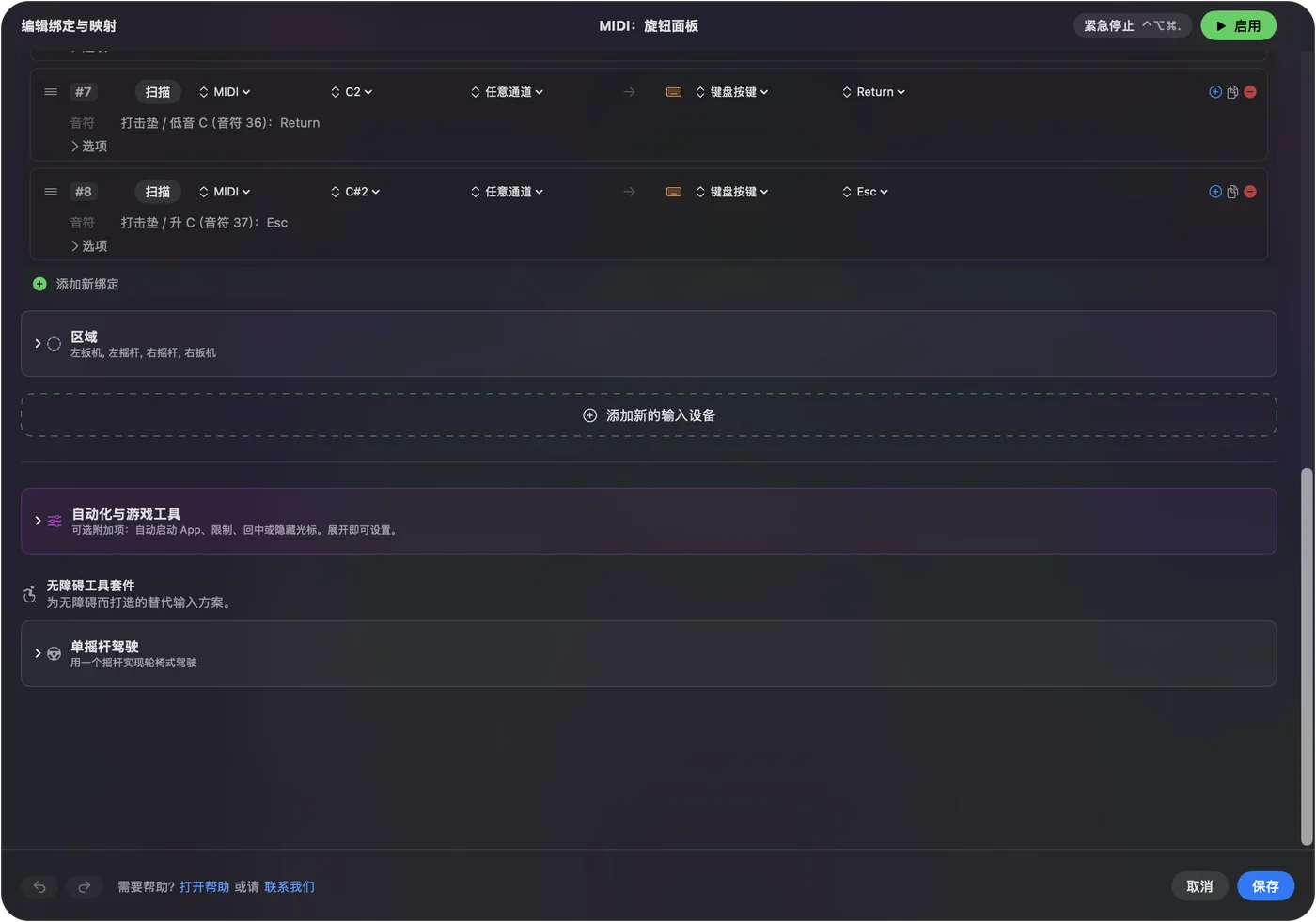
把打击垫映射到按键
- 你:新建一行,点按扫描,并按下 MIDI 设备上的打击垫、琴键或按钮。
- InputConfig:把输入填成那个音符或控制器,然后每次它到来时,就发送你选的输出。
- 检查:打开一份文本备忘录并按下打击垫。按键会在那里出现。
旋钮有三种用法:当作设定数值的推子,当作滚动的转盘,或者每转一格就发送一次按下。把 MIDI 设备用作输入讲了这三种模式。Scan 会替你读取打击垫,所以不需要查音符编号。
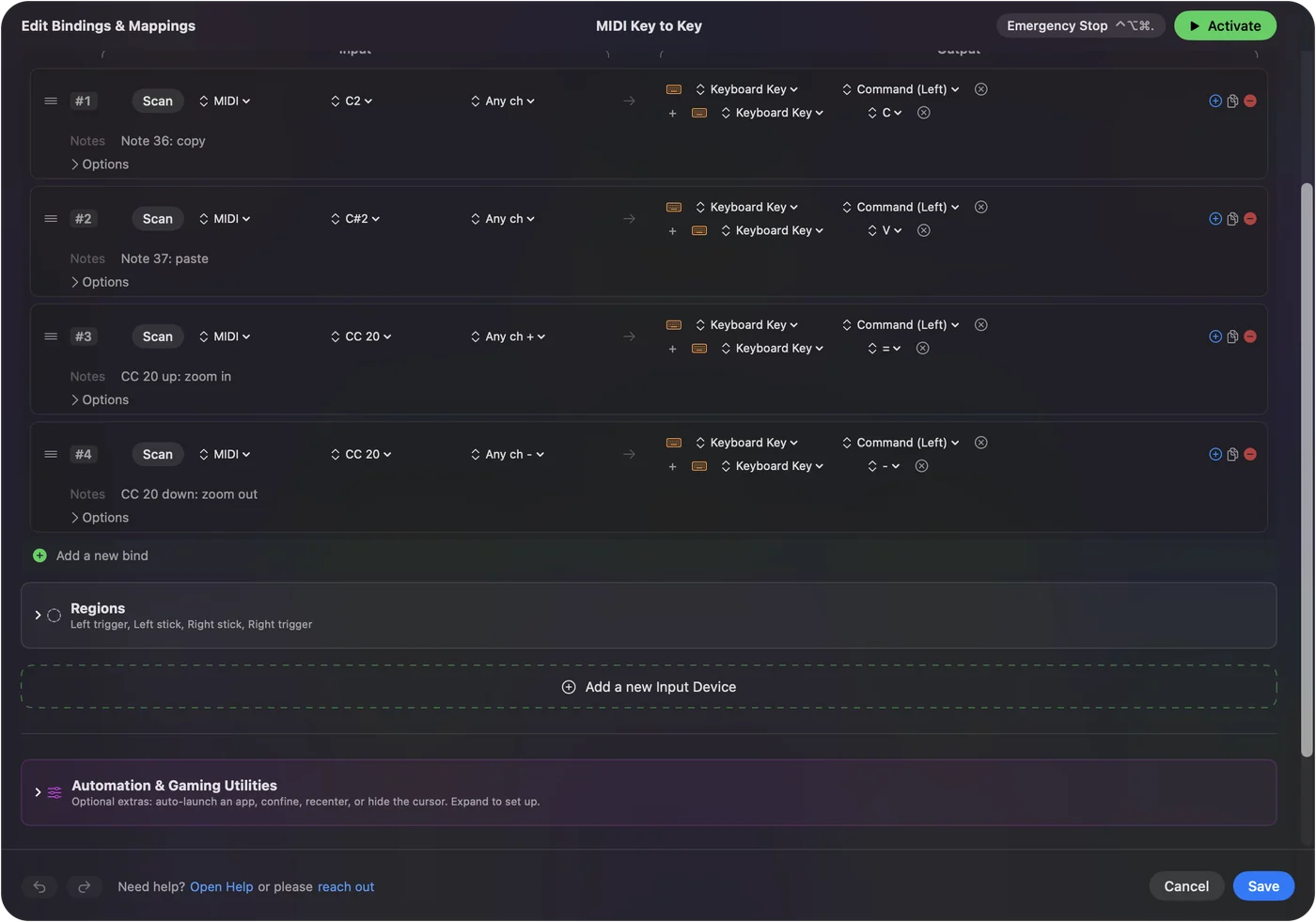
总结
- MidiKey2Key。仅限 Windows。
- 在 Mac 上。InputConfig,免费,把 MIDI 映射到按键、快捷键、点按和系统功能。
- 其他选择。Mac 上的 MIDI 转按键 App对其余的做了比较。
常见问题
MidiKey2Key 有 Mac 版吗?
没有。MidiKey2Key 只能在 Windows 上运行。InputConfig 是免费的 Mac App,把 MIDI 音符、打击垫和旋钮映射到按键和快捷键。
怎么在 Mac 上把 MIDI 变成按键?
安装 InputConfig,新建一行,点按扫描并按下打击垫或琴键,然后选择它要发送的按键或快捷键。
更多中文页面
详细指南(英文)
作者说明。Ryleigh Newman 开发了 InputConfig,因为双手活动不便,每天都用手柄操作自己的 Mac。本页译自英文。Mac 的语言设为简体中文时,InputConfig 会以简体中文显示。网站的部分页面只有英文。
本页的其他语言版本: English
免费。macOS 14 或更高版本。无需账户,数据不会离开你的 Mac。 源代码在 GitHub 上。